Enterprise Distributed Application Service (EDAS) vous permet de déployer des applications de microservices. EDAS fournit des démonstrations d'applications de microservices utilisant les frameworks suivants : Spring Cloud, Dubbo et High-speed Service Framework (HSF). Vous pouvez déployer ces démonstrations dans les clusters Kubernetes spécifiés. Cette rubrique explique comment déployer des applications de microservices dans un cluster Kubernetes.
Prérequis
Le service EDAS est activé. Pour plus d'informations, consultez la section Activer EDAS.
-
Un cluster Container Service for Kubernetes (ACK) a été créé et ajouté à EDAS. Cette étape est requise car il n'est pas possible de créer un cluster Kubernetes directement depuis EDAS. Pour plus d'informations, consultez la section Gérer les clusters Kubernetes.
RemarquePour bénéficier d'un déploiement rapide des applications, nous vous recommandons d'ajouter votre cluster ACK au namespace de microservices par défaut de la région que vous utilisez. Si vous souhaitez isoler les ressources et les services dans EDAS, vous pouvez ajouter le cluster ACK que vous avez créé à un namespace de microservices spécifique, en fonction de vos besoins métier.
Une image d'application a été créée. Pour plus d'informations, consultez la section Créer une image d'application.
Si vous utilisez une image issue d'un référentiel Container Registry Enterprise Edition pour déployer des applications en tant qu'utilisateur RAM, cet utilisateur doit avoir reçu les autorisations appropriées du compte Alibaba Cloud concerné. Pour plus d'informations, consultez la section Informations sur l'autorisation RAM.
Contexte
Environnement Kubernetes : un environnement Kubernetes correspond à un cluster Kubernetes situé dans un namespace de microservices et une région spécifiques.
-
Démonstration d'application : vous pouvez utiliser les images de démonstration disponibles dans la console EDAS pour appeler des services simples. Une image de démonstration contient une application côté serveur (fournisseur de service) et une application côté client (consommateur de service). EDAS propose également des packages WAR et JAR pour les démonstrations d'applications de microservices basées sur les frameworks Spring Cloud, Dubbo et HSF. Pour savoir comment déployer des applications à l'aide de packages JAR ou WAR, consultez les sections Déployer une application Java dans un cluster ACK avec un package JAR ou WAR et Déployer une application Java dans un cluster ACK Serverless à l'aide d'un package JAR ou WAR.
Dans cet exemple, une image de démonstration est utilisée pour illustrer le déploiement d'applications de microservices. Pour plus d'informations sur les démonstrations d'applications, visitez la page alibabacloud-microservice-demo.
Pour en savoir plus sur la mise en œuvre des fonctionnalités des applications de microservices, consultez la section Développement d'applications.
Déployer une image de démonstration
Une image de démonstration comprend une application côté serveur (fournisseur de service) et une application côté client (consommateur de service). Cette rubrique décrit le déploiement de l'application côté serveur. La procédure est similaire pour le déploiement de l'application côté client.
Connectez-vous à la console EDAS.
Dans le volet de navigation de gauche, accédez à .
Sur la page Applications, sélectionnez une région dans la barre de navigation supérieure, choisissez un namespace de microservices, puis cliquez sur Create Application.
-
À l'étape Basic Information de l'assistant Create Application, configurez les informations de base de l'application et cliquez sur Next. Le tableau suivant présente les configurations utilisées dans cet exemple.
Paramètre
Opération
Cluster Type
Sélectionnez Kubernetes Clusters.
Application Runtime Environment
Hosted Applications : sélectionnez Java.
Select Application : sélectionnez Custom.
-
À l'étape Configurations de l'assistant Create Application, configurez l'environnement de l'application, sélectionnez une image de démonstration, puis cliquez sur Next. Le tableau suivant détaille les configurations utilisées dans cet exemple.
RemarqueSi vous souhaitez utiliser une image issue d'un référentiel Container Registry Enterprise Edition pour déployer l'application côté serveur en tant qu'utilisateur RAM, cet utilisateur doit avoir reçu les autorisations appropriées du compte Alibaba Cloud concerné. Pour plus d'informations, consultez la section Informations sur l'autorisation RAM.
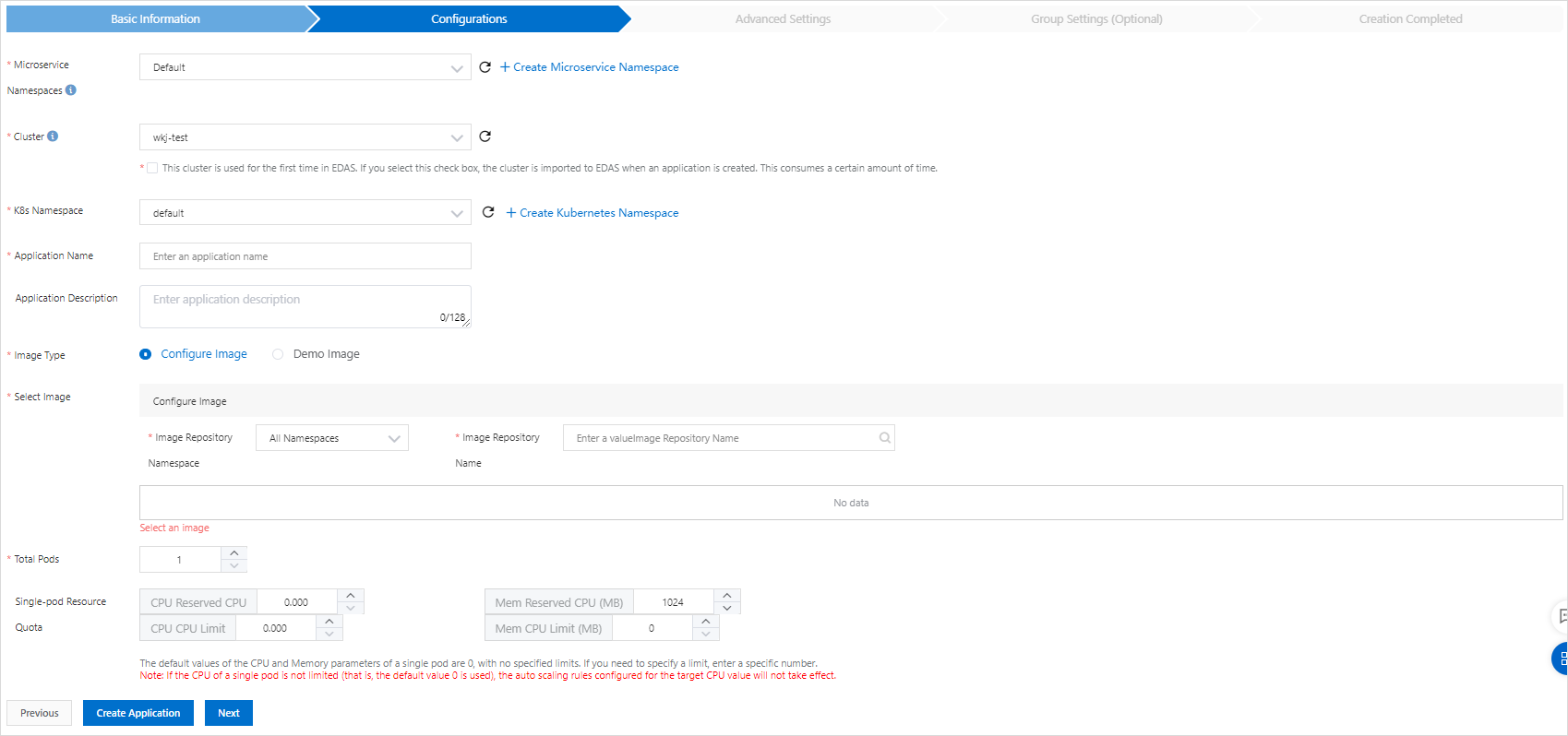
Paramètre
Description
Microservices Namespace
Sélectionnez Default.
RemarqueCette rubrique vise à vous montrer comment déployer une démonstration d'application de microservices dans un cluster Kubernetes. Nous vous recommandons d'utiliser le namespace de microservices par défaut et de ne pas créer de namespace de microservices. Si vous souhaitez isoler les ressources et les services dans EDAS pour répondre à vos besoins métier, vous pouvez créer un namespace de microservices. Pour plus d'informations, consultez la section Gérer les namespaces de microservices.
Cluster
Sélectionnez le cluster Kubernetes souhaité dans la liste déroulante.
K8s Namespace
Sélectionnez default dans la liste déroulante.
Si vous souhaitez créer un namespace Kubernetes personnalisé, cliquez sur Create Kubernetes Namespace. Dans la boîte de dialogue qui s'affiche, saisissez un nom pour le namespace Kubernetes dans le champ K8s Namespace. Le nom peut contenir des chiffres, des lettres minuscules et des traits d'union (-), et sa longueur doit être comprise entre 1 et 63 caractères. Il doit commencer et se terminer par une lettre ou un chiffre.
Application Name
Saisissez un nom d'application dans la zone de texte.
Application Description
Saisissez une description pour l'application dans la zone de texte.
Image Type
Sélectionnez Demo Image.
Image Repository Namespace
Sélectionnez edas-demo-project dans la liste déroulante. Ensuite, sélectionnez 1,0 dans la liste déroulante la plus à droite de edas-demo-project/provider.
RemarqueL'image de démonstration edas-demo-project/provider du référentiel d'images edas-demo-project et la version d'image 1,0 sont fournies par EDAS. Vous n'êtes pas autorisé à modifier ces paramètres.
Total Pods
Définissez la valeur sur 1.
Single-pod Resource Quota
Définissez CPU Reserved CPU (Core) sur 1 et Mem Reserved CPU (MB) sur 2048.
-
À l'étape Advanced Settings de l'assistant Create Application, cliquez sur Create Application.
À l'étape Advanced Settings, vous pouvez configurer les paramètres avancés selon vos besoins. Pour plus d'informations, consultez la section Configurer les règles de planification.
-
À l'étape Creation Completed de l'assistant Create Application, confirmez les informations des étapes Basic Information, Configurations et Advanced Settings. Puis, cliquez sur Create Application.
Lorsque EDAS commence à déployer l'application, le message Application change in progress... s'affiche dans la partie supérieure de l'onglet Basic Information. Le déploiement prend environ 2 minutes.
Vous pouvez également cliquer sur View Details à côté du message pour accéder à la page Change List de l'application. Sur cette page, vous pouvez consulter la progression du déploiement et les données des journaux.
Répétez les étapes précédentes pour déployer l'application côté client.
Vérifier le résultat
Le consommateur de service peut être un consommateur de service Web. Après le déploiement d'une application côté serveur et d'une application côté client, vous pouvez accéder à la page Web de l'application côté client pour vérifier le résultat.