Configurez eRDMA sur un type d'instance pris en charge en installant le pilote et en associant une Elastic RDMA Interface (ERI) pour bénéficier d'un réseau RDMA à ultra-faible latence.
Activer eRDMA sur une instance ECS
Étape 1 : Vérifier la compatibilité de l'instance et de l'image
Seuls certains types d'instances et certaines images prennent en charge eRDMA :
Instances CPU de niveau entreprise : consultez les types d'instances CPU de niveau entreprise et images compatibles avec eRDMA.
Instances GPU : consultez les types d'instances GPU et images compatibles avec eRDMA.
Étape 2 : Installer le pilote eRDMA
Le pilote eRDMA est développé et maintenu par Alibaba Cloud.
L'installation du pilote peut prendre un certain temps.
-
Packages d'installation du pilote
-
Installer le pilote eRDMA
Installez le pilote eRDMA automatiquement lors de la création de l'instance ou manuellement sur une instance existante.
Instances CPU de niveau entreprise : consultez la rubrique Configurer eRDMA sur une instance de niveau entreprise.
Instances GPU : consultez la rubrique Activer eRDMA sur une instance GPU.
-
Pilote noyau eRDMA
Après avoir installé le pilote eRDMA, exécutez
eadm verpour vérifier la version du pilote noyau eRDMA. Le dernier package d'installation (1.4.5) correspond à la version 0.2.38 du pilote noyau.
Le pilote noyau eRDMA prend en charge deux modes d'installation qui déterminent les méthodes d'établissement de connexion disponibles. Consultez la section RDMA_CM pour plus de détails sur l'établissement de connexion eRDMA.
-
Standard: prend uniquement en charge l'établissement de connexion RDMA_CM.ImportantPar défaut, les familles d'instances basées sur CPU compatibles avec eRDMA installent le pilote noyau eRDMA en mode Standard. Dans ce mode, seule la méthode d'établissement de connexion RDMA_CM est prise en charge.
-
Compat: prend en charge à la fois l'établissement de connexion RDMA_CM et OOB.ImportantPar défaut, les familles d'instances basées sur GPU compatibles avec eRDMA installent le pilote noyau eRDMA en mode Compat. Dans ce mode, les méthodes d'établissement de connexion RDMA_CM et OOB sont prises en charge.
Vous pouvez utiliser l'interface CLI pour activer la compatibilité entre les méthodes d'établissement de connexion RDMA_CM et OOB. Pour plus d'informations, consultez la rubrique Modifier le mode d'établissement de connexion d'eRDMA pour être compatible avec bRPC.
En mode Compat, 16 ports TCP supplémentaires dans la plage 30608 à 30623 sont occupés.
-
Étape 3 : Associer une ERI à l'instance
Activez l'interface eRDMA sur l'ENI principale lors de la création de l'instance ou associez une ERI à une instance existante.
Pour déterminer le nombre maximal d'ERIs qu'un type d'instance prend en charge, vérifiez la valeur du paramètre EriQuantity dans la réponse de l'opération DescribeInstanceTypes. Une valeur de 0 indique que le type d'instance ne prend pas en charge les ERIs.
-
Activer l'eRDMA interface pour une ENI lors de la création de l'instance
Consultez la rubrique Créer une ERI lors de la création d'une instance.
-
Créer une ERI et l'associer à une instance ECS
Pour créer une ERI, consultez la rubrique Créer une ERI autonome.
Pour associer une ERI à une instance ECS, consultez la rubrique Associer une ENI secondaire.
-
Modifier les attributs d'une ENI associée pour activer l'interface eRDMA
Consultez la rubrique Modifier les attributs d'une ENI.
-
Créer une ENI secondaire avec l'interface eRDMA activée et l'associer à une instance via une opération API
Créez et associez une ENI secondaire en utilisant des opérations API :
-
Appelez une opération API pour créer une ERI.
Vous pouvez appeler l'opération CreateNetworkInterface pour créer une ENI. Pour créer une ENI avec une ERI activée, définissez le paramètre NetworkInterfaceTrafficMode sur HighPerformance.
Notez l'ID de l'ENI renvoyé dans le paramètre
NetworkInterfaceId. -
Appelez l'opération AttachNetworkInterface. Définissez NetworkInterfaceId sur l'ID obtenu à l'étape précédente et InstanceId sur l'ID de l'instance cible pour associer l'ENI activée pour eRDMA.
ImportantSi votre type d'instance prend en charge plusieurs ERIs, spécifiez un NetworkCardIndex différent pour chaque ERI lors de leur association afin de maximiser la bande passante réseau. Cela garantit que les ERIs sont associées à des canaux différents. Consultez la rubrique Index de carte réseau.
-
Vérifier la configuration eRDMA
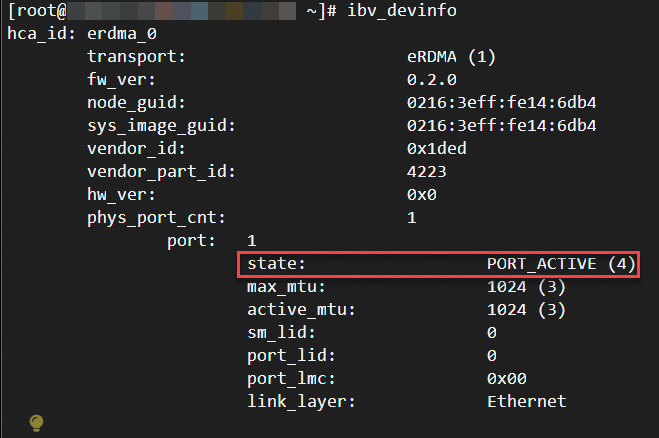
Exécutez ibv_devinfo pour vérifier les propriétés matérielles du périphérique, les états des ports et les fonctionnalités prises en charge. Si les composants RDMA fonctionnent correctement, la sortie de ibv_devinfo affiche au moins un port avec l'état PORT_ACTIVE. Consultez la documentation Testing RDMA operations.
Utilisez ibv_devinfo avec l'option -v pour obtenir des informations détaillées sur le périphérique, telles que la version matérielle, la taille maximale des messages, le nombre de files d'attente et la taille de la fenêtre mémoire.
Exécutez ibv_devinfo pour vérifier la configuration eRDMA :
-
eRDMA est correctement configuré : l'interface eRDMA est activée sur les ENI et le pilote est correctement installé.
RemarqueSi votre instance dispose de plusieurs ERIs associées, chaque port de périphérique eRDMA doit afficher l'état
statecommePORT_ACTIVE.Si l'état
stateafficheinvalid state, l'interface réseau eRDMA est anormale. Vérifiez si l'ENI secondaire est correctement configurée. Par exemple, exécutezifconfigpour vérifier toutes les interfaces réseau et les adresses IP. Consultez la rubrique Configurer une interface réseau élastique secondaire.
-
Le pilote eRDMA n'est pas correctement installé : le pilote est manquant ou mal installé. Consultez l'Étape 2 : Installer le pilote eRDMA sur l'instance ECS.

-
Aucune ERI n'est associée à l'instance : le pilote est installé, mais aucune ERI n'est activée sur l'ENI. Consultez l'Étape 3 : Associer une ERI à l'instance ECS.

Vous pouvez également utiliser l'outil de diagnostic pour tester eRDMA. Consultez la rubrique Utiliser l'outil de diagnostic pour vérifier les problèmes liés à RDMA et évaluer les performances d'eRDMA.
Tester les performances réseau eRDMA
perftest mesure la latence et la bande passante des opérations RDMA pour les opérations d'envoi, de réception, de lecture et d'écriture. Utilisez-le pour évaluer les performances des périphériques RDMA et diagnostiquer les problèmes réseau. Consultez la documentation perftest.
Suite de tests perftest
Le package perftest inclut les tests de bande passante et de latence suivants :
|
Opération RDMA |
Programme de test de bande passante |
Programme de test de latence |
|
Send |
ib_send_bw (test de bande passante send) |
ib_send_lat (test de latence send) |
|
RDMA Read |
ib_read_bw (test de bande passante read) |
ib_read_lat (test de latence read) |
|
RDMA Write |
ib_write_bw (test de bande passante write) |
ib_write_lat (test de latence write) |
|
RDMA Atomic |
ib_atomic_bw (test de bande passante atomic) |
ib_atomic_lat (test de latence atomic) |
|
Ethernet natif |
raw_ethernet_bw (test de bande passante Ethernet brut) |
raw_ethernet_lat (test de latence Ethernet brut) |
Installer perftest
Installez perftest depuis le dépôt officiel (nécessite une adresse IP publique) ou depuis un dépôt YUM/APT.
Dépôt officiel
Attribuez une adresse IP publique à l'instance ECS.
Téléchargez et installez perftest depuis le dépôt officiel perftest.
Dépôt YUM ou APT
Les versions de perftest disponibles dans les dépôts logiciels peuvent varier selon les distributions Linux, ce qui peut entraîner des problèmes de compatibilité. Utilisez la même distribution sur toutes les instances communicantes. Si cela n'est pas possible, installez depuis le dépôt officiel.
-
Alibaba Cloud Linux 3, CentOS ou Anolis OS
sudo yum install perftest -y -
Ubuntu
sudo apt install perftest -y
Exemple d'utilisation de perftest
Chaque test s'exécute comme une commande indépendante. Par exemple, ib_send_lat exécute un test de latence d'envoi.
Définissez les paramètres de test appropriés pour contrôler le comportement de perftest et obtenir des résultats précis avec perftest . Les directives suivantes vous aident à configurer et exécuter perftest.
Test de latence réseau : consultez la rubrique Tester les performances de latence en écriture d'une instance avec eRDMA activé.
Test de bande passante réseau : consultez la rubrique Activer eRDMA sur une instance GPU.
Références
Utilisez eRDMA au sein des conteneurs pour le transfert de données à grande échelle et la mise en réseau haute performance. Consultez la rubrique Activer eRDMA dans les conteneurs Docker.
Utilisez eRDMA dans les clusters Container Service for Kubernetes (ACK) d'Alibaba Cloud pour une communication à faible latence et haut débit entre les services. Consultez la rubrique Utiliser eRDMA pour accélérer les réseaux de conteneurs.
Intégrez eRDMA avec des applications TCP telles que Redis, Spark, Kafka ou d'autres applications HPC. Consultez la rubrique Intégration d'applications.
Surveillez, diagnostiquez et suivez l'état d'eRDMA en temps réel. Consultez la rubrique Surveiller et diagnostiquer eRDMA.