Les interfaces réseau élastiques (ENI) sont des interfaces réseau virtuelles qui assurent la connectivité et fournissent des adresses IP aux instances Elastic Compute Service (ECS) déployées dans des Virtual Private Clouds (VPC). Vous pouvez associer une ou plusieurs ENI à chaque instance ECS. Une ENI prend en charge plusieurs adresses IP. Vous pouvez migrer une ENI d'une instance ECS vers une autre, à condition que les deux instances résident dans le même VPC et la même zone que l'ENI. Cette fonctionnalité améliore la flexibilité et l'évolutivité des configurations réseau, garantissant ainsi qu'elles répondent aux exigences de divers scénarios métier. Par exemple, vous pouvez utiliser les ENI pour créer des réseaux multi-adresses IP, multi-cartes réseau ou à haute disponibilité.
Types d'ENI
Alibaba Cloud propose les types d'ENI suivants :
-
ENI principales
Chaque instance ECS au sein d'un VPC dispose d'une ENI par défaut, appelée ENI principale. Chaque instance ECS ne possède qu'une seule ENI principale.
-
ENI secondaires
Si une instance ECS ne dispose que de son ENI principale, tout le trafic réseau entrant et sortant transite par cette dernière. Ce modèle convient aux scénarios où le trafic métier est simple. Si votre activité nécessite une classification et une isolation réseau plus fines pour éviter les points de défaillance uniques, créez des ENI secondaires situées dans le même VPC et la même zone que l'instance ECS, puis associez-les à celle-ci.
-
Les ENI secondaires peuvent être créées séparément et associées aux instances ECS. Contrairement aux ENI principales, les ENI secondaires peuvent être créées indépendamment, puis associées et dissociées dynamiquement des instances ECS.
Pour plus d'informations, consultez la rubrique Créer et utiliser une ENI.
Fonctionnalités des ENI
Prise en charge de plusieurs adresses IP. Une seule ENI peut être associée à plusieurs adresses IP privées. Cela permet à une instance ECS unique de fournir des services ou d'accéder à des ressources externes via différentes adresses IP, augmentant ainsi la flexibilité du réseau. Pour plus d'informations, consultez la rubrique Adresses IP privées secondaires.
-
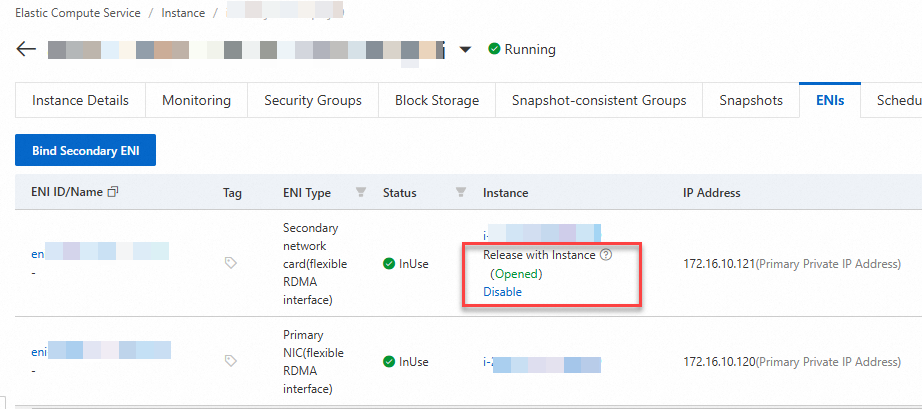
Libération avec l'instance : vous pouvez activer ou désactiver la fonctionnalité « Release with Instance » lors de la création d'une ENI ou après celle-ci. L'état de cette fonctionnalité détermine si l'ENI est conservée ou libérée lorsque l'instance ECS associée est libérée. Par défaut, la fonctionnalité « Release with Instance » est activée pour une ENI, ce qui signifie que l'ENI est libérée lorsque l'instance ECS associée est libérée. Cela simplifie la gestion des opérations et de la maintenance (O&M) et évite les résidus de ressources.
Si la fonctionnalité « Release with Instance » est désactivée pour une ENI, l'ENI et ses configurations (telles que les adresses IP et les groupes de sécurité associés) sont conservées lorsque l'instance ECS associée est libérée. Vous pouvez alors associer rapidement l'ENI à une autre instance ECS située dans le même VPC et la même zone. Vous pouvez également réutiliser l'ENI lors de la création d'une nouvelle instance ECS. Cela améliore la flexibilité des O&M et la continuité des activités.
-
Remplacement à chaud. La fonctionnalité de remplacement à chaud des ENI secondaires offre une grande flexibilité et commodité. Elle vous permet d'associer ou de dissocier dynamiquement des ENI secondaires à une instance ECS à l'état Running, sans avoir besoin de redémarrer l'instance ni d'interrompre les services qui y sont exécutés. Par exemple, vous pouvez dissocier une ENI secondaire d'une instance ECS et l'attacher à une autre instance ECS située dans le même VPC et la même zone, sans redémarrage des instances.
RemarqueVous ne pouvez pas dissocier l'ENI principale d'une instance ECS. Les ENI principales ne prennent pas en charge la fonctionnalité de remplacement à chaud.
-
Le tableau suivant décrit les types d'instances qui ne prennent pas en charge la fonctionnalité de remplacement à chaud des ENI secondaires.
-
Pour les types d'instances qui ne prennent pas en charge la fonctionnalité de remplacement à chaud des ENI secondaires, les limites suivantes s'appliquent :
Vous ne pouvez pas associer une ENI secondaire à une instance ECS dont le type figure dans le tableau précédent lors de la création de l'instance. Après la création de l'instance, vous pouvez lui associer des ENI secondaires.
Lorsque vous associez ou dissociez une ENI secondaire à une instance ECS dont le type figure dans le tableau précédent, assurez-vous que l'instance est à l'état Stopped.
-
Limites
L'utilisation des ENI est gratuite. Toutefois, le nombre d'ENI que vous pouvez créer dans un compte Alibaba Cloud est limité. Pour plus d'informations, consultez la section Limites de la rubrique « Limites et quotas sur ECS ».
-
Une instance ECS et les ENI qui lui sont associées doivent résider dans le même VPC et la même zone.
Les ENI associées à une instance ECS peuvent se connecter à différents vSwitches dans le même VPC et la même zone que l'instance.
Si vous associez deux ENI ou plus provenant du même sous-réseau à une instance ECS, des problèmes réseau peuvent survenir, tels qu'un routage asymétrique. Vous pouvez attribuer une ou plusieurs adresses IP privées secondaires à chaque ENI principale ou secondaire afin d'optimiser l'utilisation des instances ECS déployées dans des VPC et de répartir le trafic lors d'un basculement. Pour plus d'informations, consultez la rubrique Adresses IP privées secondaires.
Le nombre d'ENI que vous pouvez associer à une instance ECS varie selon le type d'instance. Pour plus d'informations, consultez les colonnes ENIs de la rubrique Présentation des familles d'instances.
L'association de plusieurs ENI à une instance ECS n'augmente ni ne multiplie la bande passante réseau de l'instance. Pour plus d'informations, consultez la rubrique Bande passante réseau.
Attributs importants des ENI
Après avoir associé des ENI à une instance ECS, celle-ci peut obtenir des ressources telles que des adresses IP privées et des adresses IP élastiques (EIP). Ainsi, l'instance ECS peut communiquer avec Internet ou d'autres ressources cloud. La section suivante décrit quelques attributs importants des ENI :
VPC : une ENI ne peut être associée qu'à une instance ECS résidant dans le même VPC que l'ENI. Vous ne pouvez pas modifier le VPC d'une ENI après sa création.
-
vSwitch : chaque VPC dispose d'une plage d'adresses IP indépendante. Vous pouvez créer plusieurs vSwitches dans un VPC pour le diviser en sous-réseaux. Par défaut, les sous-réseaux d'un même VPC peuvent communiquer entre eux. Lorsque vous spécifiez un vSwitch pour une ENI, celle-ci obtient une ou plusieurs adresses IP à partir du bloc CIDR associé au vSwitch. Une ENI ne peut être associée qu'à une instance ECS résidant dans la même zone que l'ENI. L'instance et l'ENI peuvent se connecter à différents vSwitches.
RemarqueSi vous souhaitez associer une ENI à une instance ECS et que les adresses IP de l'ENI ne se trouvent pas dans le bloc CIDR du VPC où réside l'instance, vous devez effectuer les étapes suivantes : ajouter un bloc CIDR secondaire au VPC, créer un vSwitch dans la zone où réside l'instance, associer le bloc CIDR secondaire au vSwitch, créer une ENI associée au vSwitch, puis associer l'ENI à l'instance. Pour plus d'informations, consultez la rubrique Blocs CIDR secondaires.
-
Adresse MAC : chaque ENI possède une adresse de contrôle d'accès au support (MAC) unique qui sert d'identifiant.
Vous pouvez afficher les informations relatives à une ENI, telles que le VPC et l'adresse MAC de l'ENI, dans la console ECS ou en appelant une opération API. Pour plus d'informations, consultez la rubrique Modifier les attributs d'une ENI.
-
Adresses IP privées : vous pouvez attribuer une ou plusieurs adresses IP privées à une ENI pour la communication sur le réseau interne. Chaque ENI reçoit automatiquement une adresse IPv4 en tant qu'adresse IPv4 privée principale à partir du bloc CIDR associé au vSwitch connecté à l'ENI.
Si vous avez besoin de plusieurs adresses IP privées dans des scénarios métier, tels que les scénarios multi-applications, de basculement et Server Load Balancer (SLB), vous pouvez attribuer une ou plusieurs adresses IPv4 privées secondaires à une ENI associée à une instance ECS. Pour plus d'informations, consultez la section Attribuer une adresse IP privée secondaire à une ENI de la rubrique « Adresses IP privées secondaires ».
Si vous souhaitez qu'une instance ECS communique avec Internet ou des réseaux privés via IPv6, vous pouvez associer des blocs CIDR IPv6 au VPC où réside l'instance et au vSwitch connecté à une ENI associée à l'instance, puis attribuer une ou plusieurs adresses IPv6 à l'ENI. Pour plus d'informations, consultez la rubrique Communication IPv6.
-
Adresse IP publique statique ou EIP : vous pouvez attribuer une adresse IP publique statique ou associer des EIP à une instance ECS pour permettre à l'instance d'accéder à Internet. Une ENI ne dispose pas de capacités de communication Internet. Pour activer la communication Internet pour une instance ECS, utilisez l'une des méthodes suivantes :
Attribuez une adresse IP publique statique à l'ENI principale de l'instance ECS. Pour plus d'informations, consultez la rubrique Adresses IP publiques statiques.
Associez des EIP aux ENI liées à l'instance ECS. Vous pouvez associer ou dissocier une EIP d'une ENI en fonction de vos besoins métier. Pour que l'instance ECS fournisse plusieurs adresses IP publiques pour un accès externe, vous pouvez associer des EIP à plusieurs adresses IP privées attribuées aux ENI liées à l'instance. Pour plus d'informations, consultez la rubrique Associer une EIP à une ENI secondaire.
-
Groupes de sécurité : pour assurer un contrôle de sécurité au niveau réseau, vous pouvez associer des ENI à des groupes de sécurité.
Lorsque vous associez une instance ECS à un groupe de sécurité, vous associez l'ENI principale de l'instance à ce groupe de sécurité. Pour plus d'informations, consultez la rubrique Associer des groupes de sécurité à une instance (ENI principale).
Dans le même VPC, les ENI secondaires associées à une instance ECS peuvent être liées à des groupes de sécurité différents de celui de l'ENI principale. Pour plus d'informations, consultez la rubrique Associer une ENI secondaire à des groupes de sécurité.
-
Table de routage : lors de la transmission des données au sein d'un VPC et entre le VPC et d'autres réseaux, la table de routage guide le routage des paquets de données. Des configurations de routage correctes garantissent que les ENI peuvent envoyer et recevoir des données correctement. Pour plus d'informations, consultez la section (Conditionnellement requis) Étape 4 : Configurer les routes de la rubrique « Configurer une ENI secondaire ».
RemarqueDans un environnement multi-ENI, la priorité de la route par défaut d'une ENI secondaire est inférieure à celle de la route par défaut de l'ENI principale. Cela garantit que les données sont envoyées préférentiellement via l'ENI principale. Si vous souhaitez que les paquets de données associés à une adresse IP privée d'une ENI secondaire soient envoyés depuis cette ENI secondaire, configurez un routage basé sur des politiques pour l'ENI secondaire afin de garantir que les données reçues par l'ENI soient également envoyées depuis celle-ci.
Améliorations réseau des ENI
Capacités eRDMA
Vous pouvez activer Elastic RDMA Interface (ERI) pour une ENI. Une ENI pour laquelle ERI est activée devient une ERI prenant en charge les capacités Elastic Remote Direct Memory Access (eRDMA). Associez une ERI et installez le pilote eRDMA sur une instance ECS compatible eRDMA afin de fournir une communication réseau à faible latence et haut débit pour l'instance. Pour plus d'informations, consultez la rubrique Elastic RDMA Interface (ERI).
File d'attente multiple de la carte réseau
Répartissez le traitement des paquets sur plusieurs cœurs CPU pour améliorer le débit réseau et réduire la latence.
Pour plus d'informations, consultez la rubrique File d'attente multiple de la carte réseau.
Index de carte réseau
Attribuez des ENI à différentes cartes réseau sur les types d'instances pris en charge pour maximiser l'utilisation de la bande passante.
Pour plus d'informations, consultez la rubrique Index de carte réseau.
Afficher les ENI associées à une instance ECS
Vous pouvez afficher les informations sur les ENI associées à une instance ECS dans la console ECS, en appelant une opération API ou directement depuis l'instance.
Afficher les ENI associées à une instance ECS dans la console ECS
Accédez à Console ECS - Instances.
Dans la barre de navigation supérieure, sélectionnez la région et le groupe de ressources auxquels appartient la ressource que vous souhaitez gérer.

Cliquez sur l'ID de l'instance ECS dont vous souhaitez afficher les ENI pour accéder à la page des détails de l'instance.
-
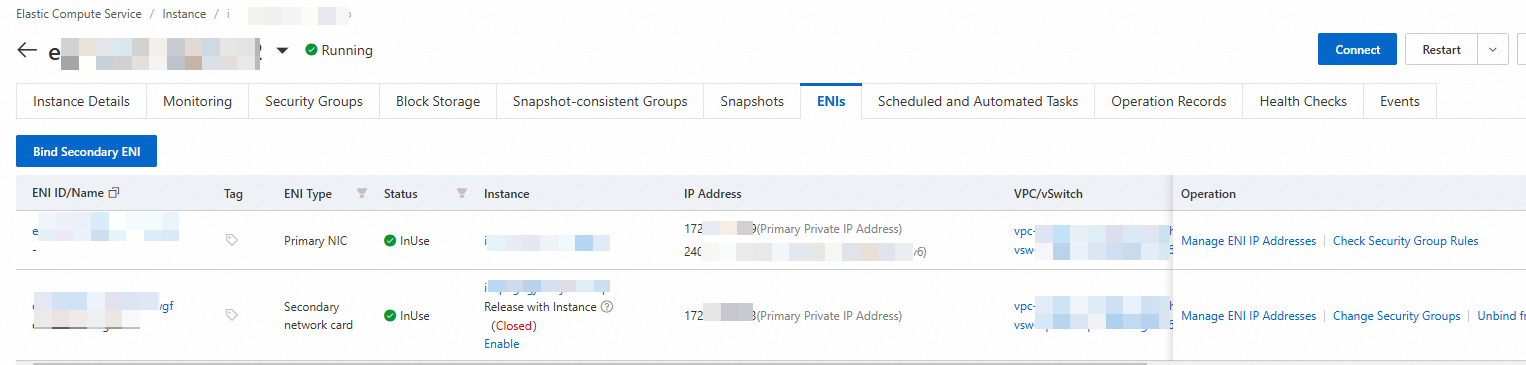
Cliquez sur l'onglet ENIs pour afficher les ENI associées à l'instance ECS.
Vous pouvez consulter les ID, noms, types, états et adresses IP des ENI associées à l'instance ECS dans la liste des ENI.
Afficher les ENI associées à une instance ECS en appelant une opération API
Appelez l'opération DescribeInstances pour interroger les informations sur l'instance ECS spécifiée à l'aide du paramètre InstanceIds. Le paramètre NetworkInterfaces de la réponse contient les informations sur les ENI associées à l'instance, y compris le type (Type), l'ID (NetworkInterfaceId) et l'adresse IP privée principale (PrimaryIpAddress) de chaque ENI.
Afficher les ENI associées à une instance ECS après vous y être connecté
Instance Linux
Système d'exploitation exemple : Alibaba Cloud Linux 3.2.
-
Connectez-vous à l'instance Linux.
Pour plus d'informations, consultez la rubrique Se connecter à une instance Linux à l'aide de Workbench.
-
Exécutez la commande suivante pour afficher et confirmer les informations sur les interfaces réseau de l'instance :
ip aLa sortie affiche les informations suivantes sur les interfaces réseau de l'instance :
Identifiant d'interface :
eth0,eth1. Dans cet exemple, l'instance dispose de deux ENI : une ENI principale (eth0) et une ENI secondaire (eth1).-
État de l'interface :
state UPindique que l'interface est active et prête à l'emploi.[root@i-xxx ~]# ip a 1: lo: <LOOPBACK,UP,LOWER_UP> mtu 65536 qdisc noqueue state UNKNOWN group default qlen 1000 link/loopback 00:00:00:00:00:00 brd 00:00:00:00:00:00 inet 127.0.0.1/8 scope host lo valid_lft forever preferred_lft forever inet6 ::1/128 scope host valid_lft forever preferred_lft forever 2: eth0: <BROADCAST,MULTICAST,UP,LOWER_UP> mtu 1500 qdisc mq state UP group default qlen 1000 link/ether 00:16:xxx d ff:ff:ff:ff:ff:ff altname enp0s5 altname ens5 inet 172.16.20.182/24 brd 172.16.20.255 scope global dynamic noprefixroute eth0 valid_lft 315359014sec preferred_lft 315359014sec inet6 fe80::xxx/64 scope link valid_lft forever preferred_lft forever 3: eth1: <BROADCAST,MULTICAST,UP,LOWER_UP> mtu 1500 qdisc mq state UP group default qlen 1000 link/ether 00:xxx f brd ff:ff:ff:ff:ff:ff altname enp0s7 altname ens7 inet 172.16.20.181/24 brd 172.16.20.255 scope global dynamic noprefixroute eth1 valid_lft 315359849sec preferred_lft 315359849sec inet6 fe80::xxx/64 scope link noprefixroute valid_lft forever preferred_lft foreverImportantSi l'état est state DOWN comme indiqué dans la sortie suivante, l'interface n'a pas pu se charger et est inutilisable. Vous devez configurer le système d'exploitation invité Linux pour reconnaître l'ENI.
root@xxx:~# ip a 1: lo: <LOOPBACK,UP,LOWER_UP> mtu 65536 qdisc noqueue state UNKNOWN group default qlen 1 link/loopback 00:00:00:00:00:00 brd 00:00:00:00:00:00 inet 127.0.0.1/8 scope host lo valid_lft forever preferred_lft forever inet6 ::1/128 scope host valid_lft forever preferred_lft forever 2: eth0: <BROADCAST,MULTICAST,UP,LOWER_UP> mtu 1500 qdisc mq state UP group default qlen 1000 link/ether 00:16:3e:15:74:ee brd ff:ff:ff:ff:ff:ff inet 172.16.20.231/24 brd 172.16.20.255 scope global eth0 valid_lft forever preferred_lft forever inet6 fe80::216:3eff:fe15:74ee/64 scope link valid_lft forever preferred_lft forever 4: eth1: <BROADCAST,MULTICAST> mtu 1500 qdisc noop state DOWN group default qlen 1000 link/ether 00:16:3e:46:31:f4 brd ff:ff:ff:ff:ff:ff -
Adresse IP privée principale : si l'interface est active, vous pouvez afficher l'adresse IP privée principale de chaque ENI. Pour plus d'informations, consultez la rubrique Adresses IP privées principales.
Si vous avez attribué une adresse IP privée secondaire à l'ENI mais que le système d'exploitation ne la reconnaît pas, vous devez reconfigurer l'interface. Pour obtenir des instructions, consultez la rubrique Configurer le système d'exploitation invité pour reconnaître une adresse IP privée secondaire.
-
Exécutez la commande suivante pour afficher les informations de routage de l'interface :
route -n[root@ecs ~]# route -n Kernel IP routing table Destination Gateway Genmask Flags Metric Ref Use Iface 0.0.0.0 192.168.xxx.xxx 0.0.0.0 UG 100 0 0 eth0 0.0.0.0 192.168.xxx.xxx 0.0.0.0 UG 101 0 0 eth1 192.168.xxx.x 0.0.0.0 255.255.xxx.x U 100 0 0 eth0 192.168.xxx.x 0.0.0.0 255.255.xxx.x U 101 0 0 eth1 [root@ecs ~]#Généralement, le système configure deux routes pour l'ENI secondaire (
eth1) :Route avec une destination dans la plage 192 168.x.x : il s'agit d'une route spécifique au sous-réseau. Cette route garantit que l'instance peut communiquer directement avec d'autres hôtes du même sous-réseau sans passer par un routeur supplémentaire.
-
Route avec une destination 0.0.0.0 : il s'agit de la route par défaut. Lorsque la destination d'un paquet ne correspond à aucune entrée plus spécifique dans la table de routage, le système utilise la route par défaut. Le système envoie ensuite le paquet à la passerelle
Gatewaysuivante via l'interface réseau spécifiée parIface.ImportantSi plusieurs routes par défaut existent, la route ayant la valeur Metric la plus faible a la priorité la plus élevée.
Si vous devez contrôler précisément les chemins de trafic et garantir que le trafic revient via la même ENI qui l'a reçu (routage symétrique), vous pouvez configurer un routage basé sur des politiques pour l'ENI.
Certains systèmes d'exploitation plus anciens, tels qu'Ubuntu 16, peuvent ne pas configurer automatiquement une route par défaut pour une ENI secondaire. Dans ce cas, la table de routage peut apparaître comme indiqué dans la sortie suivante, ce qui peut entraîner des problèmes de communication. Pour résoudre ce problème, utilisez une distribution de système d'exploitation plus récente ou configurez manuellement la route. Pour obtenir des instructions, consultez la rubrique Configurer une route par défaut pour une ENI.
root@ixxxxx:~# route -n
Kernel IP routing table
Destination     Gateway         Genmask         Flags Metric Ref    Use Iface
0.0.0.0         172.16.20.253   0.0.0.0         UG    0      0        0 eth0
172.16.20.0     0.0.0.0         255.255.255.0   U     0      0        0 eth0
172.16.20.0     0.0.0.0         255.255.255.0   U     0      0        0 eth1
Instance Windows
Système d'exploitation exemple : Windows Server 2022.
-
Connectez-vous à l'instance Windows.
Pour plus d'informations, consultez la rubrique Se connecter à une instance Windows à l'aide de Workbench.
Ouvrez le Centre Réseau et partage.
-
Cliquez sur Modifier les paramètres de la carte.
Dans cet exemple, l'instance dispose de deux ENI attachées (une principale et une secondaire). Si vous voyez des informations similaires à celles ci-dessous, les ENI sont actives dans le système d'exploitation et aucune configuration supplémentaire n'est nécessaire.
Le panneau Network Connections affiche deux adaptateurs réseau : Ethernet et Ethernet 2, qui sont tous deux des adaptateurs Red Hat VirtIO Ethernet Adapter.
Si l'ENI secondaire n'est pas reconnue pour d'autres raisons, vous pourriez voir ce qui suit. Dans ce cas, consultez la rubrique Résoudre les échecs de configuration des ENI sur les instances Windows.
L'ENI secondaire (par exemple Ethernet 3) affiche un état Réseau non identifié.
-
Affichez l'état et les détails de l'adaptateur réseau.
-
Double-cliquez sur le nom de l'adaptateur pour afficher son état.
L'exemple suivant montre l'état de l'ENI principale, nommée Ethernet.
Dans la boîte de dialogue Ethernet Status, sous l'onglet General, vous pouvez afficher les informations d'état clés suivantes :
Connectivité IPv4 : affiche Internet, indiquant une connexion normale.
Connectivité IPv6 : affiche Aucun accès réseau.
Vitesse : 10,0 Gbit/s.
-
Cliquez sur Details pour afficher les propriétés de l'adaptateur.
Cette boîte de dialogue affiche l'adresse IPv4 privée principale de l'adaptateur, le masque de sous-réseau et la passerelle par défaut.
-
-
Ouvrez l'Invite de commandes.
Appuyez sur Win+R pour ouvrir la boîte de dialogue Run. Saisissez cmd et cliquez sur OK.
-
Exécutez la commande suivante pour afficher les informations de routage de l'interface :
C:\Users\Administrator>route print
===========================================================================
Interface List
  4...xxx......Red Hat VirtIO Ethernet Adapter
 10...xxx......Red Hat VirtIO Ethernet Adapter #2
  1...........................Software Loopback Interface 1
===========================================================================

IPv4 Route Table
===========================================================================
Active Routes:
Network Destination        Netmask          Gateway       Interface  Metric
          0.0.0.0          0.0.0.0    172.16.20.253   172.16.20.242      15
          0.0.0.0          0.0.0.0    172.16.12.253    172.16.12.76      15
        127.0.0.0        255.0.0.0         On-link         127.0.0.1     331
        127.0.0.1  255.255.255.255         On-link         127.0.0.1     331
  127.255.255.255  255.255.255.255         On-link         127.0.0.1     331
Les deux routes par défaut (destination 0.0.0.0) pointent respectivement vers la passerelle 172.16.20.253 (interface 172.16.20.242, Metric 15) et la passerelle 172.16.12.253 (interface 172.16.12.76, Metric 15), ce qui indique que cette instance est configurée avec deux cartes réseau et deux passerelles.
Références
Vous pouvez utiliser le plug-in Terway Container Network Interface (CNI) pour gérer les adresses IP et la communication des pods dans les clusters Kubernetes. Terway permet de définir des politiques d'accès entre les conteneurs basées sur les politiques réseau Kubernetes standard. Vous pouvez utiliser l'un des modes suivants pour activer la communication réseau entre les clusters Kubernetes : le mode ENI inclusif basé sur les adresses IP secondaires des ENI et le mode VPC basé sur les ENI. Pour plus d'informations, consultez la rubrique Plug-in réseau Terway.
Vous pouvez utiliser les ENI conjointement avec SLB pour distribuer et gérer le trafic. Pour plus d'informations, consultez la rubrique Ajouter des serveurs backend en spécifiant des ENI.
Certains services Alibaba Cloud, tels que Container Service for Kubernetes (ACK) et NAT Gateway, dépendent des ENI pour fonctionner. Vous pouvez accorder aux services Alibaba Cloud les autorisations nécessaires pour gérer le cycle de vie des ENI créées par ces services. Cela prévient les opérations accidentelles sur les ENI et garantit la disponibilité des services. Pour plus d'informations, consultez la rubrique ENI gérées.
La fonctionnalité multicast prise en charge par les routeurs de transit Enterprise Edition est une fonctionnalité cloud-native développée par Alibaba Cloud. Cette fonctionnalité vous aide à construire des réseaux multicast sans dispositifs physiques supplémentaires ni licences logicielles tierces. Vous pouvez utiliser les ENI attachées aux instances ECS uniquement comme sources multicast. Le système utilise l'adresse IP privée principale d'une ENI pour envoyer le trafic multicast à un groupe multicast. Pour plus d'informations, consultez la rubrique Gérer le multicast.
FAQ
Pourquoi la console affiche-t-elle des groupes de sécurité et des interfaces réseau élastiques (ENI) même lorsque je ne possède aucune instance ECS ?
Les situations suivantes peuvent entraîner l'affichage de groupes de sécurité et d'ENI dans votre console alors que vous ne disposez d'aucune instance ECS :
ENI conservée après la libération de l'instance ECS : si la fonctionnalité Release with Instance est désactivée pour une ENI, l'ENI et ses configurations (telles que les adresses IP et les groupes de sécurité associés) sont conservées lorsque l'instance ECS associée est libérée. Pour plus d'informations, consultez la section Release with Instance de la section Fonctionnalités des ENI de cette rubrique.
ENI et groupes de sécurité gérés par d'autres services Alibaba Cloud : les services Alibaba Cloud tels que Server Load Balancer (SLB), NAT Gateway et Container Service for Kubernetes (ACK) créent et gèrent automatiquement des ENI et des groupes de sécurité. Le cycle de vie de ces ressources est indépendant de celui des instances ECS. Pour plus d'informations, consultez .
Groupe de sécurité par défaut : lorsque vous utilisez un VPC pour la première fois, le système crée automatiquement un groupe de sécurité par défaut. Ce groupe de sécurité n'est pas lié au cycle de vie d'une instance ECS et reste visible dans la console même après la libération de toutes les instances ECS.
Pour identifier la cause spécifique, appelez les opérations API suivantes :
Appelez l'opération API DescribeNetworkInterfaces pour afficher le créateur et l'état d'association de chaque ENI.
Appelez l'opération API DescribeSecurityGroups pour afficher la source et les détails de chaque groupe de sécurité.