Database Backup Service (DBS) propose une sauvegarde géo-redondante, un archivage à long terme et une restauration au niveau d'une table unique pour les bases de données MySQL. Découvrez comment sauvegarder et restaurer automatiquement une instance ApsaraDB RDS for MySQL à l'aide de DBS.
Créer un planning de sauvegarde
Créer un planning de sauvegarde.
Lors de l'achat, sélectionnez MySQL comme type de base de données et Logical Backup comme méthode de sauvegarde.
La granularité de sauvegarde et de restauration pour MySQL est répertoriée dans la rubrique Types de bases de données et fonctionnalités pris en charge.
Cette rubrique couvre la configuration de la sauvegarde logique pour MySQL. DBS prend également en charge les sauvegardes physiques (complètes, incrémentielles et journaux binaires) pour les bases de données MySQL auto-gérées. Pour plus d'informations, consultez les rubriques Sauvegarde physique et restauration d'une base de données MySQL inter-cloud ou auto-gérée et Sauvegarde logique, sauvegarde physique et snapshot.
Lors d'une sauvegarde complète, n'effectuez pas d'opérations DDL (Data Definition Language) qui modifient le schéma d'une base de données ou d'une table. Dans le cas contraire, la sauvegarde pourrait échouer ou les données pourraient devenir irrécupérables.
Configurer un planning de sauvegarde
Connectez-vous à la console Data Management (DMS) 5,0.
-
Dans la barre de navigation supérieure, choisissez .
RemarqueSi vous utilisez la console DMS en mode simple, placez le pointeur sur l'icône
 dans le coin supérieur gauche de la console DMS et choisissez .
 -
Recherchez le planning de sauvegarde à configurer et cliquez sur Configure Backup Schedule dans la colonne Actions.

-
Sur la page Configure Backup Source and Destination , configurez la source et la destination de la sauvegarde, puis cliquez sur Next.
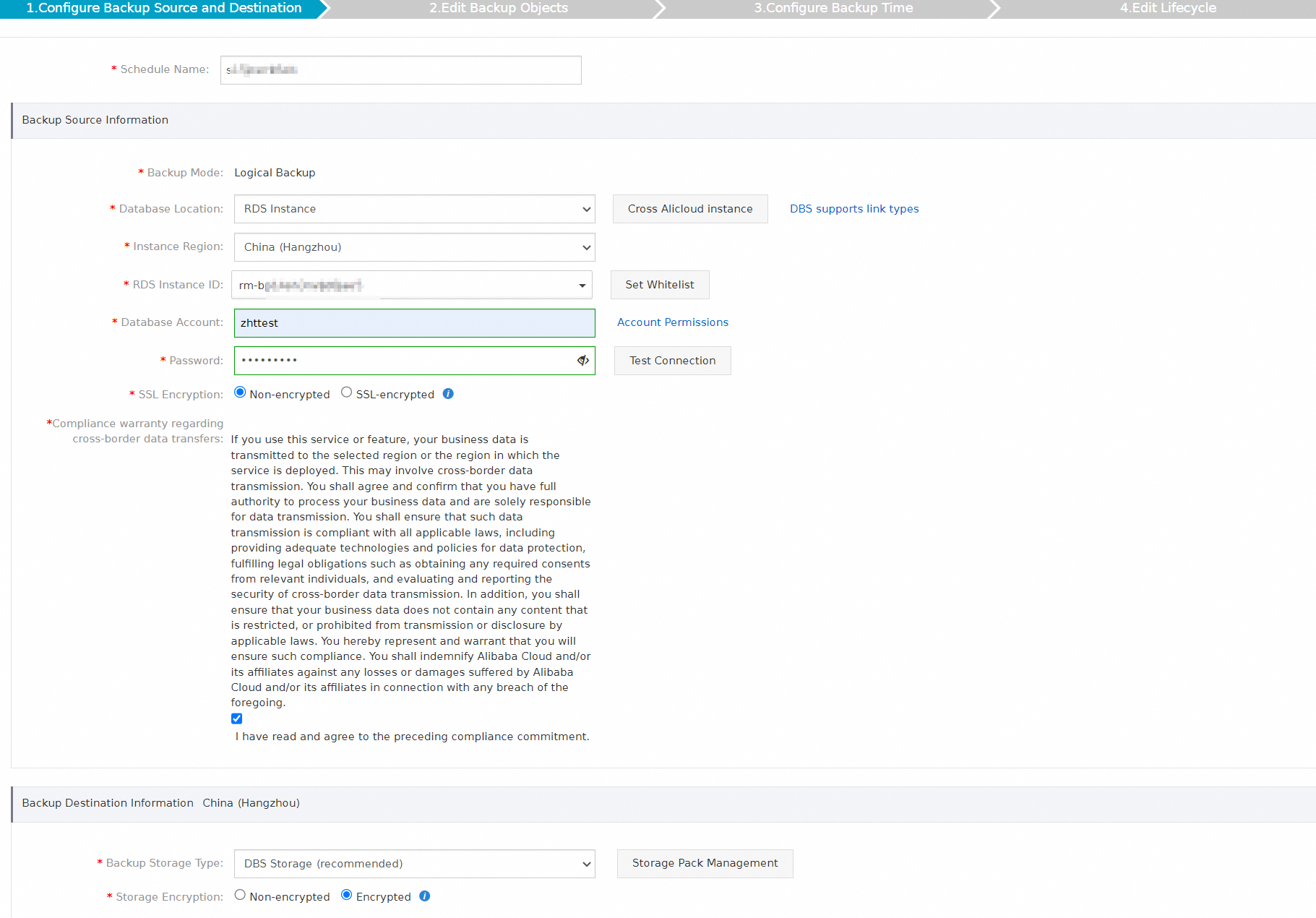
Tableau 1. Configuration de la base de données
Section
Parameter
Description
N/A
Schedule Name
Le nom du planning de sauvegarde. DBS génère automatiquement un nom de planning de sauvegarde. Nous vous recommandons de saisir un nom descriptif facile à identifier. Les noms des plannings de sauvegarde n'ont pas besoin d'être uniques.
Backup Source Information
Backup Method
La méthode sélectionnée lors de l'achat. Dans cet exemple, Logical Backup est sélectionné.
Database Location
RDS Instance
Instance Region
Sélectionnez la région où réside l'instance source.
RemarqueCe paramètre s'affiche uniquement lorsque vous sélectionnez RDS Instance, PolarDB, ECS-Hosted Database ou No public network IP: Port's self-built database (accessed through the database gateway).
RDS Instance ID
Sélectionnez l'instance ApsaraDB RDS à sauvegarder.
Database Account
Saisissez le nom d'utilisateur de la base de données source. Le compte doit disposer des autorisations de sauvegarde requises répertoriées dans Autorisations de compte.
RemarquePour les bases de données ApsaraDB RDS, un compte en lecture seule suffit pour les sauvegardes, mais un compte en lecture/écriture est requis pour les sauvegardes et les restaurations.
Password
Saisissez le mot de passe du compte de base de données.
Après avoir saisi les identifiants, cliquez sur Test Connection pour les vérifier. Si la connexion réussit, un message « Test Passed » s'affiche. En cas d'échec de la connexion, cliquez sur Diagnose à côté du message d'erreur et ajustez vos paramètres en fonction des résultats.
Connection Method
Méthodes de connexion disponibles :
-
Non-encrypted
-
SSL-encrypted : Secure Sockets Layer (SSL) chiffre les données au niveau de la couche de transport pour améliorer la sécurité et l'intégrité. Toutefois, cela peut augmenter le temps de réponse de la connexion réseau.
RemarqueAvant de sélectionner SSL-encrypted, activez le chiffrement SSL pour l'instance RDS. Étape 1 : Activer le chiffrement SSL pour une instance ApsaraDB RDS for MySQL.
Compliance warranty regarding cross-border data transfers
Lisez et acceptez l'engagement de conformité en cochant la case.
Backup Destination Information
Backup Storage Type
Types de stockage disponibles :
-
DBS Built-in Storage (recommandé) : Les données de sauvegarde sont automatiquement stockées dans le stockage intégré de DBS. Aucune création de bucket n'est requise. La facturation est basée sur la quantité de données stockées. Facturation (DMS).
-
OSS For User : Vous devez créer un bucket OSS au préalable. Créer des buckets.
Remarque-
Cet exemple utilise DBS Built-in Storage. Si vous sélectionnez User-owned OSS bucket, vous devez également configurer le paramètre Object Storage OSS Bucket Name. Seule la classe de stockage OSS Standard est prise en charge.
-
Pour les volumes de sauvegarde importants, achetez un plan de stockage DBS (abonnement) afin de réduire les coûts par rapport à la facturation à l'utilisation.
Storage Method
Méthodes de stockage disponibles :
-
Encrypted (recommandé) : Utilise l'algorithme AES-256 standard de l'industrie pour le chiffrement côté serveur au repos.
OSS chiffre les objets lors du téléchargement et les déchiffre lors du téléchargement.
-
Non-encrypted : Le chiffrement est désactivé.
-
-
Sur la page Edit Backup Objects , déplacez les bases de données ou les tables à sauvegarder vers la zone Selected , puis cliquez sur Next.
RemarqueVous pouvez sauvegarder une table unique, une base de données unique ou plusieurs bases de données. Cliquez sur Select All pour sélectionner toutes les bases de données existantes. Les objets de sauvegarde pris en charge varient selon le type de base de données. Types de bases de données et fonctionnalités pris en charge.
Les bases de données créées après la configuration du planning ne sont pas sauvegardées par défaut. Ajoutez-les manuellement via la rubrique Modifier les objets de sauvegarde.
-
Sur la page Configure Backup Time , configurez l'heure de sauvegarde et autres paramètres, puis cliquez sur Next.
Parameter
Description
Full Backup Frequency
Sélectionnez Periodic Backup ou Single Backup selon vos besoins.
RemarqueSi vous sélectionnez Periodic Backup, vous devez également configurer Full Backup Cycle et Full Backup Start Time.
Full Backup Cycle
Sélectionnez les jours de la semaine pour effectuer la sauvegarde. Vous devez sélectionner au moins un jour et pouvez en sélectionner jusqu'à sept.
Full Backup Start Time
Sélectionnez une heure de début, par exemple 01:00. Choisissez une heure creuse.
RemarqueSi une sauvegarde complète précédente est toujours en cours à l'heure de début spécifiée, la tâche de sauvegarde actuelle est ignorée.
Incremental Backup
Indique s'il faut activer la sauvegarde incrémentielle.
RemarqueSi vous activez cette fonctionnalité, assurez-vous que le journal binaire est activé pour la base de données source. La fonctionnalité de journal binaire est activée par défaut pour ApsaraDB RDS for MySQL. Pour les bases de données auto-gérées, vous devez l'activer manuellement.
Ce paramètre s'affiche uniquement lorsque Full Backup Frequency est défini sur Periodic Backup.
Maximum Concurrent Threads for Full Backup
Nombre maximal de threads simultanés pour la sauvegarde complète. La réduction du nombre de threads diminue la charge de la base de données.
Backup Network Throttling
Limite de bande passante réseau en Mo/s. Par défaut : 0 (aucune limite).
-
Sur la page Edit Lifecycle , spécifiez la période de rétention des données de sauvegarde complète dans le stockage intégré de DBS.
Si vous avez activé Incremental Backup à l'étape précédente, configurez également la période de rétention de la sauvegarde incrémentielle. Gérer le cycle de vie des données de sauvegarde.
Une fois les configurations précédentes terminées, cliquez sur Precheck dans le coin inférieur droit de la page.
-
Dans la boîte de dialogue Precheck , une fois la vérification préalable réussie, cliquez sur Start Task.
RemarqueLe planning de sauvegarde est configuré une fois que son Status passe à Running .
Si le planning de sauvegarde échoue ou si une erreur est signalée, résolvez le problème rapidement. Résoudre les problèmes liés à un planning de sauvegarde DBS anormal. Si le problème persiste, rejoignez le groupe de support utilisateur DBS sur DingTalk (ID : 35585947).
Restaurer les données
Connectez-vous à DMS 5,0.
-
Dans la barre de navigation supérieure, choisissez .
RemarqueSi vous utilisez la console DMS en mode simple, placez le pointeur sur l'icône
dans le coin supérieur gauche de la console DMS et choisissez . Sur la page Backup Schedules, recherchez le planning de sauvegarde à gérer et cliquez sur Manage dans la colonne Actions .
Sur la page Configure Task , cliquez sur Restore Database dans le coin supérieur droit.
-
Sur la page Set Time Restored To , configurez les paramètres suivants et cliquez sur Next.
RemarqueDans cet exemple, l'ensemble de sauvegarde est restauré vers une nouvelle instance. Si vous sélectionnez Use Exists , vous devez configurer des paramètres supplémentaires. Pour les descriptions des paramètres, consultez le tableau de configuration de la base de données ci-dessus.
Section
Parameter
Description
N/A
Task Name
DBS génère automatiquement un nom de tâche. Spécifiez un nom descriptif pour une identification facile. L'unicité n'est pas requise.
Set Time Restored To
Available Recovery Time Range
Plage de temps disponible pour la restauration : de la première sauvegarde complète à la plus récente.
Selected Recovery Time Point
Sélectionnez le point dans le temps pour la restauration. L'heure doit se situer dans la plage Available Recovery Time Range.
Remarque-
Si la sauvegarde incrémentielle est activée, DBS prend en charge la restauration à un instant donné à n'importe quel moment après la première sauvegarde.
-
Si la sauvegarde incrémentielle n'est pas activée, DBS ne prend en charge la restauration qu'au moment d'un ensemble de sauvegarde complète.
Destination Database
Destination Database Instance Type
Sélectionnez New Instance (Recommended) ou Use Exists.
RemarqueSi vous sélectionnez Use Exists, assurez-vous que la base de données de destination est en cours d'exécution.
Database Location
-
Lorsque vous définissez Target Database Instance Type sur Create New Instance (Recommended), sélectionnez RDS Instance.
-
Lorsque vous définissez Target Database Instance Type sur Use Exists, vous pouvez sélectionner les options suivantes :
-
No public network IP: Port's self-built database (accessed through the database gateway)
-
User-Created Database with Public IP Address <IP Address:Port Number>
-
ECS-Hosted Database
-
RDS Instance
-
Express Connect DB/VPN Gateway/Intelligent Gateway
-
PolarDB
-
Instance Region
-
La région de la nouvelle instance.
-
Sélectionnez la région de l'instance de base de données de destination.
Remarque
VPC
Le Virtual Private Cloud (VPC) où se trouve la nouvelle instance.
RemarqueSi vous n'avez pas créé de VPC, consultez la rubrique Créer et gérer un VPC.
Instance Type
Sélectionnez un type d'instance pour la nouvelle instance parmi les options disponibles dans la console.
RemarqueNous vous recommandons de sélectionner un type d'instance identique ou supérieur à celui de l'instance source.
Storage Space (GB)
Sélectionnez une capacité de stockage pour la nouvelle instance parmi les options disponibles dans la console.
RemarquePour garantir un espace suffisant pour la récupération, nous recommandons une capacité de stockage d'au moins 1,3 fois la taille de l'instance source ou 5 à 6 fois la taille de l'ensemble de sauvegarde complète, car DBS utilise la compression.
Database Type
La valeur par défaut est MySQL.
RemarqueCe paramètre s'affiche uniquement lorsque vous sélectionnez User-Created Database with Public IP Address <IP Address:Port Number>, PolarDB, ECS-Hosted Database, Express Connect DB/VPN Gateway/Intelligent Gateway ou No public network IP: Port's self-built database (accessed through the database gateway).
DG Instance ID
Sélectionnez une instance Database Gateway (DG).
RemarqueCe paramètre s'affiche uniquement si vous définissez le paramètre Database Location sur Self-managed database without a public endpoint, accessed via Database Gateway (DG).
PolarDB Instance ID
Sélectionnez l'instance PolarDB vers laquelle vous souhaitez restaurer les données.
RDS Instance ID
Sélectionnez l'instance RDS vers laquelle vous souhaitez restaurer les données.
ECS Instance ID
Sélectionnez l'ID de l'instance ECS vers laquelle vous souhaitez restaurer les données.
RemarqueCe paramètre s'affiche uniquement si vous définissez le paramètre Database Location sur self-managed database on an ECS instance.
Connection Address
Le point de terminaison de l'instance de base de données de destination.
Remarque-
Si des paramètres de sécurité tels qu'un pare-feu sont configurés sur votre serveur, vous devez cliquer sur Set Whitelist pour obtenir les blocs CIDR pour DBS. Ajoutez ces blocs CIDR à la liste d'autorisation de votre serveur pour autoriser l'accès depuis DBS.
-
Ce paramètre s'affiche uniquement lorsque vous sélectionnez No public network IP: Port's self-built database (accessed through the database gateway), Express Connect DB/VPN Gateway/Intelligent Gateway ou User-Created Database with Public IP Address <IP Address:Port Number>.
Port
Le port de connexion de la base de données de destination.
RemarqueCe paramètre ne s'affiche pas si vous définissez le paramètre Database Location sur ApsaraDB for MongoDB.
Database Account
Saisissez le nom d'utilisateur de la base de données. Le compte doit disposer des autorisations requises répertoriées dans Autorisations de compte.
RemarquePour les bases de données ApsaraDB RDS, un compte en lecture seule suffit pour les sauvegardes, mais un compte en lecture/écriture est requis pour les sauvegardes et les restaurations.
Password
Saisissez le mot de passe du compte de base de données.
RemarqueAprès avoir saisi les identifiants de la base de données, vous pouvez cliquer sur Test Connection pour les vérifier. Si la connexion réussit, un message « Test Passed » s'affiche. En cas d'échec de la connexion, cliquez sur Diagnose à côté du message d'erreur et ajustez vos paramètres en fonction des résultats.
Connection Method
Méthodes de connexion disponibles :
-
Non-encrypted
-
SSL-encrypted : Secure Sockets Layer (SSL) chiffre les données au niveau de la couche de transport pour améliorer la sécurité et l'intégrité. Toutefois, cela peut augmenter le temps de réponse de la connexion réseau.
RemarqueAvant de sélectionner SSL-encrypted, activez le chiffrement SSL pour l'instance RDS. Étape 1 : Activer le chiffrement SSL pour une instance ApsaraDB RDS for MySQL.
Peer VPC
Sélectionnez le VPC.
RemarqueCe paramètre s'affiche uniquement si vous définissez le paramètre Database Location sur Self-managed database accessed via Express Connect, VPN Gateway, or Smart Access Gateway (SAG).
Cross-border Data Transfer Compliance Commitment
Lisez et sélectionnez la déclaration de conformité.
-
-
Sur la page Configure Objects to Restore , configurez les paramètres suivants et cliquez sur Precheck.
Parameter
Description
Conflict Handling
Par défaut, Conflict Handling est défini sur Rename if an object with the same name exists. Par exemple, lors de la restauration de la table
job_info, si une table portant le même nom existe déjà, le système renomme la nouvelle table enjob_info_dbs_<restore_task_ID>_<timestamp>.Objects to Restore
Dans la section Source Database Objects, sélectionnez les bases de données ou les tables à restaurer et déplacez-les vers la section Selected Database Objects.
RemarquePour certaines bases de données, vous pouvez restaurer une table unique ou une base de données unique. Cela réduit le volume de données à restaurer et raccourcit l'objectif de temps de récupération (RTO). Pour la liste des granularités prises en charge, consultez la rubrique Types de bases de données et fonctionnalités pris en charge.
-
Dans la boîte de dialogue Precheck , une fois le message Precheck Passed affiché, cliquez sur Start Task.
Vous pouvez consulter la progression de la récupération de la base de données dans l'onglet Restore Tasks .
RemarqueLe temps de récupération dépend des spécifications du planning de sauvegarde et de la taille de la base de données. Des spécifications plus élevées permettent une récupération plus rapide. Test de performance des sauvegardes logiques et physiques.
La restauration vers une nouvelle instance prend environ 5 à 10 minutes pour créer l'instance RDS. Après la récupération, recherchez la nouvelle instance dans la console RDS, ou cliquez sur l'ID de la tâche de restauration, puis sur le nom de l'instance RDS dans Basic Information .
Opérations connexes
Pour modifier la source de sauvegarde, les objets ou la politique (heure, rétention), utilisez la rubrique Gérer un planning de sauvegarde.
Pour plus de détails sur les coûts, consultez la rubrique FAQ sur la facturation.
Pour réduire les coûts, mettez en pause le planning de sauvegarde lorsqu'il n'est pas nécessaire. Mettre en pause ou redémarrer un planning de sauvegarde.