Data Disaster Recovery (DBS) effectue des sauvegardes physiques des bases de données MySQL auto-gérées selon trois modes : sauvegarde complète, sauvegarde incrémentielle et sauvegarde des journaux binaires. Suivez ce guide pour configurer une planification de sauvegarde et restaurer les données dans le cadre d'une reprise après sinistre ou d'une migration de données.
Prérequis
Avant de commencer, assurez-vous de disposer des éléments suivants :
-
Une base de données MySQL auto-gérée exécutée sur Linux avec l'une des versions MySQL suivantes : 8,0, 5,7, 5,6 ou 5,5
Les distributions Linux prises en charge varient selon la version de MySQL : - MySQL 5.7, 5,6, 5,5 : Red Hat Enterprise Linux, CentOS et Oracle Linux 6, 7 et 8 - MySQL 8.0 : Uniquement Red Hat Enterprise Linux, CentOS et Oracle Linux 7. La version mineure doit être égale ou antérieure à la 8.0.34.
Une passerelle de sauvegarde installée sur le serveur qui héberge la base de données source. Consultez la rubrique Installation d'une passerelle de sauvegarde.
Une planification de sauvegarde achetée avec le paramètre Data Source Type défini sur MySQL et le paramètre Backup Method défini sur Physical Backup. Consultez la rubrique Création d'une planification de sauvegarde.
Un compte de base de données disposant des permissions de sauvegarde requises. Consultez la rubrique Permissions des comptes.
Instructions
Configuration d'un planning de sauvegarde
-
Dans la barre de navigation supérieure, sélectionnez Security and Specifications (DBS) > Data Disaster Recovery (DBS) > Backup Plan.
En mode simplifié, placez le pointeur sur l'icône
 située dans le coin supérieur gauche, puis choisissez All Features > Security and Specifications (DBS) > Data Disaster Recovery (DBS) > Backup Plan .
 Sur la page Backup Schedules, repérez le planning de sauvegarde à configurer et cliquez sur Configure Backup Schedule dans la colonne Actions.
-
À l'étape Configure Backup Source and Destination, définissez les paramètres suivants, puis cliquez sur Next.
Section Parameter Description N/A Schedule Name Nom du planning de sauvegarde. Data Disaster Recovery génère automatiquement un nom. Saisissez un nom descriptif et facile à identifier. Les noms n'ont pas besoin d'être uniques. Backup Source Information Backup Mode Méthode de sauvegarde. Par défaut, il s'agit de la méthode sélectionnée lors de l'achat du planning. Dans cet exemple, l'option Physical Backup est sélectionnée. Backup Type Type de sauvegarde. Valeur par défaut : Native physical backup Instance Region Région où réside la base de données source. La passerelle de sauvegarde et l'instance de base de données doivent se trouver dans la même région. Backup Gateway Passerelle de sauvegarde utilisée pour la sauvegarde des données. Consultez la rubrique Installation d'une passerelle de sauvegarde. Database Type Type de la base de données source. Valeur par défaut : MySQL. Address Adresse IP utilisée pour se connecter à la base de données source. Valeur par défaut : 127.0.0.1.Port Number Port utilisé pour se connecter à la base de données source. Valeur par défaut : 3306.Database Account Nom d'utilisateur du compte utilisé pour se connecter à la base de données source. Password Mot de passe du compte utilisé pour se connecter à la base de données source. Compliance warranty regarding cross-border data transfers Lisez et acceptez l'engagement de conformité en cochant la case correspondante. Backup Destination Information Backup Storage Type Emplacement de stockage des données de sauvegarde. Options disponibles : DBS Storage (recommended) — Data Disaster Recovery stocke directement les données de sauvegarde sans nécessiter de bucket Object Storage Service (OSS). Les frais sont calculés en fonction du volume de stockage. Consultez la rubrique Frais de stockage. Pour les volumes de données importants, souscrivez à un plan de stockage par abonnement afin de réduire les coûts par rapport au paiement à l'utilisation. OSS For User — Vous devez créer un bucket OSS au préalable. Seule la classe de stockage Standard est prise en charge. Consultez la rubrique Création de buckets. OSS Bucket Name Bucket OSS utilisé pour stocker les données de sauvegarde. Cette option s'affiche uniquement lorsque le paramètre Backup Storage Type est défini sur OSS For User. Storage Encryption Indique si les données de sauvegarde sont chiffrées. Encrypted (recommandé) — Data Disaster Recovery chiffre les données à l'aide d'AES-256. Les objets sont chiffrés lors du téléchargement et déchiffrés lors du téléchargement. Consultez la rubrique Chiffrement côté serveur. Non-encrypted — Les données de sauvegarde sont stockées sans chiffrement. 
-
À l'étape Edit Backup Objects, l'option Back Up Entire Instance est sélectionnée par défaut. Cliquez sur Next.
La sauvegarde physique sauvegarde toujours l'instance entière, y compris les autorisations et les procédures stockées.
-
À l'étape Configure Backup Time, définissez les paramètres suivants, puis cliquez sur Next.
Parameter Description Full-scale Backup Frequency Fréquence de sauvegarde. Options disponibles : Periodic Backup ou Single Backup. Sélectionnez Periodic Backup pour configurer des sauvegardes récurrentes avec prise en charge des sauvegardes incrémentielles et des journaux. Full Data Backup Recurrence Jours de la semaine pour l'exécution des sauvegardes complètes. Sélectionnez au moins un jour. Start At Heure de début des sauvegardes complètes. Planifiez l'exécution pendant les heures creuses, par exemple à 01:00. Si une sauvegarde précédente est toujours en cours à l'heure programmée, Data Disaster Recovery ignore cette exécution. Incremental Backup Indique si la sauvegarde incrémentielle est activée. Cette option s'affiche uniquement lorsque le paramètre Full-scale Backup Frequency est défini sur Periodic Backup. Si elle est activée, assurez-vous que la journalisation binaire est activée sur la base de données source. Real-time Log Backup Indique si la sauvegarde des journaux en temps réel est activée. Cette option s'affiche uniquement lorsque le paramètre Full-scale Backup Frequency est défini sur Periodic Backup. Maximum Concurrent Threads for Full Data Backup Nombre maximal de threads simultanés pour les sauvegardes complètes. Réduisez cette valeur pour minimiser l'impact sur la base de données source. Le maximum réel varie selon le type de planning de sauvegarde. Consultez la rubrique Modification de la vitesse de sauvegarde maximale Read speed limit Limite d'E/S disque pendant la sauvegarde. Valeur par défaut : 0(aucune limite).Backup network speed limit Limite de bande passante réseau pendant la sauvegarde. Valeur par défaut : 0(aucune limite).Transaction Log backup interval Intervalle entre les sauvegardes incrémentielles, en minutes. Par exemple, définissez la valeur sur 10 pour sauvegarder les journaux des transactions toutes les 10 minutes. Cette option s'affiche uniquement lorsque le paramètre Incremental Backup est défini sur Enable. Enable compression Indique si les données de sauvegarde sont compressées. Enable (recommandé) — réduit l'utilisation du stockage. Disable — les données sont stockées sans compression. Compression algorithm Algorithme de compression. Options disponibles : GZIP (par défaut) ou LZ4. Cette option s'affiche uniquement lorsque le paramètre Enable compression est défini sur Enable. À l'étape Edit Lifecycle, configurez le cycle de vie des données de sauvegarde complète dans la section Configure Full Data Backup Lifecycle. Si vous avez activé l'option Incremental Backup à l'étape 6, configurez également le cycle de vie des données de sauvegarde incrémentielle. Consultez la rubrique Gestion des règles de cycle de vie des jeux de sauvegarde
Cliquez sur Precheck dans le coin inférieur droit.
-
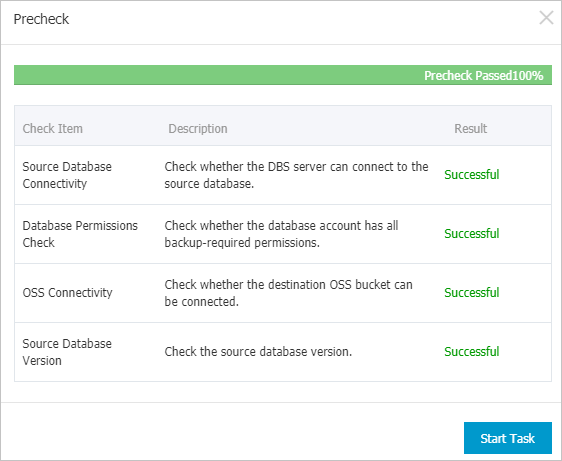
Une fois le message Precheck Passed affiché, cliquez sur Start Task.
- Le planning de sauvegarde prend effet lorsque son état passe à Running . - Si une erreur se produit lors du démarrage du planning de sauvegarde, résolvez-la dès que possible. Consultez la rubrique Résolution des erreurs pour un planning de sauvegarde anormal Si le problème persiste, contactez le support technique via le groupe DingTalk (ID : 35585947).
Restaurer les données de sauvegarde
Avant de lancer la restauration, assurez-vous que les conditions suivantes sont remplies :
Le répertoire de destination dispose d'un espace libre suffisant — au moins 1,3 fois la taille de la base de données source, ou 5 à 6 fois la taille du jeu de sauvegarde complet. Pour vérifier la taille du jeu de sauvegarde complet, accédez à Backup Schedules, cliquez sur le nom de la planification, puis naviguez vers Backup Tasks > Full Data. Consultez également Afficher une planification de sauvegarde.
Une passerelle de sauvegarde est installée sur le serveur de destination.
Le répertoire de destination doit être un chemin absolu Linux.
Connectez-vous à la console DMS V5.0.
-
Dans la barre de navigation supérieure, choisissez Security and Specifications (DBS) > Data Disaster Recovery (DBS) > Backup Plan.
En mode simple, placez le pointeur sur l'icône
dans le coin supérieur gauche et choisissez All Features > Security and Specifications (DBS) > Data Disaster Recovery (DBS) > Backup Plan . Sur la page Backup Schedules, localisez la planification de sauvegarde et cliquez sur Manage dans la colonne Actions.
Sur la page Configure Task, cliquez sur Restore Database en haut à droite.
-
À l'étape Set Time Restored To de l'assistant de création de tâche de restauration, définissez les paramètres suivants et cliquez sur Next.
Section Paramètre Description N/A Task Name Nom de la tâche de restauration. Data Disaster Recovery génère automatiquement un nom. Saisissez un nom descriptif pour identifier facilement la tâche. Les noms n'ont pas besoin d'être uniques. Set Time Restored To Time Range Available to Restore Plage de points dans le temps vers lesquels les données peuvent être restaurées — de la première sauvegarde complète à la dernière sauvegarde. Restore To Point cible dans le temps pour la restauration. Doit se situer dans la plage Time Range Available to Restore. Si la sauvegarde incrémentielle est activée, vous pouvez restaurer à n'importe quel point entre la première sauvegarde complète et la dernière sauvegarde incrémentielle. Si la sauvegarde incrémentielle est désactivée, la restauration n'est possible qu'aux moments où une sauvegarde complète s'est terminée. Configure Destination Database Instance Region Région du serveur de destination. Vous pouvez restaurer vers un serveur situé dans une autre région si une passerelle de sauvegarde y est installée. Backup Gateway Passerelle de sauvegarde sur le serveur de destination. Consultez Installer une passerelle de sauvegarde. Database Type Type de la base de données de destination. Par défaut : MySQL. Destination Directory Répertoire vers lequel restaurer les données. Doit être un chemin absolu Linux. Pour garantir un espace suffisant, prévoyez au moins 1,3 fois la taille de la base de données source ou cinq à six fois la taille du jeu de sauvegarde complet. Vous pouvez consulter la taille du jeu de sauvegarde complet dans la console : accédez à Backup Schedules, cliquez sur le nom de la planification de sauvegarde, puis choisissez Backup Tasks > Full Data. Consultez Afficher une planification de sauvegarde. 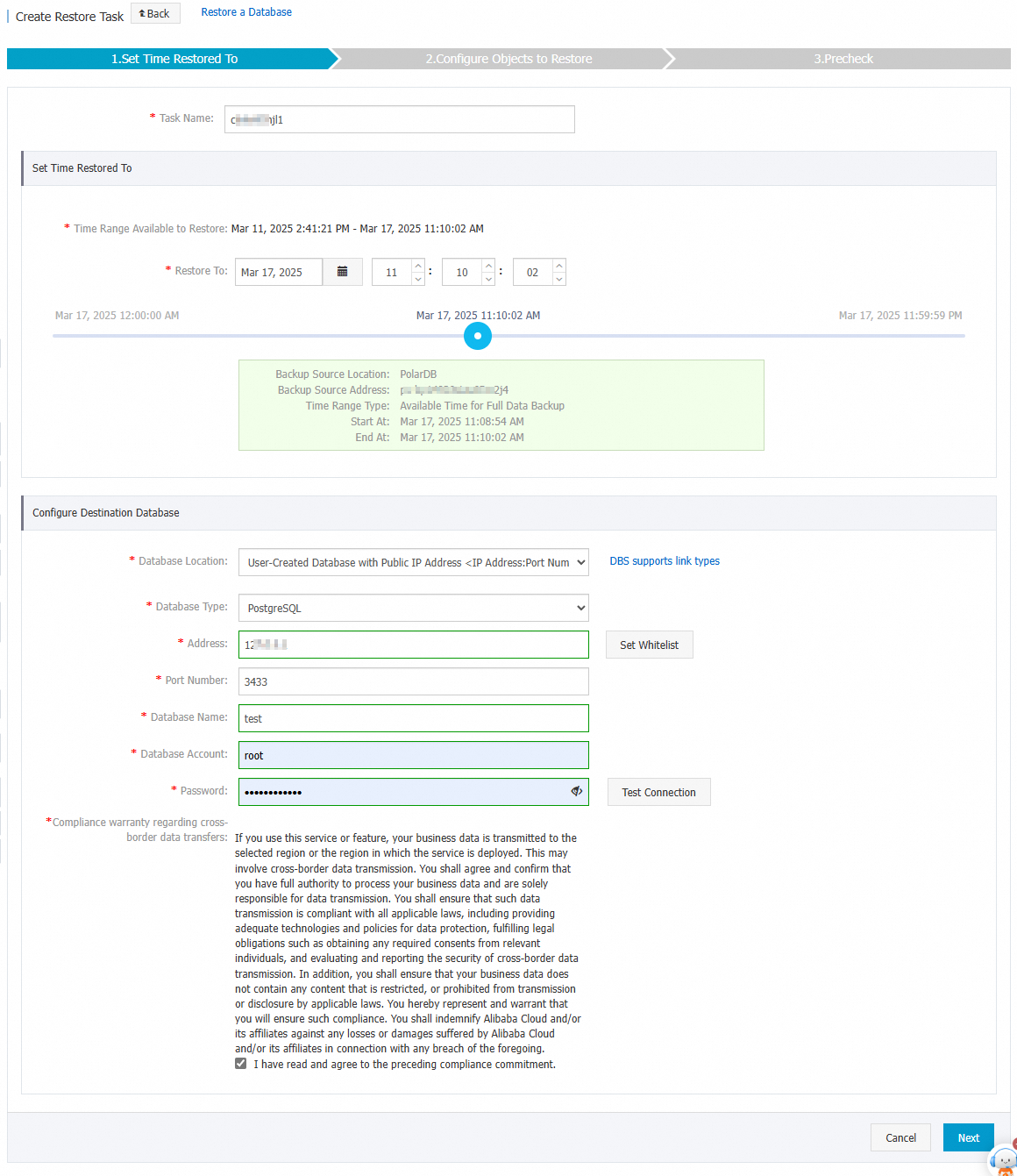
-
À l'étape Configure Objects to Restore, définissez Restore Mode sur Restore Entire Instance et cliquez sur Precheck.
Pour restaurer une base de données à partir d'une sauvegarde physique, vous devez restaurer l'instance entière.
-
Une fois le message Precheck Passed affiché, cliquez sur Start Task et attendez la fin de la restauration.
La durée de restauration dépend des spécifications de la planification de sauvegarde et de la taille de la base de données. Consultez Tests de performance sur la sauvegarde logique et la sauvegarde physique .
-
(Facultatif) Démarrez la base de données après la restauration.
Déployez MySQL sur le serveur de destination et définissez le paramètre
datadirdansmy.cnfpour qu'il pointe vers le répertoire restauré.Démarrez la base de données :
bash service mysqld start
Étapes suivantes
Afficher les détails de la planification de sauvegarde : Afficher une planification de sauvegarde
Modifier la source de sauvegarde, les objets ou les stratégies : Gérer un plan de sauvegarde
Créer une planification de sauvegarde via l'API : CreateBackupPlan ou CreateAndStartBackupPlan
Consulter les frais liés à votre planification de sauvegarde : FAQ sur la facturation
Suspendre une planification de sauvegarde pour réduire les coûts : Suspendre ou démarrer une planification de sauvegarde