Dans DataWorks Data Integration, vous pouvez ajouter un composant de masquage des données aux tâches Single-Table Real-Time. Ce composant masque des champs source spécifiques avant l'écriture des données dans une table de destination.
Étape 1 : Configurer une tâche Single-Table Real-Time
Créez une source de données. Pour plus d'informations, consultez la rubrique Gestion des sources de données.
-
Créez une tâche Data Integration. Pour plus d'informations, consultez la rubrique Configurer une tâche de synchronisation en temps réel pour une seule table.
RemarquePour les tâches Data Integration Single-Table Real-Time, vous pouvez ajouter un composant de traitement des données entre les composants source et de destination. Pour plus d'informations, consultez la rubrique Sources de données prises en charge et solutions de synchronisation.
Étape 2 : Ajouter le composant de masquage des données
Dans la tâche de synchronisation en temps réel pour une seule table, activez le commutateur Data Processing, cliquez sur +Add Node, puis sélectionnez le nœud Data Masking.
Saisissez un nom et une description pour le nœud.
-
Add : Cliquez sur Add pour définir une règle de masquage pour un champ de données.
Upstream Field : Sélectionnez le champ source à masquer.
-
Data Masking Rule : Sélectionnez une règle de masquage existante ou créez-en une nouvelle.
-
Cliquez sur New Desensitization Rule pour ouvrir le panneau de configuration et définir la règle.
Pour plus d'informations, reportez-vous aux instructions suivantes :
-
Pour le paramètre Sensitive Data Type, sélectionnez Existing Data Type ou New Type, puis définissez une méthode de masquage pour le champ. Les sections suivantes décrivent les méthodes de masquage disponibles.
Alias
La méthode par alias remplace une valeur par un pseudonyme qui conserve le format des données d'origine.
Vous devez configurer le paramètre Security domain. Les valeurs valides sont comprises entre
0~9. Différents domaines de sécurité utilisent différentes politiques de masquage. Une même donnée d'entrée produit des résultats masqués différents selon le domaine de sécurité.Hashing
Le hachage chiffre les données d'origine en une valeur de longueur fixe. Cette méthode nécessite la sélection d'un domaine de sécurité. Comme différents domaines de sécurité utilisent différentes règles de masquage, une même donnée d'entrée produit des résultats hachés différents selon le domaine de sécurité.
Exemple : Si la donnée d'origine est
a123, le résultat masqué estea9da0c87fb455df9013be83bdc20014lorsque le domaine de sécurité est défini sur0, et9738f2cce017c52099ea530fa34eb128lorsqu'il est défini sur1. Si la donnée d'origine et le domaine de sécurité sont identiques, le résultat masqué sera également identique.Redaction
La censure (redaction) masque partiellement les informations en remplaçant les caractères à des positions spécifiques par des astérisques (*). Vous pouvez choisir l'une des méthodes de censure suivantes :
-
Méthode recommandée.
Afficher uniquement le premier et le dernier caractère.
Afficher uniquement les trois premiers et les deux derniers caractères.
Afficher uniquement les trois premiers et les quatre derniers caractères.
-
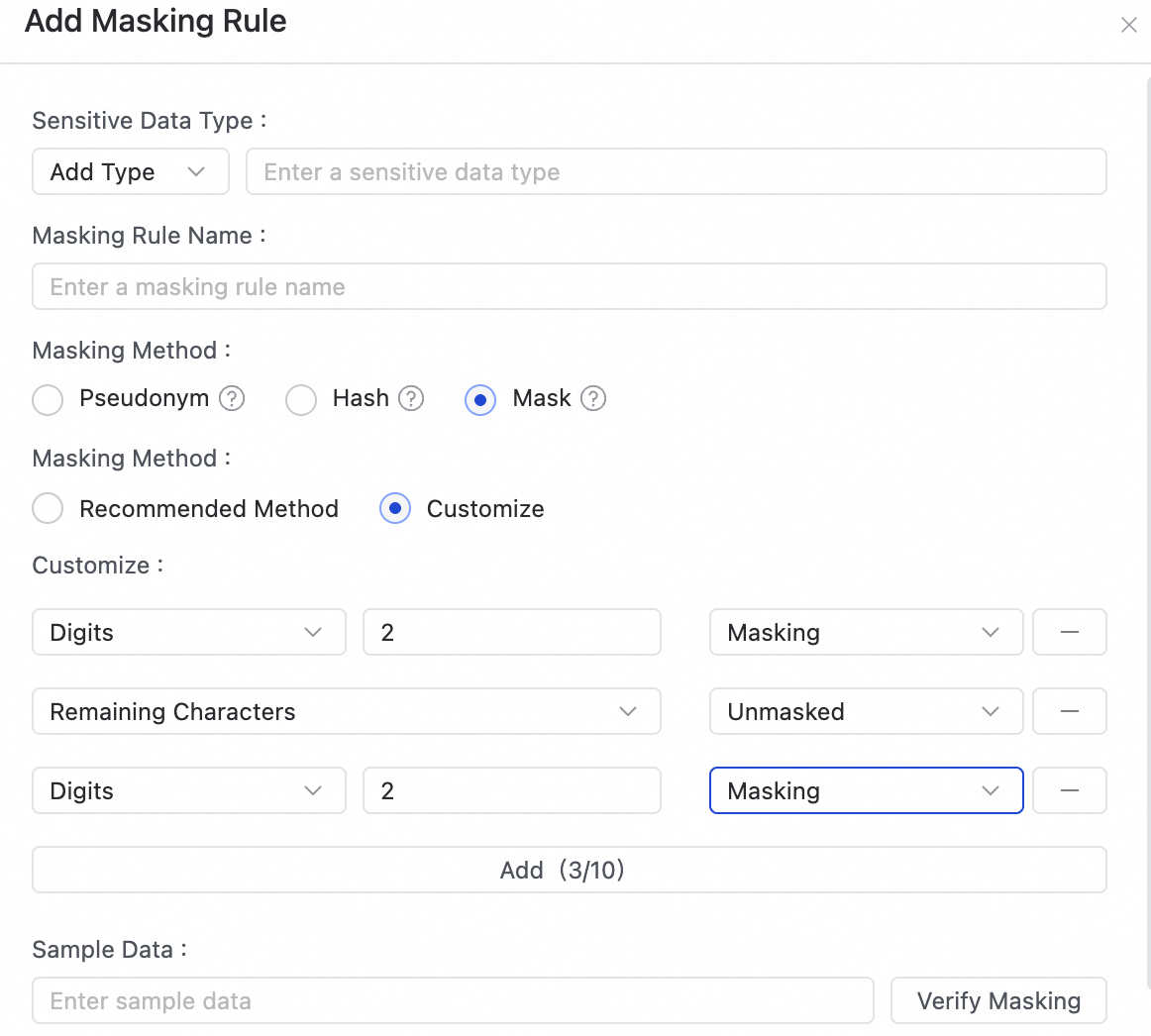
Personnalisée : Offre une configuration flexible. Vous pouvez spécifier si les caractères doivent être masqués au début, au milieu et à la fin, ainsi que le nombre de caractères à masquer dans chaque segment. Vous pouvez ajouter jusqu'à 10 segments, et au moins un segment doit contenir les chiffres restants.
-
Instructions de configuration :
|
**Icône**
|
**Description**
| | --- | --- | |
①
|
Vous pouvez sélectionner un nombre fixe de chiffres ou les chiffres restants.
| |
②
|
La plage valide est [1, 100].
| |
③
|
Vous pouvez choisir de masquer ou non le segment.
| -
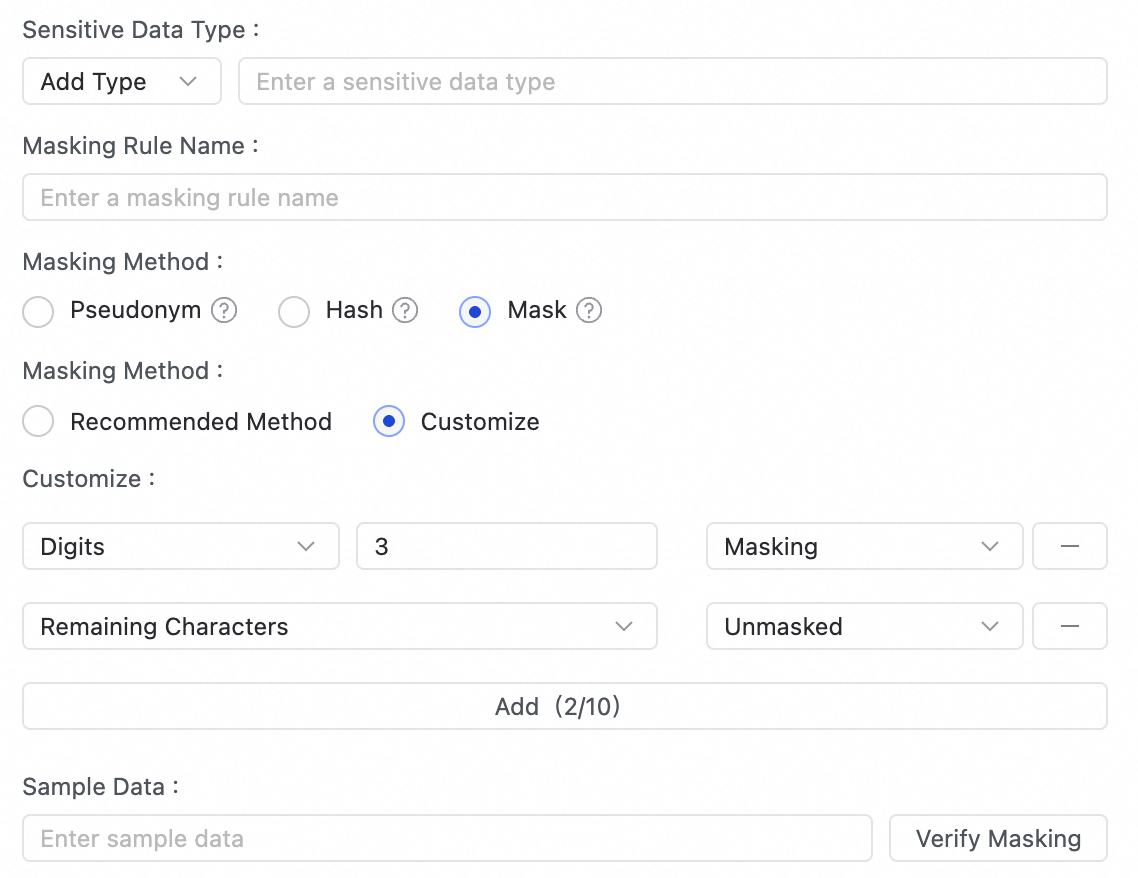
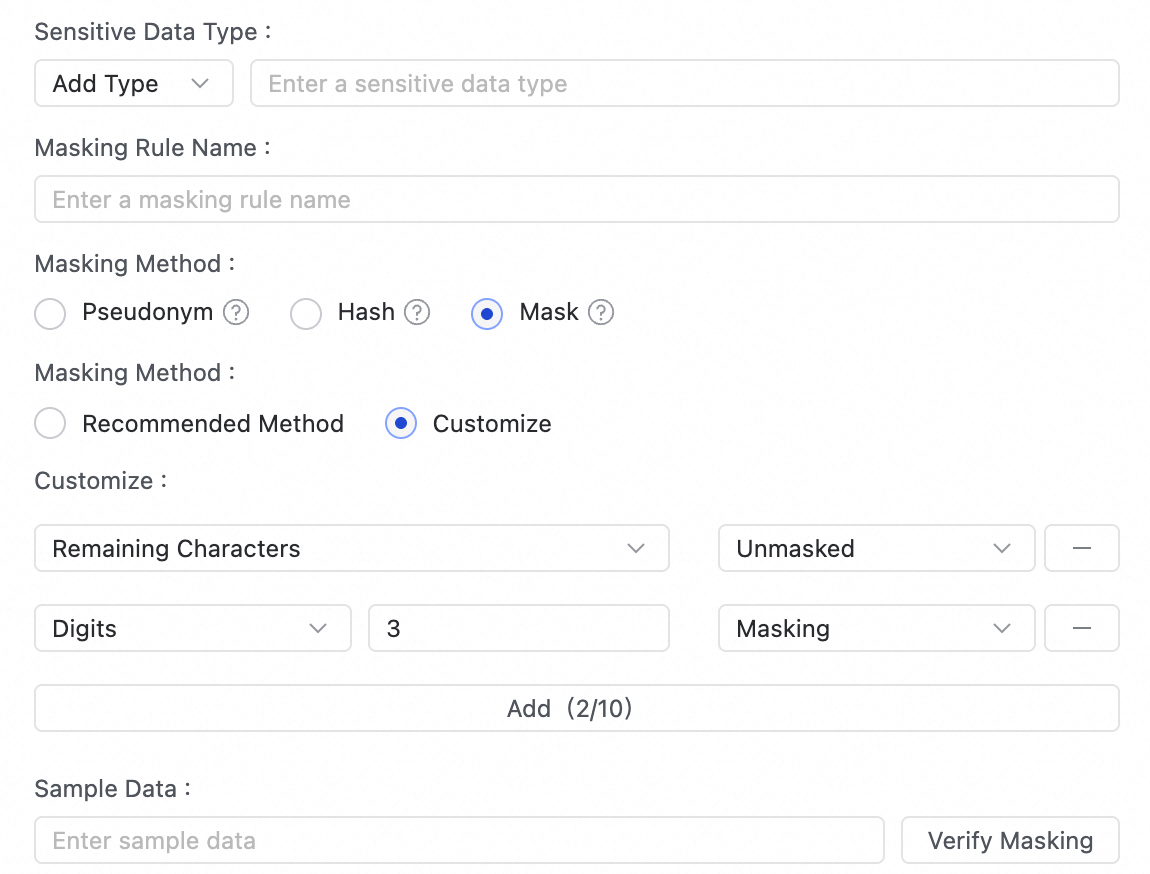
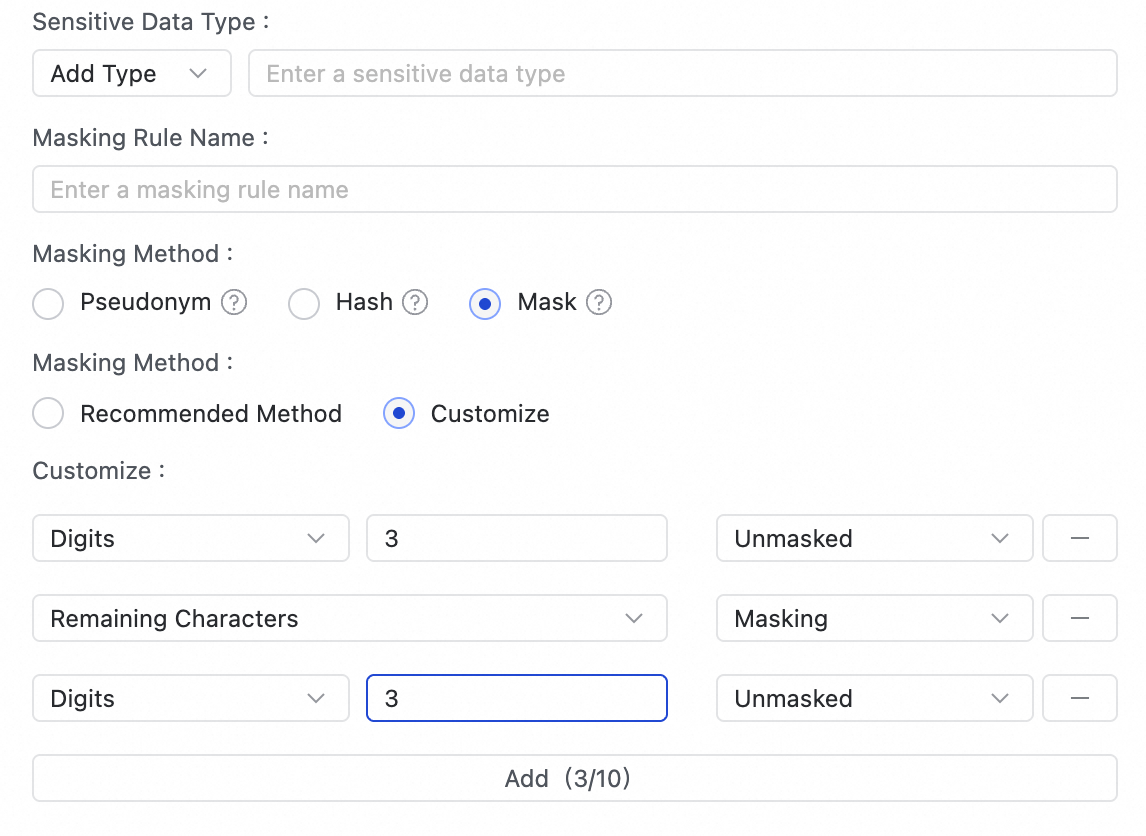
Exemple :
|
**Configuration**
|
**Illustration**
| | --- | --- | |
Masquer les trois premiers caractères. Les caractères restants ne sont pas masqués.
|  |
|
 |
|
Masquer les trois derniers caractères. Les caractères restants ne sont pas masqués.
|  |
|
 |
|
Conserver les trois premiers et les trois derniers caractères, et masquer tous les caractères intermédiaires.
|  |
 |
-
-
Vérifier la règle de masquage : Saisissez des exemples de données avant masquage, cliquez sur Test, puis consultez le résultat masqué dans la section Data Masking Effect.
Une fois la configuration terminée, cliquez sur Determine pour créer la règle de masquage des données.
-
-
Étape suivante
Après avoir configuré la Data Source et la règle de masquage, vous pouvez cliquer sur Preview Data Output pour vérifier si les données de sortie du nœud actuel répondent à vos exigences.