La fonctionnalité de synchronisation de base de données par lots dans DataWorks synchronise périodiquement le schéma et les données de certaines ou de toutes les tables d'une base de données source vers une destination. Elle prend en charge les modes de synchronisation complète, incrémentielle ou combinée. L'exemple suivant illustre le processus de configuration à l'aide d'une migration de MySQL vers MaxCompute.
Prérequis
-
Sources de données
Créez les sources de données source et de destination. Pour plus d'informations, consultez la rubrique Gestion des sources de données.
Assurez-vous que vos sources de données prennent en charge la synchronisation de base de données par lots. Pour obtenir des détails sur les sources de données prises en charge, telles que PostgreSQL ou Oracle, consultez la section Sources de données prises en charge. Si votre source de données ne figure pas dans la liste des sources prises en charge (par exemple, certaines versions de PostgreSQL), utilisez plutôt la synchronisation hors ligne table par table.
Groupe de ressources : Achetez et configurez un groupe de ressources serverless.
Connectivité réseau : Établissez la connectivité réseau entre le groupe de ressources et les sources de données.
Applicabilité
Les tâches de synchronisation de base de données par lots peuvent être configurées à la fois dans DataStudio et dans Data Integration. Les fonctionnalités sont identiques dans les deux modules.
Configuration cohérente : L'interface, les paramètres et les fonctions sous-jacentes sont identiques, que vous créiez la tâche dans DataStudio ou dans Data Integration.
Synchronisation bidirectionnelle : Data Integration synchronise automatiquement les tâches vers le répertoire
data_integration_jobsde DataStudio et les y affiche. Ces tâches sont classées par canalSourceType-DestinationTypepour une gestion unifiée.Synchronisation des données T+1 : La synchronisation de base de données par lots s'applique également aux scénarios de synchronisation de base de données T+1. Vous pouvez la configurer comme une synchronisation complète Récurrente, ou comme une synchronisation complète unique suivie d'une synchronisation incrémentielle récurrente intégrée, afin de mettre en œuvre un instantané complet planifié quotidiennement ou un pipeline ETL incrémentiel.
Instructions
Configuration d'une tâche de synchronisation
Étape 1 : Créer une tâche de synchronisation
Connectez-vous à la console DataWorks. Dans la région cible, cliquez sur dans le volet de navigation de gauche. Sélectionnez un espace de travail dans la liste déroulante et cliquez sur Go to Data Integration.
-
Dans le volet de navigation de gauche, cliquez sur Synchronization Task, puis cliquez sur Create Synchronization Task en haut de la page. Configurez les informations de la tâche :
Data Source Type :
MySQL.Data Source Type :
MaxCompute.Specific Type :
batch database synchronization.-
Synchronization Mode : Le paramètre Synchronization steps fonctionne conjointement avec le paramètre full and incremental control suivant. Vous pouvez les combiner pour créer différentes solutions de synchronisation. Pour plus de détails, consultez la section Contrôle complet et incrémentiel.
Schema Migration : Crée automatiquement des objets de base de données tels que des tables, des champs et des types de données dans la destination pour correspondre au schéma source, mais ne migre pas les données.
Full Synchronization (facultatif) : Copie toutes les données historiques des objets source spécifiés, tels que les tables, vers la destination en une seule opération. Cette option est généralement utilisée pour la migration initiale des données ou l'initialisation des données.
Incremental Sync (facultatif) : Une fois la synchronisation complète terminée, ce mode capture continuellement les nouvelles données de la source en fonction de la condition incrémentielle et les synchronise vers la destination.
Étape 2 : Configurer les sources de données et les ressources d'exécution
Dans la section Source Data Source, sélectionnez la source de données
MySQLde votre espace de travail. Dans la section Destination, sélectionnez la source de donnéesMaxComputeajoutée.-
Dans la section Running Resources, sélectionnez le Resource Group pour la tâche de synchronisation et allouez des Resource Group CUs. Si votre tâche de synchronisation échoue en raison d'une erreur de mémoire insuffisante (OOM), augmentez les Resource Group CUs alloués.
RemarqueLa valeur Resource Group CUs définie ici représente la limite supérieure des CUs disponibles pour l'ensemble de la tâche de synchronisation de base de données par lots. Le nombre de CUs réellement consommé par la sous-tâche de synchronisation d'une table unique est déterminé par le paramètre Offline synchronization task cu dans dans le coin supérieur droit de la page d'édition de la tâche. La valeur par défaut est de 1 CU et la valeur minimale est de 0,5 CU.
Ces deux paramètres déterminent ensemble le nombre de tables pouvant être synchronisées simultanément : nombre maximal de sous-tâches concurrentes = Resource Group CUs ÷ Offline synchronization task cu. Par exemple, si vous allouez 10 CUs à la tâche et 2 CUs à chaque table, au maximum cinq sous-tâches s'exécutent en même temps, ce qui signifie que cinq tables sont synchronisées simultanément. Les tables restantes ne démarrent qu'une fois que les sous-tâches précédentes sont terminées et ont libéré des ressources.
Assurez-vous que les sources de données source et destination passent toutes deux la Connectivity Check.
Étape 3 : Configurer la solution de synchronisation
1. Source de données
Sélectionnez les tables à synchroniser depuis la source de données source dans la section Source tables. Cliquez sur l'icône  pour les déplacer vers la liste Selected tables à droite.
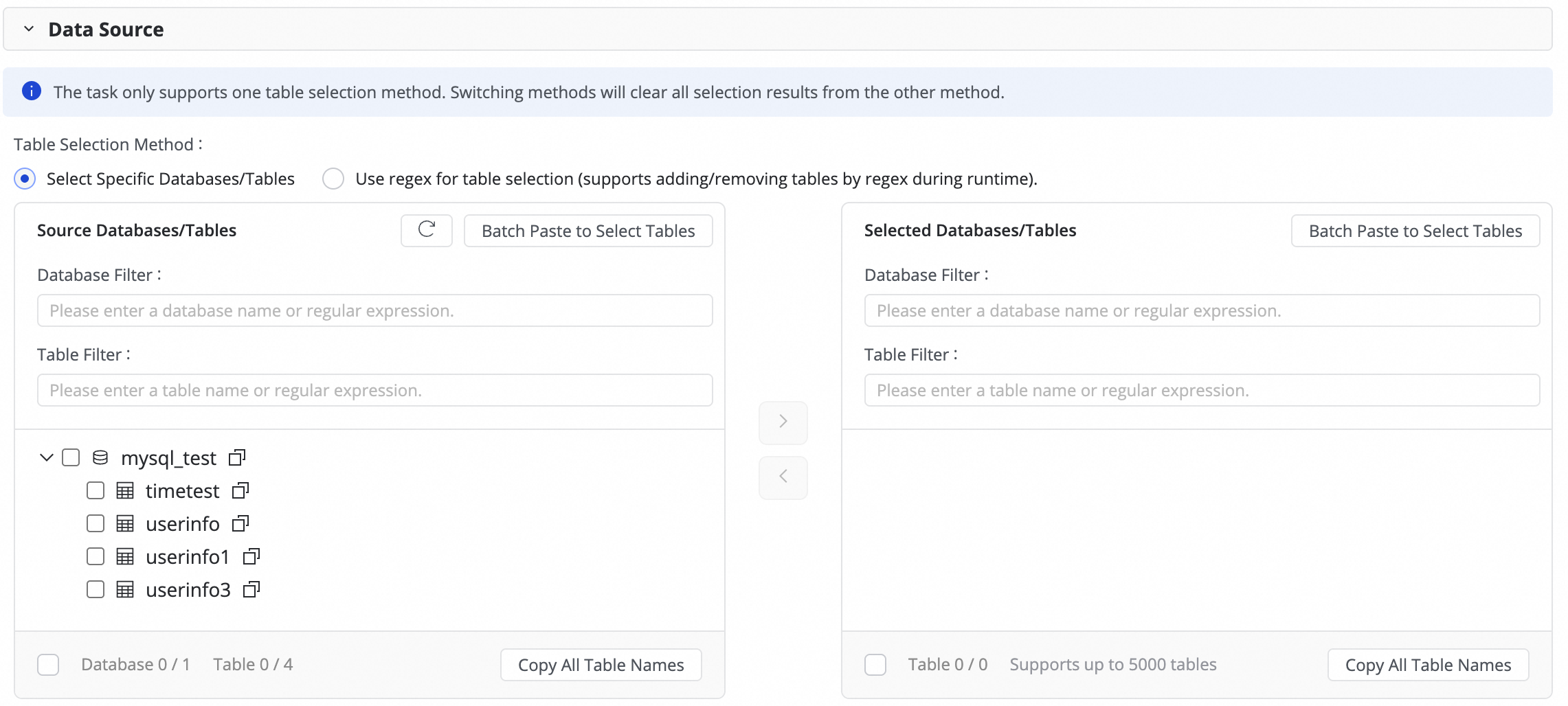
Deux modes de sélection de table sont disponibles : Select specified tables et Use a regular expression to select tables. Le mode d'expression régulière ajoute et supprime également les tables correspondantes pendant l'exécution de la tâche. Le changement de mode efface toutes les tables sélectionnées dans l'autre mode. Pour ajouter des tables en masse, cliquez sur Batch paste tables dans le coin supérieur droit.
S'il y a beaucoup de bases de données ou de tables, vous pouvez utiliser le Database Filtering ou le Table filtering et configurer des expressions régulières pour sélectionner les tables que vous souhaitez synchroniser.
2. Destination
Cliquez sur le bouton Configuration à côté de Partition Initialization Configuration pour initialiser uniformément les partitions des nouvelles tables de destination. Les modifications apportées ici s'appliquent à toutes les nouvelles tables de destination et n'affectent pas les tables existantes.
3. Contrôle complet et incrémentiel
-
Configurez la fréquence d'exécution de la tâche.
Si vous sélectionnez « Synchronisation complète » ou « Synchronisation incrémentielle », vous pouvez choisir d'exécuter la tâche en tant que tâche ponctuelle ou récurrente.
-
Si vous sélectionnez à la fois « Synchronisation complète » et « Synchronisation incrémentielle », le système utilise un mode intégré : « Synchronisation complète ponctuelle pour la première exécution, suivie d'une synchronisation incrémentielle récurrente ». Cette option ne peut pas être modifiée.
Étapes de synchronisation
Contrôle complet et incrémentiel
Comportement
Cas d'utilisation
Synchronisation complète
Ponctuelle
Une fois la tâche démarrée, elle synchronise toutes les données de la table source une seule fois vers la table de destination ou une partition spécifiée.
Initialisation des données, migration du système
Récurrente
Selon le cycle de planification configuré, elle synchronise périodiquement toutes les données de la table source vers la table de destination ou une partition spécifiée.
Rapprochement des données, instantanés complets T+1
Synchronisation incrémentielle
Ponctuelle
Une fois la tâche démarrée, elle synchronise les données incrémentielles une seule fois vers une partition spécifiée, en fonction de la condition incrémentielle que vous définissez.
Correction manuelle d'un lot de données spécifique
Récurrente
Une fois la tâche démarrée, elle synchronise périodiquement les données incrémentielles vers une partition spécifiée, en fonction du cycle de planification et de la condition incrémentielle configurés.
ETL quotidien, création de tables historiques
Synchronisation complète et synchronisation incrémentielle
(Mode intégré, non sélectionnable)
Première exécution : effectue automatiquement une migration de schéma ponctuelle et une synchronisation complète des données historiques.
Exécutions suivantes : synchronise périodiquement les données incrémentielles vers une partition spécifiée, en fonction du cycle de planification et de la condition incrémentielle configurés.
Ingestion de données en un clic dans un entrepôt de données ou un data lake
RemarquePour la synchronisation de base de données par lots, le système génère des instances pour les tâches récurrentes de la même manière que pour les tâches définies sur Démarrer immédiatement après le déploiement. Pour plus d'informations, consultez Méthode de génération d'instance : Démarrer immédiatement après le déploiement.
Vous pouvez définir la méthode de génération de partition lors de l'étape suivante Value assignment. Vous pouvez utiliser des constantes ou générer dynamiquement des partitions à l'aide de variables prédéfinies par le système et de paramètres de planification.
Les configurations du cycle de planification, de la condition incrémentielle et de la méthode de génération de partition sont interdépendantes. Pour plus d'informations, consultez 6. Condition incrémentielle.
-
Configurez les paramètres de planification.
Si votre tâche implique une synchronisation récurrente, cliquez sur Scheduling Parameters for Periodical Scheduling pour les configurer. Ces paramètres peuvent être utilisés ultérieurement lors de la configuration de la condition incrémentielle et de l'affectation de valeur de champ dans le mappage de la table de destination.
4. Mappage de la table de destination
Définissez les règles de mappage entre les tables source et de destination, et spécifiez la méthode d'écriture des données via la configuration récurrente et la condition incrémentielle.

Le haut de la page contient les zones de recherche Search database name et Search source table. La page propose également les options de filtre Show all, Show only unrefreshed tables et Show only tables that failed to refresh. La colonne Actions de chaque ligne contient un lien Remove. Les boutons Batch remove et Batch modify apparaissent sous le tableau.
Actions | Description | ||||||||||||
Actualiser le mappage | Le système répertorie automatiquement les tables source que vous avez sélectionnées, mais vous devez actualiser le mappage pour appliquer les propriétés de la table de destination.
| ||||||||||||
Modifier le mappage des types de champs (facultatif) | Un mappage par défaut existe entre les types de champs source et destination. Cliquez sur Edit Mapping of Field Data Types en haut à droite pour personnaliser ce mappage. Une fois la configuration terminée, cliquez sur Apply and Refresh Mapping. Lors de la modification des mappages de types de champs, vérifiez l'exactitude des règles de conversion. Des règles incorrectes peuvent entraîner des échecs de conversion, générant ainsi des données erronées et perturbant l'exécution de la tâche. | ||||||||||||
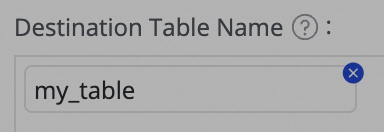
Personnaliser le mappage des noms de tables de destination (facultatif) | La règle de génération des noms de tables par défaut est la suivante :
Cette fonctionnalité prend en charge les scénarios suivants :
| ||||||||||||
Personnaliser le mappage des noms de bases de données de destination (facultatif) | Certaines sources de données de destination, telles que Hologres, permettent de définir des règles de mappage pour les bases de données de destination. La méthode de configuration est identique à celle de Personnaliser le mappage des noms de tables de destination. | ||||||||||||
Personnaliser le mappage des noms de schémas de destination (facultatif) | Certaines sources de données de destination, telles que Hologres, permettent de définir des règles de mappage pour les schémas de destination. La méthode de configuration est identique à celle de Personnaliser le mappage des noms de tables de destination. | ||||||||||||
Modifier le schéma de la table de destination (facultatif) | Le système génère automatiquement le schéma de la table de destination à partir du schéma de la table source. Aucune modification n'est généralement nécessaire. Pour des besoins spécifiques, personnalisez-le comme suit :
| ||||||||||||
Affectation de valeurs aux champs de la table de destination | Vous devez affecter manuellement des valeurs aux champs de partition et à tous les champs nouvellement ajoutés. Les champs standards sont mappés automatiquement selon la correspondance des noms entre les tables source et destination. Procédez comme suit :
Vous pouvez affecter des constantes ou des variables. Dans le Value Type pour les Champs de table et les Champs de partition, basculez entre les types suivants :
Les variables et les paramètres de planification sont automatiquement remplacés par des valeurs spécifiques à la date lors de l'exécution planifiée de la tâche. | ||||||||||||
Définir la colonne de fragmentation source | Dans la colonne de fragmentation source, sélectionnez un champ de la table source ou choisissez Disable. Lors de l'exécution de la tâche de synchronisation, DataWorks divise la tâche en plusieurs sous-tâches selon ce champ afin d'activer la lecture concurrente des données par lots. Il est recommandé d'utiliser la clé primaire de la table comme colonne de fragmentation source. Les types chaîne, nombre à virgule flottante et date ne sont pas pris en charge. Actuellement, la colonne de fragmentation source est uniquement prise en charge pour les sources MySQL. | ||||||||||||
Personnaliser les paramètres avancés | Modifiez ces paramètres uniquement si vous les maîtrisez parfaitement. Des réglages incorrects peuvent provoquer des retards de tâche, des conflits de ressources ou une perte de données. Vous pouvez définir individuellement les writer-side configurations et les runtime configurations pour les sous-tâches. | ||||||||||||
Type de table | Type de table : MaxCompute prend en charge les tables standard, les PK Delta Tables et les Append Delta Tables. Si l'état de la table de destination est « À créer », vous pouvez sélectionner le type de table lors de la modification du schéma de la table de destination. Le type d'une table existante ne peut pas être modifié. Pour plus d'informations sur les Delta Tables, consultez Delta Table. |
 et en combinant les options Manually enter et Built-in Variable. Les variables prises en charge incluent le nom de la source de données source, le nom de la base de données source et le nom de la table source.

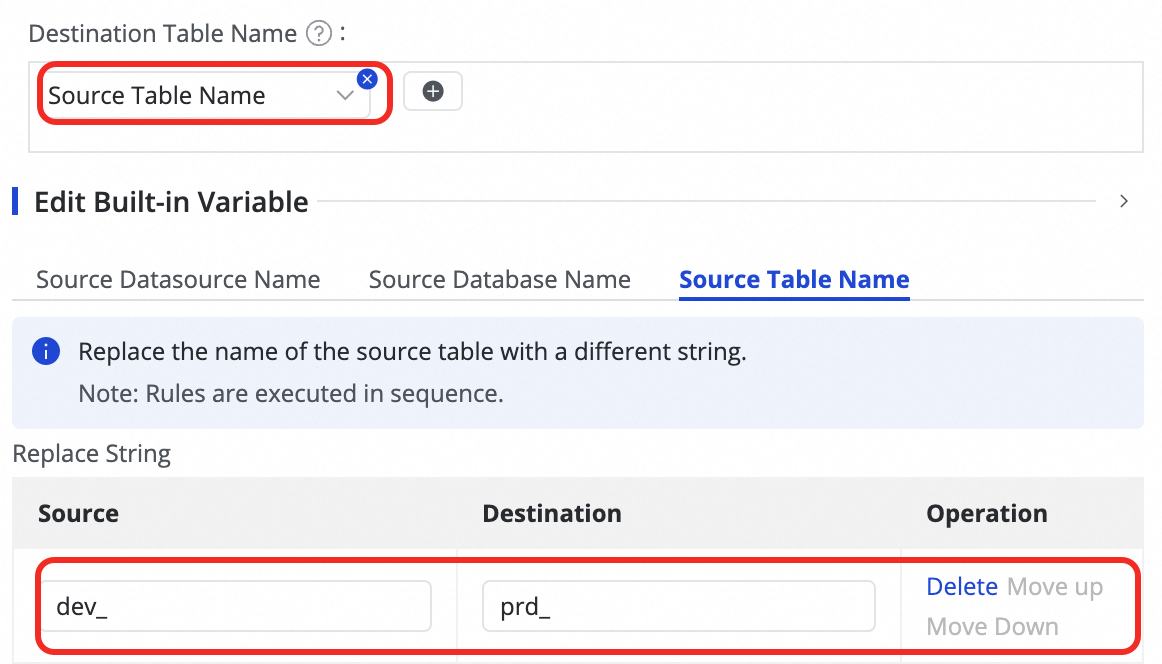


 dans la colonne Target Table pour ajouter un champ.
 affichée dans l'interface.
5. Configuration récurrente
Si la synchronisation incrémentielle est configurée comme Recurring, vous devez compléter la recurring configuration pour la table de destination. Cela inclut des paramètres tels que Scheduling Frequency, Data Timestamp et Resource Group for Scheduling. La configuration de planification de cette tâche de synchronisation est cohérente avec la configuration de planification des nœuds dans DataStudio. Pour plus de détails sur les paramètres, consultez la rubrique Configurer la planification des nœuds.
Si une synchronisation ponctuelle implique un grand nombre de tables, nous vous recommandons d'échelonner leurs heures d'exécution dans la planification afin d'éviter l'accumulation de tâches et la contention des ressources.
6. Condition incrémentielle
Si la tâche doit synchroniser des données incrémentielles, vous devez configurer une condition incrémentielle. Cette condition détermine quelles données chaque instance planifiée synchronise.
-
Fonction et syntaxe
Fonction : la condition incrémentielle est essentiellement une clause
WHEREqui filtre les données source.Syntaxe : lors de la configuration, saisissez uniquement l'expression conditionnelle qui suit le mot-clé
WHERE. N'incluez pas le mot-cléWHERElui-même.
-
Utilisation des paramètres de planification pour la synchronisation incrémentielle
Pour réaliser une synchronisation incrémentielle périodique, vous pouvez utiliser des paramètres de planification dans la condition incrémentielle. Par exemple, la configuration de la condition sous la forme
STR_TO_DATE('${bizdate}', '%Y%m%d') <= columnName AND columnName < DATE_ADD(STR_TO_DATE('${bizdate}', '%Y%m%d'), INTERVAL 1 DAY)permet de synchroniser les données générées la veille. -
Écriture dans une partition spécifique
En combinant la condition incrémentielle avec le champ de partition de la table de destination, vous pouvez garantir que chaque lot de données incrémentielles est écrit dans la partition correcte.
Par exemple, en utilisant la condition incrémentielle de l'étape précédente, vous pouvez définir le champ de partition sur
ds=${bizdate}et configurer la table de destination pour qu'elle soit partitionnée par jour. Ainsi, chaque instance quotidienne synchronise uniquement les données de la date correspondante dans la source et les écrit dans la partition correspondante de la table de destination.
En combinant correctement la plage horaire spécifiée par la condition incrémentielle, l'intervalle de temps pour la génération des partitions et le cycle de planification issu de la configuration récurrente, vous pouvez créer un pipeline ETL incrémentiel automatisé T+n où les règles métier et les partitions physiques sont strictement alignées.
Si une tâche de synchronisation de base de données par lots rencontre une exception ou une erreur (par exemple, si une configuration incorrecte des paramètres de partition empêche la synchronisation des données), cliquez d'abord sur Stop en dehors de la tâche pour l'arrêter complètement. Corrigez ensuite la configuration des paramètres de partition ou d'affectation des valeurs, y compris tous les paramètres liés à la colonne de sharding de la table source, avant de republier et de redémarrer la tâche. Évitez de réexécuter directement la tâche, car cela pourrait la laisser dans un état incohérent.
Étape 4 : Configurer les paramètres avancés
Paramètres avancés
Pour affiner la tâche selon des exigences de synchronisation personnalisées, modifiez les paramètres avancés.
Cliquez sur Advanced configuration dans le coin supérieur droit pour accéder à la page de configuration des paramètres avancés.
Modifiez les valeurs des paramètres en vous basant sur les infobulles. La signification de chaque paramètre est expliquée à côté de son nom.
-
Vous pouvez également utiliser la configuration assistée par IA en saisissant des instructions en langage naturel, telles que l'ajustement de la concurrence des tâches. Le modèle IA génère des valeurs de paramètres recommandées que vous pouvez ensuite examiner et accepter.
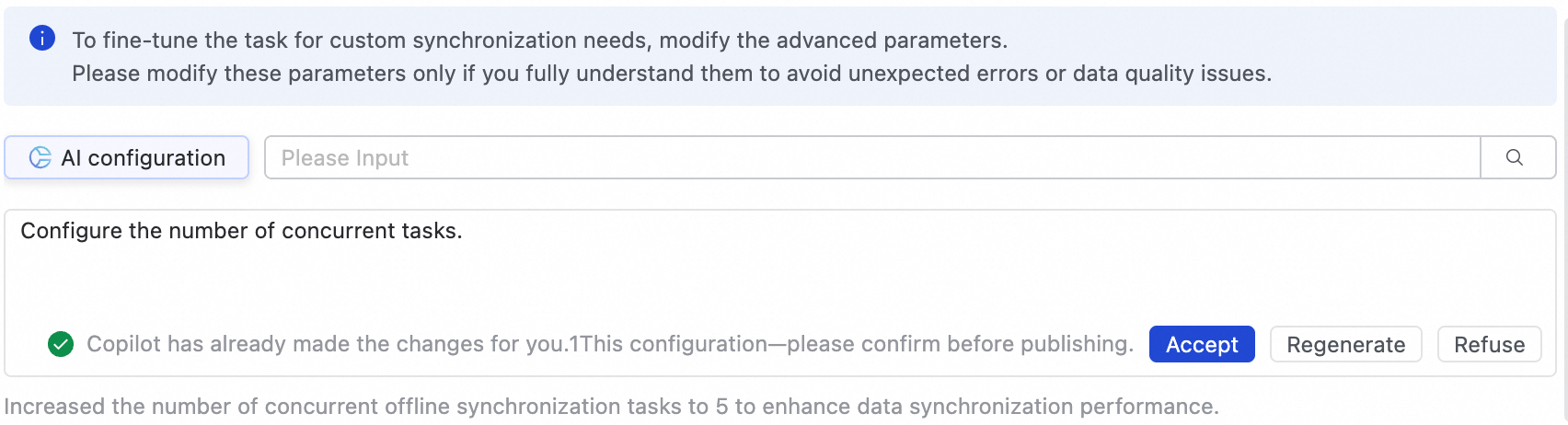
Ne modifiez ces paramètres que si vous les comprenez parfaitement. Des paramètres incorrects peuvent entraîner des retards de tâche, une contention des ressources ou une perte de données.
Paramètres du moteur
Il n'est généralement pas nécessaire de configurer les paramètres du moteur. Si des modifications sont requises, utilisez-les uniquement sous la direction du support technique.
Étape 5 : Déployer et exécuter la tâche
Une fois toutes les configurations terminées, cliquez sur Save en bas de la page pour terminer la configuration de la tâche.
Vous ne pouvez pas déboguer directement les tâches de synchronisation par lots. Vous devez les Deploy vers Operation Center pour les exécuter. Par conséquent, toute tâche nouvelle ou modifiée doit être déployée pour que les changements prennent effet.
Lors du déploiement, si vous sélectionnez Start immediately after deployment, la tâche démarre automatiquement. Sinon, une fois le déploiement terminé, accédez à la page et démarrez manuellement la tâche depuis la colonne Actions.
Cliquez sur le Name/ID de la tâche dans Tasks pour consulter le détail du processus d'exécution.
Si un clic sur Start ne produit aucune réponse après le déploiement, ou si la barre de progression ne se met pas à jour, vérifiez d'abord le journal d'exécution de la sous-tâche correspondante dans Operation Center pour obtenir les détails spécifiques de l'erreur. Confirmez également si vous avez sélectionné Start immediately after deployment lors du déploiement, ou si vous avez cliqué manuellement sur Start après le déploiement depuis la colonne Actions.
Étape 6 : Configurer les règles d'alerte
Vous devez configurer les règles d'alerte pour les tâches de synchronisation de base de données par lots sur leurs sous-tâches correspondantes dans Operation Center.
Sur la page , récupérez l'Task ID de la tâche cible.
Dans la colonne , recherchez la sous-tâche hors ligne de base de données complète correspondante en vous basant sur l'ID de la tâche d'intégration (par exemple, si l'ID de la tâche d'intégration est
34862, la sous-tâche déclenchée automatiquement de synchronisation incrémentielle est nomméeoffline_odps_cyc_sync_mysql_test_timetest_to_mysql_test_timetest_34862), puis cliquez sur pour accéder à la page Rule Management.-
Cliquez sur Add Alert Rule et définissez l'Rule Object, la Trigger Method et les Alert Details. Pour plus d'informations, consultez la rubrique Rule Management.
Vous pouvez rechercher l'ID de sous-tâche obtenu dans l' Create Custom Rule pour trouver la tâche cible et définir une alerte pour celle-ci.
Gérer les tâches de synchronisation
Modifier une tâche
Sur la page , localisez la tâche de synchronisation créée. Dans la colonne Alert Details, cliquez sur Rule Object, puis sur Data Integration pour modifier les informations de la tâche. Les étapes sont identiques à celles de la configuration de la tâche.
Pour une tâche qui n'est pas en cours d'exécution, vous pouvez modifier directement la configuration, l'enregistrer et la déployer pour que les modifications prennent effet.
Pour une tâche qui est en cours d'exécution, si vous la modifiez et la déployez sans sélectionner Synchronization Task, le bouton d'action d'origine devient Operation. Vous devez cliquer sur ce bouton pour que les modifications prennent effet dans l'environnement de production.
-
Après avoir cliqué sur Apply Updates, le système effectue trois étapes sur les modifications : Stop, Deploy et Restart.
-
Si vous ajoutez une table :
Après avoir cliqué sur Apply Updates, une sous-tâche de synchronisation pour la nouvelle table est ajoutée. La migration du schéma et la synchronisation complète ponctuelle de la tâche démarrent immédiatement, suivies de la synchronisation incrémentielle selon la planification.
-
Si vous changez la table de destination (ce qui équivaut à supprimer l'ancienne table et à en ajouter une nouvelle) :
Après avoir cliqué sur Apply Updates, la sous-tâche de l'ancienne table est supprimée, une nouvelle sous-tâche est créée, et la migration du schéma ainsi que la synchronisation complète ponctuelle de la nouvelle tâche démarrent immédiatement. La nouvelle tâche effectue ensuite la synchronisation incrémentielle selon la planification.
-
Si d'autres informations sont modifiées :
La migration du schéma de la table et la synchronisation complète ponctuelle restent inchangées. Les instances nouvellement générées pour la synchronisation incrémentielle utiliseront la configuration mise à jour, tandis que les instances déjà générées ne sont pas affectées.
Les tables non modifiées ne sont pas affectées et ne seront pas réexécutées.
-
Consulter les tâches
Après avoir créé une tâche de synchronisation, consultez la liste des tâches et les informations de base sur la page des tâches de synchronisation.

Pour chaque tâche, la liste des tâches de synchronisation affiche le Task name, le Task ID, la Data source et la More ou Edit la tâche de synchronisation. Dans le menu More, vous pouvez effectuer des opérations telles que Edit et Start immediately after deployment. Pour une tâche en cours d'exécution, vous pouvez voir l'état de base dans la section Apply Updates. Vous pouvez également cliquer sur la zone de synthèse correspondante pour afficher les détails d'exécution. 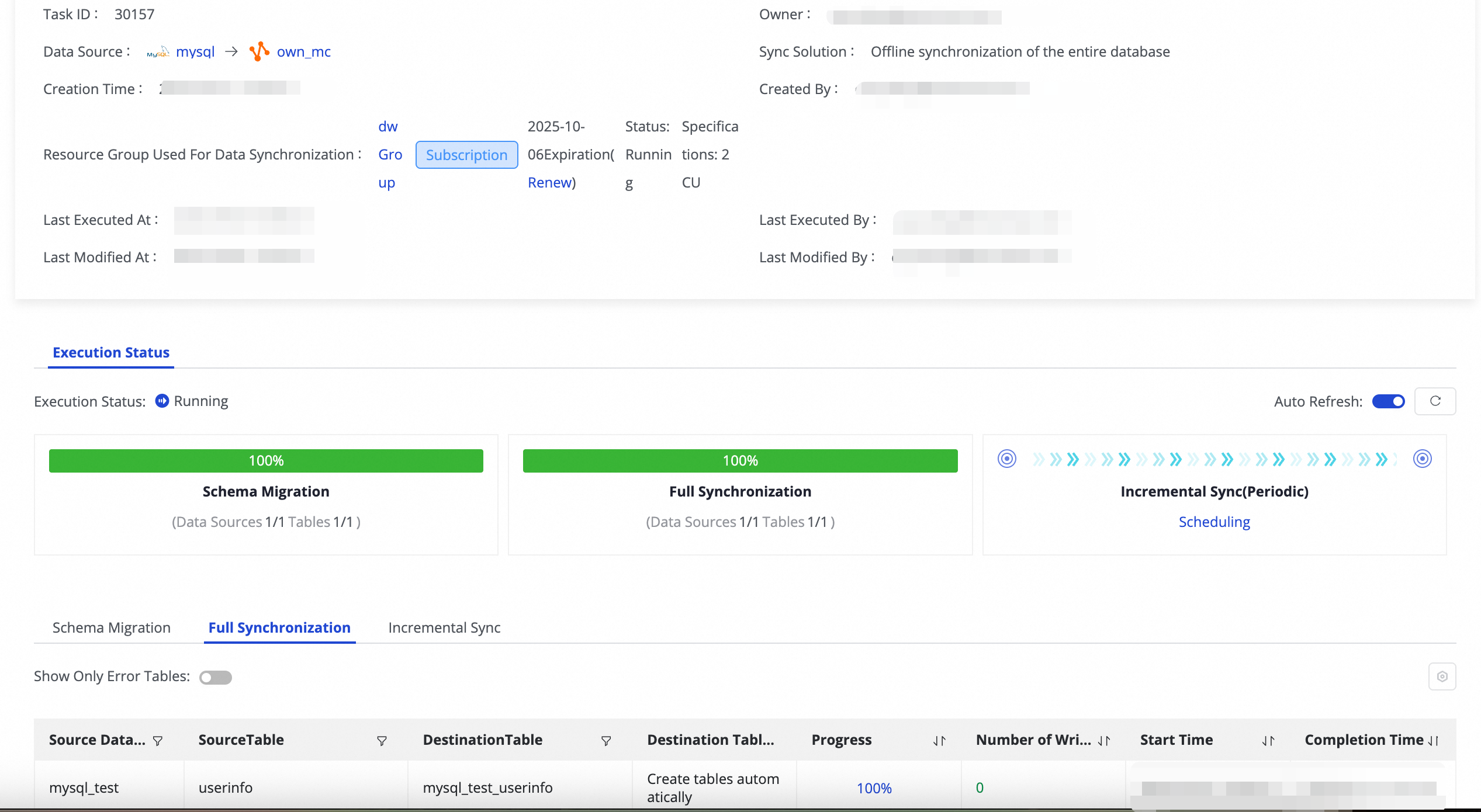
La section Basic information de la page des détails de la tâche affiche l'ID de la tâche, la source de données, la solution de synchronisation, le groupe de ressources de synchronisation, l'état et les spécifications. La section Execution status utilise des barres de progression pour indiquer l'avancement et le pourcentage d'achèvement des étapes Schema migration, Full synchronization et Incremental synchronization. Cliquez sur un onglet d'étape pour afficher les détails de synchronisation de chaque table. Les détails incluent la base de données source, la table source, la table de destination, la connection method, la progression et le nombre d'enregistrements écrits.
Quotas et limites
Limitation de débogage : Vous ne pouvez pas déboguer directement les tâches de synchronisation par lot dans Data Integration ou DataStudio. Vous devez les déployer dans Operation Center pour les exécuter.
Limitation de la colonne de partitionnement : La fonctionnalité Set source sharding column prend actuellement en charge uniquement les sources MySQL. Le champ de la colonne de partitionnement doit être de type numérique ; les types chaîne, flottant ou date ne sont pas pris en charge.
Limitation des modifications de schéma : Lorsque vous modifiez le schéma de la table de destination, le renommage des colonnes n'est pas pris en charge. Pour une table de destination existante, vous ne pouvez pas modifier son Table type.
Limitation des opérations au niveau des champs : La suppression, le filtrage ou l'ignorance de champs spécifiques (tels que les champs au format XML) n'est pas pris en charge, et le mappage personnalisé des champs ne l'est pas non plus. Si vous devez supprimer des champs ou appliquer des transformations complexes, utilisez plutôt une tâche de synchronisation hors ligne par table unique, ou traitez les données avec un nœud de code (Spark ou Python).
Limitation de la sensibilité à la casse : Par défaut, les noms de tables et de champs sont convertis en minuscules avant d'être écrits dans la destination, de sorte que le transfert sensible à la casse (par exemple, pour PostgreSQL) n'est pas pris en charge. Si la synchronisation échoue parce que la source contient des tables sensibles à la casse, nous vous recommandons de renommer les tables sources en minuscules, ou d'utiliser plutôt la synchronisation hors ligne par table unique.
Limitation de la description des métadonnées : La description d'une table source ne peut pas être directement affichée ou mappée vers la destination. Vous pouvez uniquement configurer manuellement les descriptions des champs lors de la création d'une nouvelle table de destination.
Étapes suivantes
Une fois la tâche démarrée, cliquez sur le nom de la tâche pour afficher les détails d'exécution et effectuer des opérations, maintenance (O&M) et optimisation.
FAQ
Pour les questions fréquemment posées sur les tâches de synchronisation de base de données par lot, consultez la FAQ sur les tâches de synchronisation complète et incrémentielle.
Q : Si une seule table échoue à se synchroniser dans une tâche de synchronisation de base de données par lot, cela affecte-t-il les autres tables ?
R : S'il n'y a pas de dépendance en amont ou en aval entre les tables d'une tâche Data Integration, l'échec de la synchronisation d'une table n'affecte pas la synchronisation des autres tables. Seule la sous-tâche de cette table spécifique échoue, tandis que les autres tables continuent de s'exécuter normalement.
Q : Que faire si les champs ajoutés dans la table source ne sont pas synchronisés avec la table de destination dans une tâche de synchronisation de base de données par lot (hors ligne) ?
R : La synchronisation de base de données par lot (hors ligne) ne détecte pas automatiquement les modifications DDL sur la source. Par conséquent, les champs source ajoutés ne sont pas automatiquement reflétés dans la destination. Pour synchroniser les champs ajoutés, supprimez d'abord la table de destination. Ensuite, sur la page de modification de la tâche, accédez à Destination table mapping, cliquez sur Batch refresh mappings pour recharger le schéma de la table source, et relancez la synchronisation complète. Si votre activité nécessite la synchronisation automatique des champs source ajoutés, utilisez plutôt la synchronisation de base de données par lot en temps réel. Ses paramètres avancés fournissent des DDL support settings, où vous pouvez configurer les politiques de traitement pour les événements DDL suivants : create table, drop table, add column, drop column, rename table, rename column, modify column type et truncate table. L'événement add column est traité normalement par défaut.
Autres cas d'utilisation
Consultez les cas d'utilisation de la synchronisation de base de données par lot.