Argo Workflows est un moteur de workflow natif Kubernetes qui orchestre des tâches par lots concurrentes via YAML ou Python. Utilisez-le pour vos pipelines CI/CD, le traitement des données et les charges de travail d'apprentissage automatique. Ce guide explique comment installer le composant Argo Workflows sur ACS et y accéder via Alibaba Cloud Argo CLI ou la console Argo.
Prérequis
Avant de commencer, assurez-vous de disposer des éléments suivants :
Un cluster ACS
kubectlconfiguré pour se connecter à votre cluster
Étape 1 : Installer le composant Argo Workflows
Installez Argo Workflows depuis la page Add-ons de la console ACS.
Connectez-vous à la console ACS. Dans le volet de navigation de gauche, cliquez sur Clusters.
Localisez le cluster à gérer et cliquez sur son ID. Dans le volet de navigation de gauche de la page de détails du cluster, choisissez Operations > Add-ons.
Sur la page Add-ons, recherchez Argo Workflows et installez le composant.
Une fois l'installation terminée, choisissez Applications > Helm dans le volet de navigation de gauche. Vérifiez que le statut de
ack-workflowest bien Deployed.
Étape 2 : Accéder à Argo Workflows
ACS propose deux méthodes pour interagir avec Argo Workflows : Alibaba Cloud Argo CLI et la console Argo.
Méthode 1 : Installer Alibaba Cloud Argo CLI
Alibaba Cloud Argo CLI est entièrement compatible avec la version open source d'Argo CLI. Elle ajoute des métriques d'utilisation du CPU et de la mémoire pour les workflows, permet le suivi des coûts opérationnels et étend la requête des journaux aux pods déjà supprimés des workflows.
-
Téléchargez le binaire CLI correspondant à votre système d'exploitation :
Linux :
https://ack-one.oss-cn-hangzhou.aliyuncs.com/cli/v3.4.12/argo-cli-aliyun-linuxDarwin :
https://ack-one.oss-cn-hangzhou.aliyuncs.com/cli/v3.4.12/argo-cli-aliyun-darwin
L'exemple suivant illustre le téléchargement du binaire Linux :
wget https://ack-one.oss-cn-hangzhou.aliyuncs.com/cli/v3.4.12/argo-cli-aliyun-linux -
Accordez les droits d'exécution au binaire :
chmod +x argo-cli-aliyun-linux -
Déplacez-le vers un répertoire inclus dans votre PATH, tel que
/usr/local/bin/:mv argo-cli-aliyun-linux /usr/local/bin/argo
Méthode 2 : Utiliser la console Argo
Pour accéder à la console Argo, obtenez d'abord un jeton d'accès temporaire, puis ouvrez la console dans votre navigateur.
Obtenir un jeton d'accès
Exécutez la commande suivante pour générer un jeton temporaire. Cette commande utilise ack-argo-server, le compte de service préconfiguré dans le namespace argo :
kubectl create token ack-argo-server -n argoLa commande renvoie une chaîne de jeton :
elxxxxxxxxxxCe jeton reste valide pendant une heure. Générez-en un nouveau dès qu'il expire.
Accéder à la console Argo
Par défaut, Argo Server n'est accessible que via un endpoint interne. Pour accéder à la console depuis Internet, suivez d'abord l'étape facultative permettant d'activer l'accès public.
-
(Facultatif) Activez l'accès Internet.
-
Modifiez le Service Argo Server pour changer son type en
LoadBalancer:kubectl edit service argo-server -n argoDans l'éditeur, définissez
type: LoadBalancersous la sectionspec. Pour configurer le contrôle d'accès, consultez Utiliser la fonctionnalité de contrôle d'accès de SLB.
-
-
Récupérez l'IP externe du Service Argo Server :
kubectl get service argo-server -n argoLe champ
EXTERNAL-IPdans la sortie correspond à l'adresse IP à utiliser pour accéder à la console. -
Ouvrez la console Argo dans votre navigateur en utilisant le format d'URL suivant :
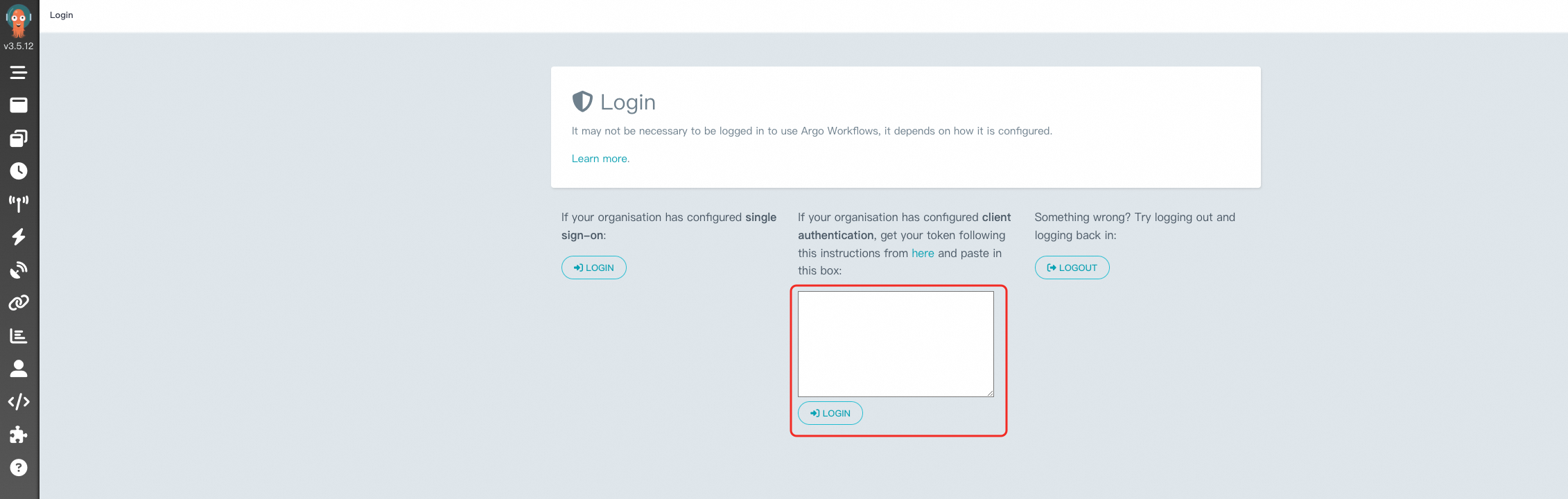
https://${IP}:2746La page de connexion s'affiche :
-
Saisissez le jeton obtenu précédemment dans la zone de texte, en respectant le format
Bearer $token: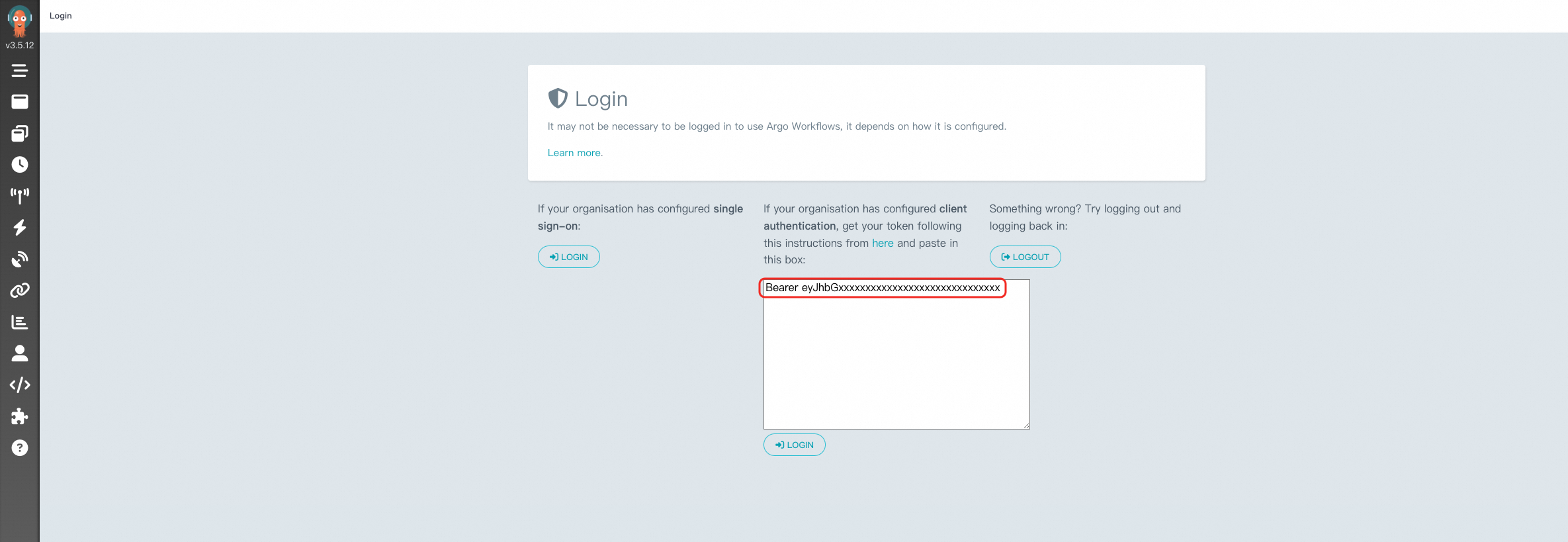
-
Après la connexion, définissez le NAMESPACE sur
argopour afficher vos tâches de workflow :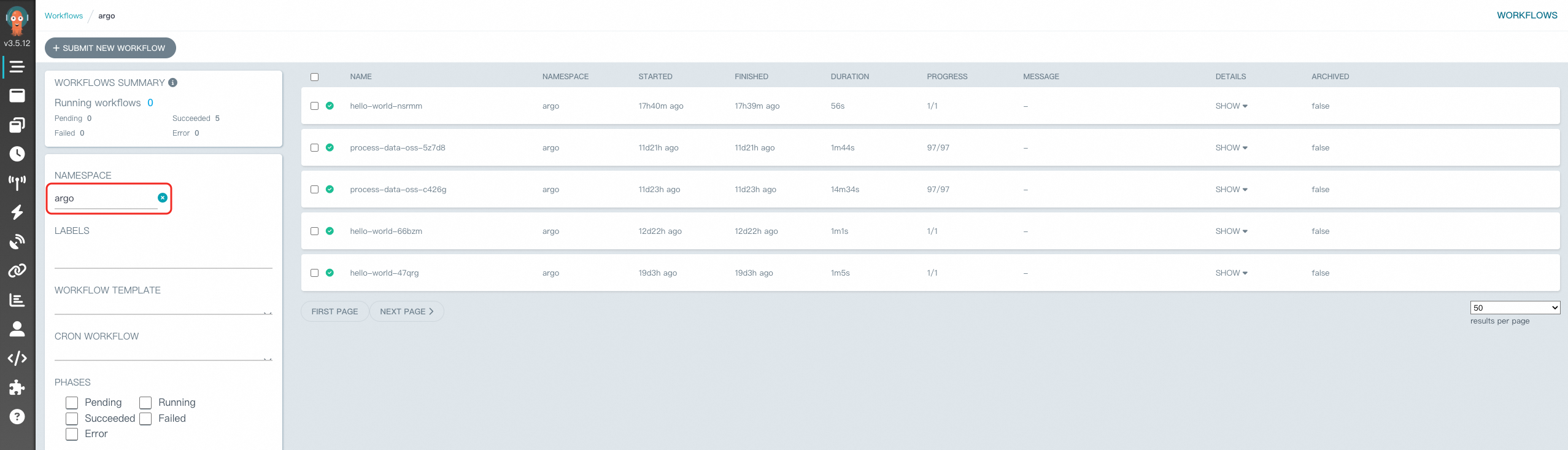
Étapes suivantes
Créez votre premier workflow à l'aide de la CLI ou de la console. Pour plus d'informations, consultez Créer un workflow.