Ajoutez l'URL du webhook d'un robot de discussion Lark à un contact d'alerte et configurez une règle d'alerte afin que ce contact reçoive les notifications d'alerte dans un groupe Lark lorsque la règle est déclenchée.
Prérequis
Vous avez créé un contact d'alerte. Pour plus d'informations, consultez la rubrique Créer un contact d'alerte ou un groupe de contacts.
Étape 1 : Créer un robot de discussion Lark
Les étapes suivantes utilisent Lark pour PC à titre d'exemple.
Démarrez Lark pour PC et accédez au groupe Lark auquel appartient le contact d'alerte.
Cliquez sur l'icône
 située dans le coin inférieur droit.
Cliquez sur Add Bot.
Cliquez sur Add à côté de Custom Bot.
Saisissez un nom pour le robot, par exemple « Cloud Monitor alert notification », puis cliquez sur Add.
Cliquez sur Copy pour copier l'URL du webhook.
Sélectionnez Custom Keywords et ajoutez les mots-clés suivants : Cloud Monitor, Cloud Service, Monitor, ECS et Alert.
Cliquez sur Finish.
Étape 2 : Ajouter l'URL du webhook du robot Lark au contact d'alerte
Ajoutez l'URL du webhook copiée à l'étape 1 au contact d'alerte.
Connectez-vous à la console Cloud Monitor.
Dans le volet de navigation de gauche, choisissez .
Sous l'onglet Alert Contacts, localisez le contact d'alerte cible et cliquez sur Edit dans la colonne Actions.
-
Dans le panneau Set Alert Contact, saisissez l'URL du webhook du robot de discussion Lark.
Pour tester la connectivité avec l'URL de rappel :
-
Cliquez sur Test, situé directement à droite de l'URL de rappel.
Dans le panneau WebHook Test, vérifiez le code d'état HTTP et les détails du résultat du test pour confirmer la connectivité.
RemarqueVous pouvez également définir les paramètres Test Template Type: et Language:. Cliquez ensuite à nouveau sur Test pour afficher les résultats de test mis à jour.
Cliquez sur Close.
-
Après avoir vérifié les informations, cliquez sur Confirm.
Étape 3 : Créer un groupe de contacts d'alerte
Ajoutez le contact d'alerte à un groupe de contacts afin de pouvoir associer ce groupe aux règles d'alerte.
Connectez-vous à la console Cloud Monitor.
Dans le volet de navigation de gauche, choisissez .
Cliquez sur l'onglet Alert Contact Group.
Sous l'onglet Alert Contact Group, cliquez sur Create Alert Contact Group.
Dans le panneau Create Alert Contact Group, saisissez un nom pour le groupe de contacts d'alerte et sélectionnez le contact d'alerte cible.
Cliquez sur Confirm.
Étape 4 : Créer une règle d'alerte
Configurez une condition d'alerte pour les métriques de ressource et spécifiez le groupe de contacts d'alerte.
Consultez la rubrique Créer une règle d'alerte pour plus d'informations.
Étape 5 : Consulter les notifications d'alerte
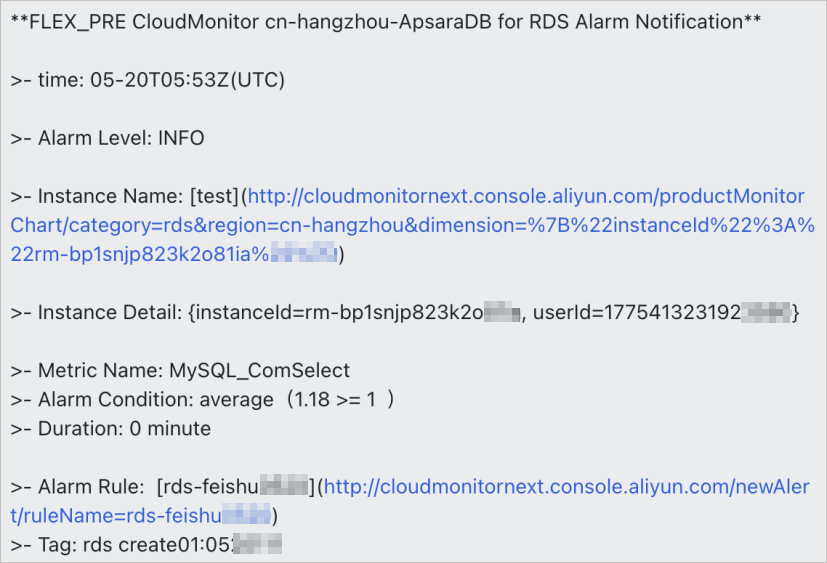
Lorsqu'une valeur de métrique déclenche une règle d'alerte, le groupe Lark reçoit une notification semblable à l'exemple suivant.