Synchronisez des utilisateurs ou des groupes depuis Okta vers CloudSSO en utilisant SCIM (System for Cross-domain Identity Management).
Prérequis
CloudSSO est activé pour le compte d'entreprise dont vous souhaitez synchroniser les utilisateurs.
Scénario
Une entreprise utilise Okta comme fournisseur d'identité local (IdP) et a mis en place une structure multi-comptes au sein d'un annuaire de ressources. L'entreprise souhaite synchroniser les utilisateurs ou les groupes Okta vers CloudSSO afin que les utilisateurs Okta puissent accéder à des ressources spécifiques au sein de membres désignés de l'annuaire de ressources, via une connexion par nom d'utilisateur et mot de passe ou par SSO.
Nous vous recommandons de configurer d'abord la connexion SSO et d'utiliser l'application CloudSSODemo ainsi que SCIM pour synchroniser les utilisateurs ou les groupes. Configurer la connexion SSO depuis Okta vers CloudSSO.
Fonctionnalités
-
Création automatique des utilisateurs.
CloudSSO crée automatiquement les utilisateurs correspondant aux noms d'utilisateur de l'application Okta. Les utilisateurs existants portant le même nom d'utilisateur sont ignorés.
-
Transmission des utilisateurs par groupe.
Les utilisateurs et les groupes attribués aux applications Okta sont automatiquement transmis à CloudSSO. CloudSSO crée automatiquement les utilisateurs et les groupes correspondants.
-
Mise à jour automatique des attributs utilisateur.
Les modifications d'attributs apportées à un utilisateur dans une application Okta sont automatiquement synchronisées avec CloudSSO.
-
Désactivation automatique des utilisateurs.
La désactivation d'un utilisateur dans Okta ou la suppression d'un utilisateur d'une application Okta entraîne automatiquement la désactivation de cet utilisateur dans CloudSSO.
Étape 1 : Créer des identifiants SCIM dans la console CloudSSO
Connectez-vous à la console Cloud SSO.
Dans le volet de navigation de gauche, cliquez sur Settings.
-
Dans l'onglet User Setting, section SCIM user provisioning, cliquez sur Generate New SCIM Credential.
Assurez-vous que l'interrupteur SCIM synchronization est activé.
Dans la boîte de dialogue SCIM Credential Generated, copiez l'identifiant SCIM et cliquez sur OK.
Étape 2 : Activer la synchronisation SCIM dans la console CloudSSO
Connectez-vous à la console CloudSSO.
Dans le volet de navigation de gauche, cliquez sur Settings.
Dans l'onglet User Setting, section SCIM User Synchronization Configuration, activez l'interrupteur de synchronisation SCIM.
Étape 3 : Configurer la synchronisation SCIM dans Okta
Sur la page des détails de CloudSSODemo, cliquez sur l'onglet Provisioning.
Dans la section Integration de la page Settings, cliquez sur Configure API Integration.
Sélectionnez Configure API Integration.
-
Configurez la synchronisation SCIM.
-
Dans la section Base URL, saisissez l'URL requise.
Copiez la valeur SCIM Endpoint depuis la page Settings de la console CloudSSO.
-
Dans la section API Token, saisissez l'identifiant SCIM requis.
Obtenez l'identifiant SCIM à partir de l'Étape 1 : Créer des identifiants SCIM dans la console CloudSSO.
Cliquez sur Test API Credentials.
Si le test réussit, cliquez sur Save. Si le test échoue, modifiez la configuration ou contactez le support Okta jusqu'à ce qu'il réussisse.
-
Dans la section Provisioning to App de la page To App, cliquez sur Edit.
Sélectionnez Enable pour Create Users, Update User Attributes et Deactivate Users. Ensuite, cliquez sur Save.
-
Dans la section CloudSSOdemo Attribute Mappings de la page To App, configurez les mappages d'attributs.
Conservez uniquement les mappages d'attributs indiqués ci-dessous. Supprimez tous les autres.
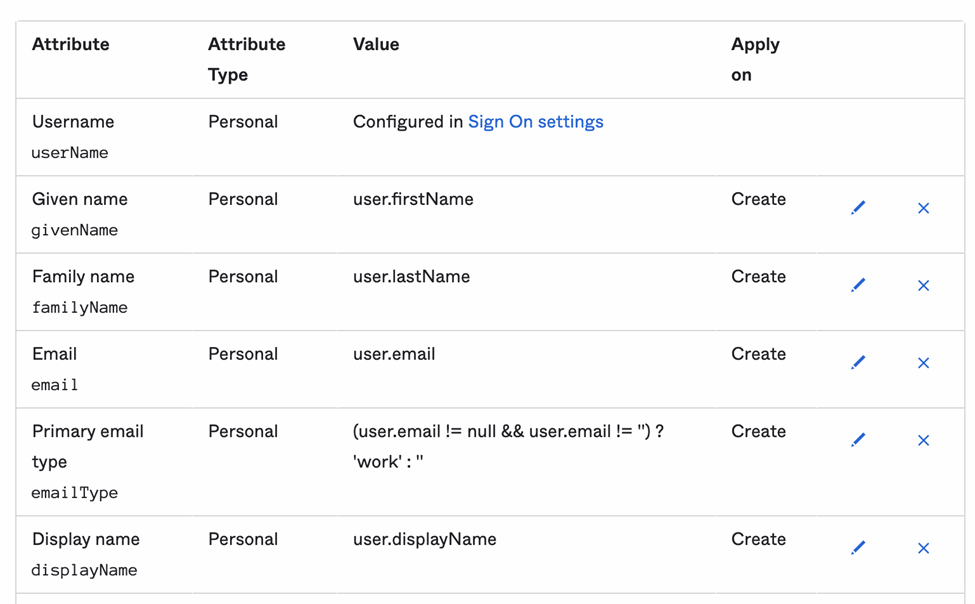
-
Facultatif. Cliquez sur l'onglet Push Groups pour synchroniser les groupes.
Après avoir effectué les étapes précédentes, les utilisateurs Okta sont automatiquement synchronisés vers CloudSSO. Pour synchroniser également les groupes attribués à l'application CloudSSODemo :
-
Dans la section Push Groups to CloudSSODemo, cliquez sur Push Groups et sélectionnez la méthode de recherche des groupes.
Les options incluent Find groups by name et Find groups by rule. Cet exemple utilise Find groups by name.
Saisissez le nom d'un groupe.
Cliquez sur Save.
-
Attendez que la synchronisation soit terminée. Ensuite, consultez les résultats de la synchronisation.
Le groupe est synchronisé lorsque l'état Push Status passe de Pushing à Active.
RemarqueSi certains utilisateurs ne sont pas synchronisés, sélectionnez Push Now dans la liste déroulante Push Status pour réessayer.
-
Si un problème survient lors de la synchronisation, cliquez sur View Logs pour résoudre le problème.
Vérifier les résultats de la synchronisation
Connectez-vous à la console CloudSSO.
-
Accédez à la page Utilisateur ou Groupe pour consulter les utilisateurs ou les groupes synchronisés.
Le champ Source des utilisateurs ou des groupes synchronisés affiche automatiquement la valeur SCIM Synchronization.
Afficher les informations utilisateur. Afficher les informations d'un groupe.
FAQ
Comment supprimer un utilisateur synchronisé ?
La suppression d'un utilisateur dans Okta désactive uniquement cet utilisateur dans CloudSSO via SCIM. Pour supprimer complètement l'utilisateur de CloudSSO, désactivez temporairement la synchronisation SCIM, supprimez l'utilisateur manuellement, puis réactivez la synchronisation. Désactiver la synchronisation SCIM. Supprimer un utilisateur.