Synchronisez des utilisateurs ou des groupes depuis Microsoft Entra ID (anciennement Azure AD) vers CloudSSO en utilisant SCIM.
Prérequis
Toutes les opérations Microsoft Entra ID décrites dans ce guide nécessitent le rôle Administrateur global. Pour créer un utilisateur et lui attribuer ce rôle, consultez la documentation officielle Microsoft Entra ID.
Étape 1 : Créer des identifiants SCIM dans la console CloudSSO
Connectez-vous à la console Cloud SSO.
Dans le volet de navigation de gauche, cliquez sur Settings.
-
Dans l'onglet User Setting, section SCIM user provisioning, cliquez sur Generate New SCIM Credential.
Assurez-vous que l'interrupteur SCIM synchronization est activé.
Dans la boîte de dialogue SCIM Credential Generated, copiez l'identifiant SCIM, puis cliquez sur OK.
Étape 2 : Activer la synchronisation SCIM dans la console CloudSSO
Connectez-vous à la console CloudSSO.
Dans le volet de navigation de gauche, cliquez sur Settings.
Dans l'onglet User Setting, section SCIM User Synchronization Configuration, activez l'interrupteur de synchronisation SCIM.
Copiez et conservez l'SCIM endpoint pour une utilisation ultérieure.
Étape 3 : Configurer SAML dans Microsoft Entra ID
Connectez-vous au portail Azure en tant qu'administrateur global de Microsoft Entra ID.
Dans le coin supérieur gauche de la page d'accueil, cliquez sur l'icône
 .
.Dans le volet de navigation de gauche, accédez à .
Cliquez sur New application.
Sur la page Browse Microsoft Entra App Gallery, cliquez sur Create your own application.
Dans le panneau Create your own application, saisissez un nom pour votre application. Dans cet exemple, entrez CloudSSODemo. Sélectionnez ensuite Integrate any other application you don't find in the gallery (Non-gallery), puis cliquez sur Create.
Étape 4 : Attribuer des utilisateurs ou des groupes à l'application dans Microsoft Entra ID
Sur la page CloudSSODemo, accédez à .
Sur la page qui s'affiche, cliquez sur Add user/group.
Sélectionnez les utilisateurs ou les groupes.
Cliquez sur Assign.
Étape 5 : Configurer la synchronisation SCIM dans Microsoft Entra ID
Sur la page CloudSSODemo, accédez à .
-
Cliquez sur New configuration et configurez les identifiants administrateur.
-
Saisissez l'endpoint SCIM pour le champ Tenant URL.
Copiez la valeur du champ SCIM Endpoint depuis la page Settings de la console CloudSSO.
-
Saisissez un identifiant SCIM pour le champ Secret token.
Pour obtenir cet identifiant, suivez les instructions de l'étape Étape 1 : Créer des identifiants SCIM dans la console CloudSSO.
Cliquez sur Test Connectivity.
Si le test réussit, cliquez sur Create.
-
-
Sur la page Provisioning, accédez à .
-
Dans la section Mappings, configurez les mappages d'attributs.
-
Cliquez sur Provision Microsoft Entra ID Users pour configurer les mappages d'attributs pour les utilisateurs.
Repérez externalId dans la colonne customappsso Attribute, cliquez sur sa valeur Azure Active Directory Attribute, puis remplacez l'Source attribute par objectId.
Conservez uniquement les mappages d'attributs illustrés ci-dessous et supprimez les autres.
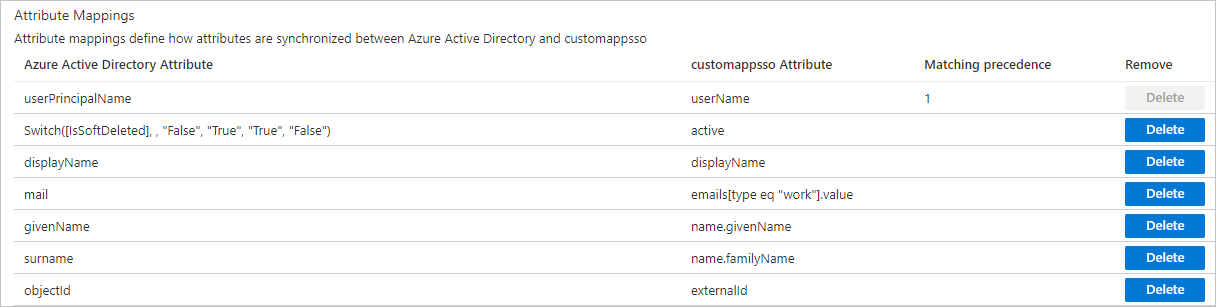
Cliquez sur Provision Microsoft Entra ID Groups pour configurer les mappages d'attributs pour les groupes. Conservez uniquement les mappages d'attributs illustrés ci-dessous et supprimez les autres.

RemarqueLes noms d'utilisateurs et de groupes CloudSSO sont soumis à des restrictions de caractères. Si un nom d'utilisateur ou de groupe Microsoft Entra ID contient des caractères non pris en charge, le mappage échoue. Pour résoudre ce problème, cliquez sur displayName dans la colonne Azure Active Directory Attribute, définissez le type de mappage sur Expression, puis saisissez une expression pour supprimer ou remplacer les caractères non pris en charge. La syntaxe des expressions est décrite dans la documentation Microsoft Entra ID.
-
Dans la section Settings, sélectionnez Sync only assigned users and groups pour le paramètre Scope.
Dans la section Provisioning Status, activez l'interrupteur.
Cliquez sur Save.
-
Accédez à la page Overview et actualisez-la pour afficher les résultats de la synchronisation.
Vérifier les résultats de la synchronisation
Connectez-vous à la console CloudSSO.
-
Accédez à la page Utilisateur ou Groupe pour consulter les utilisateurs ou groupes synchronisés.
La Source des utilisateurs ou groupes synchronisés affiche SCIM Synchronization. Pour plus d'informations, consultez les rubriques Afficher les informations utilisateur et Afficher les détails du groupe.