Cette rubrique présente l'édition essentielle de la sauvegarde de fichiers ECS de Cloud Backup.
Présentation des fonctionnalités
Introduction
L'édition essentielle de la sauvegarde de fichiers ECS est une nouvelle fonctionnalité de Cloud Backup qui offre des capacités de base de sauvegarde et de récupération pour les fichiers ECS. Elle prend en charge l'activation en un clic et ne nécessite aucune configuration. Elle effectue automatiquement des sauvegardes quotidiennes et vous permet de récupérer les fichiers supprimés par erreur dans un délai de 30 jours. La facturation est basée sur la capacité totale du stockage par blocs attaché à vos instances ECS sauvegardées. Chaque compte bénéficie d'un quota gratuit à long terme de 100 GiB pour la sauvegarde du stockage par blocs. Cette fonctionnalité convient aux petites et moyennes entreprises (PME) ou aux développeurs. Utilisez-la pour récupérer facilement vos données en cas de suppression ou de modification accidentelle et éviter les interruptions d'activité.
Avantages
-
Activation en un clic sans configuration
Après avoir activé le service, aucune configuration n'est requise. Cloud Backup sauvegarde automatiquement les fichiers et dossiers de l'instance ECS selon une politique d'une sauvegarde par jour avec une période de rétention de 30 jours.
-
Verrouillage des sauvegardes pour empêcher la falsification et la suppression
Les points de sauvegarde ne peuvent pas être supprimés ni modifiés manuellement, ce qui les protège contre les ransomwares. Cela garantit la récupérabilité de vos données de sauvegarde.
-
Récupération au niveau des fichiers
Restaurez des fichiers individuels pour une protection des données plus granulaire.
-
Restauration des données vers la source ou une autre instance ECS
Restaurez les données de sauvegarde vers l'instance ECS source ou une autre instance ECS. Si l'instance ECS source est supprimée par erreur, vous pouvez toujours restaurer les données vers une autre instance.
-
Estimation budgétaire simplifiée
La facturation est basée sur la capacité de stockage par blocs attachée à l'instance ECS, ce qui rend les coûts clairs et prévisibles. Vous n'avez pas besoin de prendre en compte des facteurs tels que les modifications de fichiers ou l'utilisation du stockage.
Cas d'utilisation
Cette fonctionnalité est conçue pour les besoins de sauvegarde de base des fichiers importants sur une instance ECS, nécessitant un minimum d'opérations et de maintenance. Par exemple, si vous hébergez un site web sur une instance ECS, vous devez pouvoir récupérer des fichiers, tels que des images, s'ils sont supprimés ou modifiés par erreur, ou si l'instance ECS est supprimée.
Fonctionnement
Cloud Backup sauvegarde les données en déployant automatiquement un client sur une instance ECS. Le client dépend de Cloud Assistant pour l'installation et la gestion. Vous devez vous assurer que l'agent Cloud Assistant est préinstallé ou installé manuellement sur l'instance ECS.
Avec l'édition essentielle de la sauvegarde de fichiers ECS, vous n'avez pas besoin de gérer le déploiement du client. Lorsque vous activez les sauvegardes, le client est automatiquement installé dans un répertoire fixe sur l'instance ECS. Lorsque vous annulez les sauvegardes, Cloud Backup désinstalle automatiquement le client. Si vous mettez les sauvegardes en pause, le client est conservé. Les répertoires d'installation du client sont les suivants :
Chemin d'installation Linux :
/opt/alibabacloud/hbrclientChemin d'installation Windows :
C:\Program Files\Aliyun Hybrid Backup Service Client
Le processus de sauvegarde utilise un mécanisme incrémentiel perpétuel. La première sauvegarde est une sauvegarde complète. Les sauvegardes suivantes téléchargent uniquement les données modifiées. Un point de sauvegarde complet est ensuite synthétisé dans le cloud. Le client effectue une déduplication et une compression des données pour minimiser le trafic réseau. Par défaut, les tâches de sauvegarde s'exécutent automatiquement tous les jours entre 00:00 et 06:00 (UTC+8). Vous pouvez également modifier l'heure de la sauvegarde quotidienne.
Remarques sur l'utilisation
L'édition essentielle de la sauvegarde de fichiers ECS est disponible dans les régions suivantes : Chine (Hangzhou), Chine (Shanghai), Chine (Shenzhen), Chine (Heyuan), Chine (Guangzhou), Chine (Chengdu), Chine (Qingdao), Chine (Beijing), Chine (Zhangjiakou), Chine (Hohhot), Chine (Ulanqab), Chine (Hong Kong), Malaisie (Kuala Lumpur), Philippines (Manille), Indonésie (Jakarta), Thaïlande (Bangkok), Japon (Tokyo), Corée du Sud (Séoul), Singapour, Allemagne (Francfort), Royaume-Uni (Londres), Arabie saoudite (Riyad - Région partenaire), Émirats arabes unis (Dubaï), États-Unis (Virginie) et États-Unis (Silicon Valley).
Chaque instance ECS ne peut utiliser qu'une seule des méthodes suivantes pour sauvegarder ses fichiers : édition essentielle de la sauvegarde de fichiers ECS, édition essentielle de la sauvegarde ECS ou sauvegarde de fichiers.
Les instances ECS utilisant un système d'exploitation 32 bits ou se trouvant dans un réseau classique ne sont pas prises en charge.
Seules les données présentes sur le stockage par blocs attaché à une instance ECS peuvent être sauvegardées. Le stockage réseau monté externement, tel que NAS, ossfs et GlusterFS, n'est pas pris en charge.
L'édition essentielle de la sauvegarde de fichiers ECS n'est actuellement pas couverte par l'accord de niveau de service Cloud Backup.
Cette fonctionnalité dépend du service Cloud Assistant. Pour les instances ECS achetées avant le 1er décembre 2017, vous devez installer manuellement l'agent Cloud Assistant.
Si vous utilisez ce service pour la première fois, vous devez créer et autoriser le rôle lié au service AliyunServiceRoleForHbrEcsBackup. Suivez les instructions affichées à l'écran pour ce faire.
Vous ne pouvez pas restaurer les données d'un point de sauvegarde vers une instance ECS à l'état Arrêté.
-
Pour garantir le bon fonctionnement des activités, Cloud Backup limite par défaut la vitesse de sauvegarde afin d'éviter de consommer trop de ressources sur l'instance ECS. Si le volume de données de fichiers sur une seule instance ECS dépasse une certaine valeur, la sauvegarde quotidienne risque de ne pas être terminée dans les 24 heures. Dans ce cas, les sauvegardes suivantes sont ignorées pour prioriser l'achèvement de la tâche de sauvegarde en cours. Les limites de données de fichiers pour une seule instance ECS sont les suivantes :
Priorité d'exécution de sauvegarde élevée : 2 To
Priorité d'exécution de sauvegarde faible : 600 Go
Si votre volume de données dépasse ces limites, vous risquez d'avoir moins de 30 versions de sauvegarde quotidiennes. Pour garantir la réussite des sauvegardes quotidiennes, contactez le support technique en ligne de Cloud Backup.
-
Répertoires sauvegardés : l'édition essentielle de la sauvegarde de fichiers ECS ne sauvegarde que les données utilisateur. Les répertoires système et les fichiers système temporaires ne sont pas sauvegardés. Les répertoires exclus varient selon le système d'exploitation :
Windows : exclut tous les répertoires nommés
Windows\,python27\,Program Files (x86)\,Program Files\,ProgramData\,Boot\,$RECYCLE.BIN\,System Volume Information\,Users\Administrator\NTUSER.DAT,pagefile.sysetUsers\Administrator\ntuser.dat.LOG1.Linux : exclut les répertoires
/bin/,/usr/bin/,/sbin/,/boot/,/proc/,/sys/,/srv/,/lib/,/selinux/,/usr/sbin/,/run/,/lib32/,/lib64/et/lost+found/.
Sauvegarde des fichiers de base de données : l'édition essentielle de la sauvegarde de fichiers ECS lit le contenu des fichiers via l'interface de lecture/écriture du système de fichiers et écrit le contenu dans un coffre-fort de sauvegarde. Les fichiers de base de données sont généralement verrouillés et continuellement modifiés par le processus principal de la base de données. Par conséquent, les tentatives de lecture de ces fichiers peuvent échouer. Même si un fichier est lu avec succès, la sauvegarde peut être incohérente car les données sont continuellement modifiées. Cela peut rendre la base de données irrécupérable. Pour cette raison, n'utilisez pas l'édition essentielle de la sauvegarde de fichiers ECS pour les fichiers de base de données. Utilisez plutôt la sauvegarde de base de données ECS.
Afficher l'aperçu de la sauvegarde
Accédez à la console Cloud Backup et sélectionnez une région en haut de la page. Consultez le nombre d'instances ECS sauvegardées, la capacité de stockage par blocs sauvegardée et le nombre d'instances ECS non sauvegardées dans la région actuelle. Vous pouvez également afficher le nombre total d'instances ECS sauvegardées et la capacité totale de stockage par blocs sauvegardée dans toutes les régions. La capacité totale de stockage par blocs sauvegardée dans toutes les régions sert de base à la facturation, hors le quota gratuit de 100 GiB.

Pour une description des métriques, consultez le tableau suivant.
Métrique | Description | Exemple |
Instances ECS sauvegardées | Nombre total d'instances ECS disposant de versions de sauvegarde. Cela inclut les instances libérées qui possèdent encore des versions de sauvegarde. Cela n'inclut pas les instances pour lesquelles la sauvegarde est activée mais qui ne disposent d'aucune version de sauvegarde. | Vous disposez de 12 instances ECS en cours d'exécution dans la région actuelle. 5 ont activé l'édition essentielle de la sauvegarde de fichiers ECS et possèdent des versions de sauvegarde. 3 l'ont activée mais ne disposent pas encore de versions de sauvegarde. 4 ne l'ont pas activée. Vous verrez :
Les 3 instances activées mais ne disposant pas encore de versions de sauvegarde sont comptabilisées comme « Instances ECS non sauvegardées ». Une fois les versions de sauvegarde générées, elles sont automatiquement comptabilisées comme « Instances ECS sauvegardées ». Vous verrez alors :
Si vous avez libéré des instances ECS qui possèdent encore des versions de sauvegarde pour la récupération, ces instances sont également comptabilisées comme « Instances ECS sauvegardées ». Leur capacité de stockage par blocs correspondante est également incluse dans la « Capacité de stockage par blocs sauvegardée ». |
Capacité de stockage par blocs sauvegardée | Capacité totale des disques de stockage par blocs attachés aux instances ECS sauvegardées. Si aucune instance ECS activée ne possède de versions de sauvegarde, cette valeur est 0. Dans la vue toutes régions, la capacité de stockage par blocs sauvegardée affiche séparément le quota gratuit utilisé et le quota gratuit restant. La capacité dépassant le quota gratuit est affichée comme capacité facturable. | |
Instances ECS non sauvegardées | Nombre total d'instances ECS existantes ne disposant pas de versions de sauvegarde (seules les instances non libérées sont comptabilisées). Cela inclut les instances pour lesquelles la sauvegarde est activée mais aucune version de sauvegarde n'a été générée (par exemple, activation récente, échec continu de la sauvegarde ou expiration des versions de sauvegarde en raison de la mise en pause des sauvegardes). |
Sauvegarde et récupération
Créer une sauvegarde de fichiers ECS
Avant de démarrer une sauvegarde, vous devez activer le service Cloud Backup et vous assurer que votre instance ECS est prise en charge. Pour plus d'informations, consultez les remarques sur l'utilisation. Le processus comprend la sélection de l'instance à sauvegarder, la configuration des paramètres de sauvegarde et le démarrage d'une tâche de sauvegarde automatique.
Si vous attachez un nouveau disque à une instance ECS pendant l'exécution d'une tâche de sauvegarde, l'inclusion ou non des données du nouveau disque dans la version de sauvegarde du jour dépend de l'étape de la tâche de sauvegarde au moment de l'attachement du disque. De même, si vous détachez un disque d'une instance ECS pendant une tâche de sauvegarde, l'inclusion ou non des données de ce disque dans la version de sauvegarde dépend de l'étape de la tâche au moment du détachement du disque.
Accédez à la console Cloud Backup. En haut de la page, sélectionnez la région où réside votre instance ECS.
-
Cliquez sur Add ECS with No Backup et configurez les paramètres de sauvegarde.
ECS to Be Backed-up : sélectionnez l'instance ECS à sauvegarder.
Start Time : par défaut, une heure comprise entre 00:00 et 06:00 est automatiquement sélectionnée. Pour définir une heure spécifique, sélectionnez Specified Time puis choisissez une heure.
-
Advanced Settings : par défaut, Cloud Backup effectue des sauvegardes à faible priorité et conserve au moins une version de sauvegarde. Modifiez ces paramètres selon vos besoins.
Backup Priority : sélectionnez Low (débit maximal de 10 Mo/s, 1 cœur vCPU) ou High (débit maximal de 30 Mo/s, jusqu'à 2 cœurs vCPU).
Keep At Least One Backup Version : activez cette option pour garantir que Cloud Backup conserve toujours au moins une version de sauvegarde. Sinon, tous les points de sauvegarde sont supprimés après l'expiration de leur période de rétention de 30 jours.
Cliquez sur OK pour terminer la configuration.
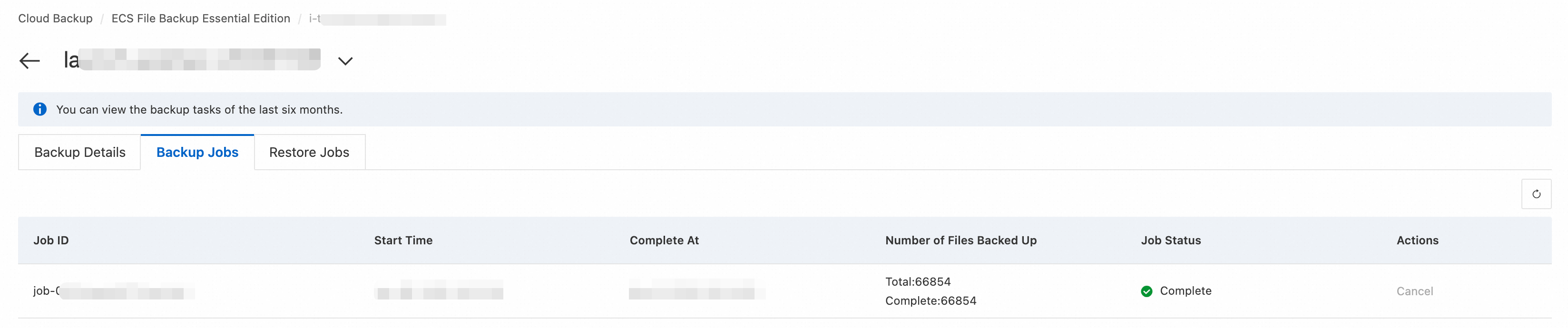
Cloud Backup sauvegarde automatiquement les fichiers d'une instance ECS quotidiennement selon la configuration de sauvegarde. Consultez la progression de la sauvegarde pour l'instance cible dans la console Cloud Backup sous . Lorsque le Job Status passe à Complete, une version de sauvegarde est créée.
Une version de sauvegarde est un ensemble de plusieurs points de sauvegarde à un instant donné. Par exemple, si un système de fichiers ECS comporte deux partitions, C et D, une sauvegarde de l'instance ECS génère une version de sauvegarde contenant deux points de sauvegarde : un pour la partition C et un pour la partition D. Lors de la restauration de fichiers, vous devez sélectionner un point de sauvegarde spécifique pour la partition C ou D, indiqué par les points verts dans l'historique des sauvegardes, pour effectuer une récupération au niveau du fichier ou du dossier.
Restaurer des fichiers ECS
Restaurez des fichiers depuis un point de sauvegarde historique vers un chemin spécifié sur l'instance source ou une autre instance ECS. Choisissez de restaurer tous les fichiers ou filtrez pour restaurer des fichiers spécifiques.
Accédez à la console Cloud Backup et cliquez sur View Details pour l'instance ECS cible.
-
Dans l'Backup History, cliquez sur un point de sauvegarde.
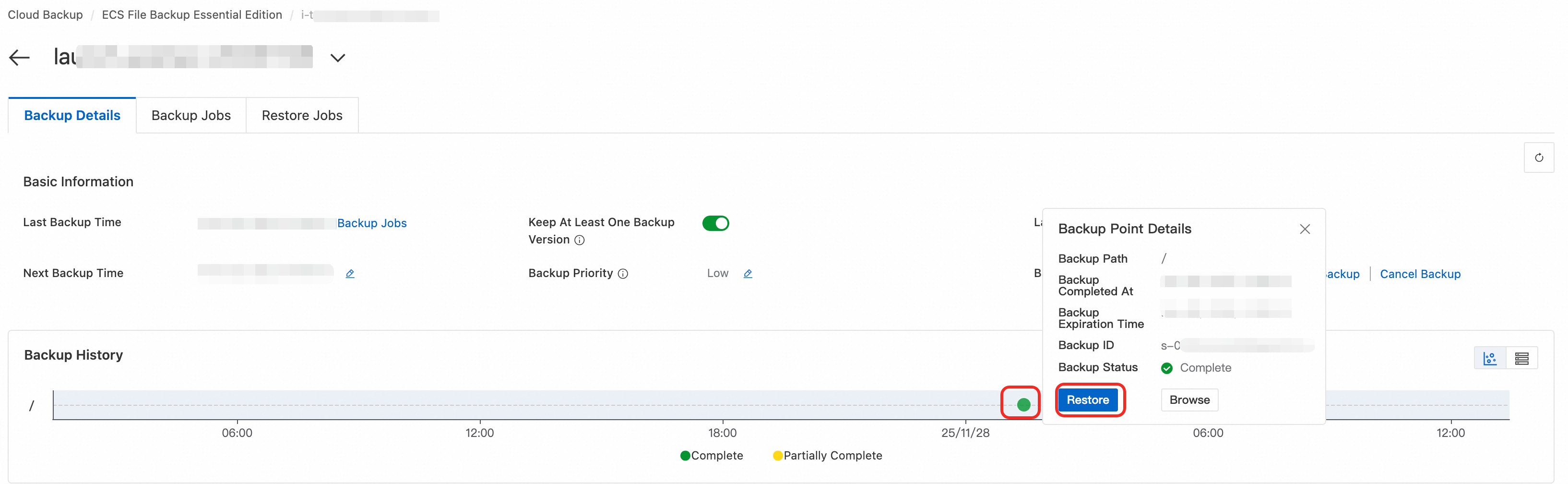
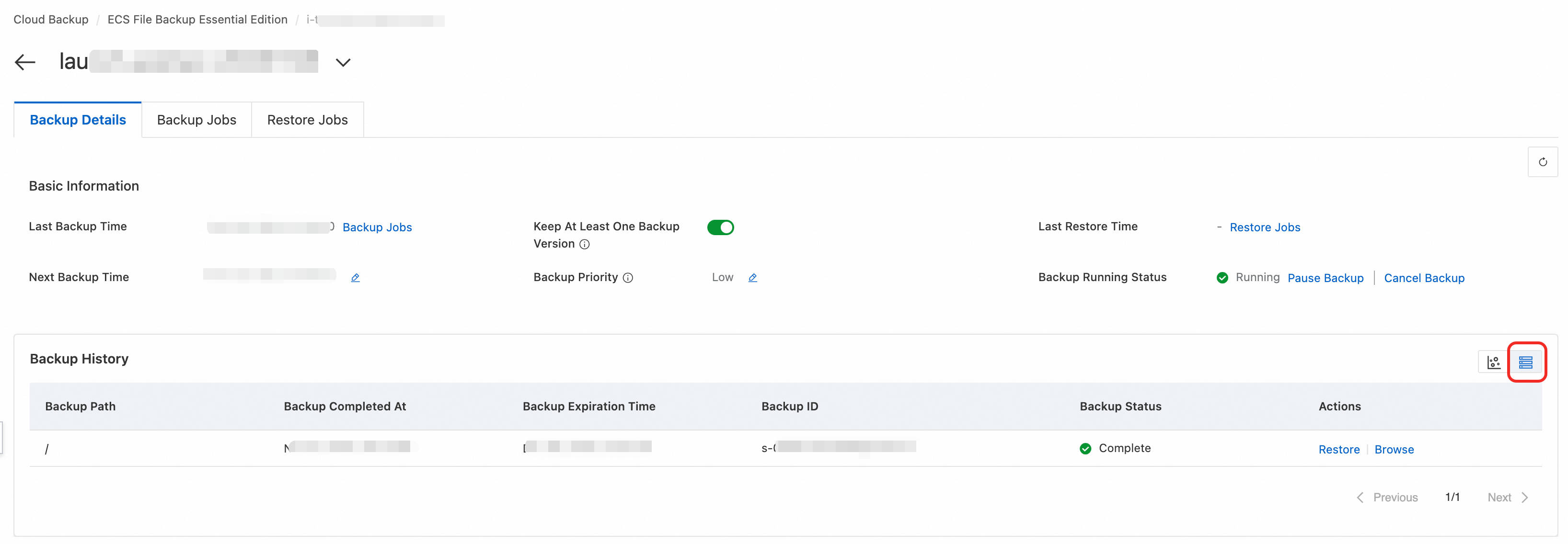
Cliquez sur l'icône à droite de l'historique des sauvegardes pour passer à la vue liste.
-
Cliquez sur Restore et configurez les paramètres de restauration suivants.
-
Restore Item : par défaut, All Files est sélectionné. Vous pouvez également sélectionner Include Specified Files pour inclure uniquement des fichiers spécifiques dans la restauration, ou Exclude Specified Files pour exclure des fichiers spécifiques de la restauration.
RemarqueSi un répertoire spécifié pour une opération de restauration ne contient aucun fichier dans le point de sauvegarde (le volume de données est 0), Cloud Backup crée une tâche de restauration mais n'effectue pas l'opération de restauration.
Restore Destination : par défaut, l'Original ECS est sélectionné. Vous pouvez également sélectionner une autre instance ECS qui n'est pas à l'état Arrêté dans la même région.
Restore Path : par défaut, les fichiers sont restaurés vers le Original Path. Si vous sélectionnez Other Path, le chemin de destination doit exister sur l'instance de destination. Sinon, la tâche de restauration échouera.
If a file with the same name exists in the restore path : par défaut, Skip This File est sélectionné. Vous pouvez également sélectionner Overwrite the file in the restore path. Cette opération écrase le fichier existant. Utilisez cette option avec prudence.
-
-
Cliquez sur OK pour démarrer la restauration.
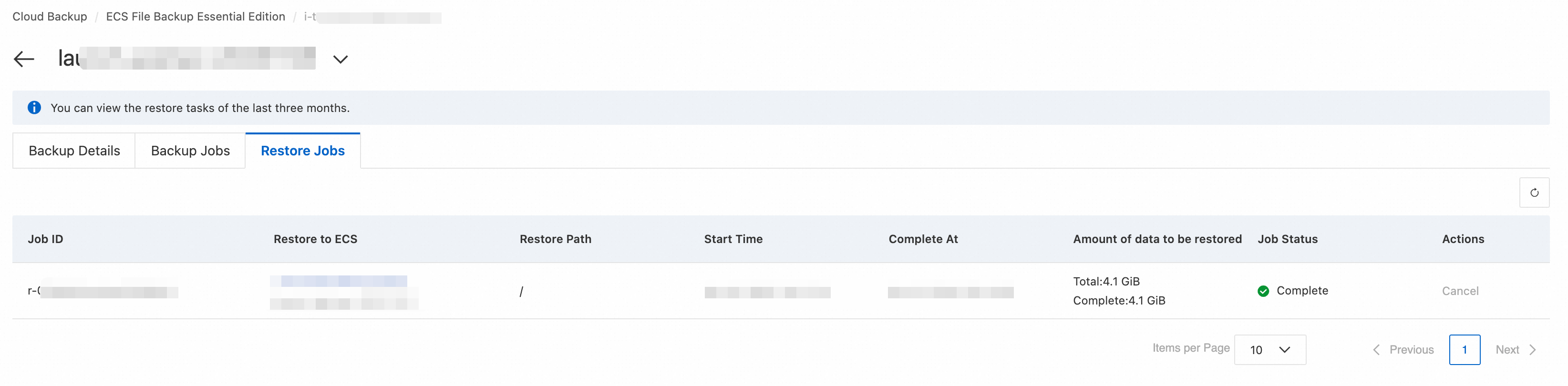
Le système exécute la tâche de restauration selon la configuration de restauration. Consultez la progression de la restauration pour l'instance de destination dans la console Cloud Backup en accédant à . Lorsque le Job Status est Complete, la restauration est terminée.
États d'exécution de la sauvegarde
|
État d'exécution de la sauvegarde |
Description |
|
Non activé |
L'édition essentielle de la sauvegarde de fichiers ECS n'est pas activée pour cette instance ECS. |
|
En préparation |
L'édition essentielle de la sauvegarde de fichiers ECS est activée pour cette instance ECS. Le client de sauvegarde est en cours d'installation. L'installation se termine généralement en moins de 5 minutes. |
|
Échec de la préparation |
L'installation du client de sauvegarde a échoué. Consultez les détails de l'erreur dans la console. |
|
Prêt |
Le client de sauvegarde est installé. Le système attend le démarrage de la première tâche de sauvegarde. |
|
En cours d'exécution |
L'état de la sauvegarde est normal. Le système attend l'exécution de la prochaine tâche de sauvegarde. |
|
En cours d'exécution (Sauvegarde en cours) |
L'état de la sauvegarde est normal et une tâche de sauvegarde est en cours. |
|
En pause |
La tâche de sauvegarde est en pause. Les données de sauvegarde sont conservées et expirent automatiquement après la période de rétention de 30 jours. Les versions de sauvegarde existantes peuvent toujours être utilisées pour récupérer des données. |
|
Arrêté |
L'instance ECS est introuvable, donc la tâche de sauvegarde est automatiquement arrêtée. Les données de sauvegarde sont conservées et expirent automatiquement après la période de rétention de 30 jours. Les versions de sauvegarde existantes peuvent toujours être utilisées pour récupérer des données. |
Parcourir les fichiers de sauvegarde
Consultez la liste des fichiers sauvegardés dans un point de sauvegarde spécifique.
Accédez à la console Cloud Backup et cliquez sur View Details à droite de l'instance ECS cible.
-
Dans la section Backup History, cliquez sur un point de sauvegarde.
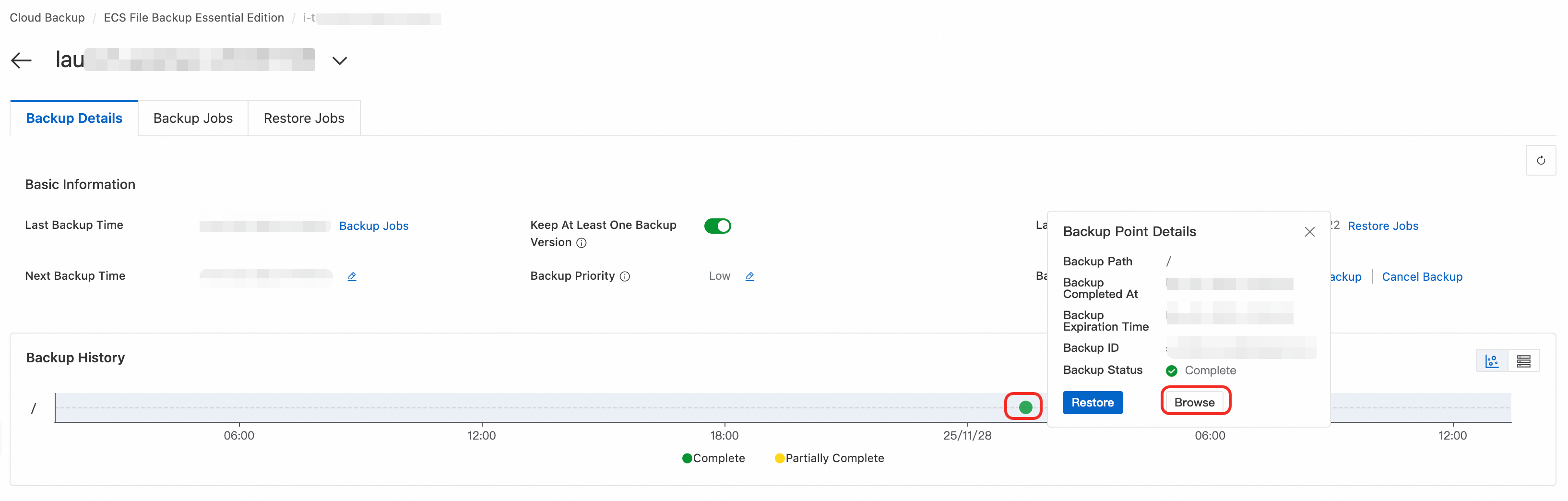
Cliquez sur l'icône à droite de l'historique des sauvegardes pour passer à la vue liste.
Cliquez sur Browse pour afficher les fichiers sauvegardés.
Annuler une tâche de sauvegarde ou de restauration
Pour annuler une tâche de sauvegarde ou de restauration, suivez les étapes ci-dessous dans la console Cloud Backup.
Annuler une seule tâche de sauvegarde
En haut de la page, sélectionnez la région où réside l'instance ECS cible.
Dans la colonne Actions, cliquez sur View Details puis basculez vers l'onglet Backup Jobs.
Pour annuler une tâche en cours d'exécution, cliquez sur Cancel. Dans la boîte de dialogue qui s'affiche, cliquez sur OK.
Annuler une seule tâche de restauration
En haut de la page, sélectionnez la région où réside l'instance ECS cible.
Dans la colonne Actions, cliquez sur View Details, puis basculez vers l'onglet Restore Jobs.
Pour annuler une tâche en cours, cliquez sur Cancel. Dans la boîte de dialogue qui s'affiche, cliquez sur OK.
Modifier les configurations de sauvegarde
Pour modifier les configurations de sauvegarde, suivez les étapes ci-dessous dans la console Cloud Backup.
Opération | Description |
Mettre en pause ou reprendre les sauvegardes |
|
Annuler les sauvegardes | Avertissement Lorsque vous annulez les sauvegardes pour une instance ECS, Cloud Backup supprime tous les points de sauvegarde de cette instance, arrête la facturation et retire l'instance de la liste de sauvegarde.
|
Désactiver ou activer Conserver au moins une version de sauvegarde | Important
|
Augmenter ou diminuer la priorité d'exécution de la sauvegarde | La modification de la configuration prend effet lors de l'exécution de la prochaine tâche de sauvegarde.
|
Modifier l'heure de la prochaine sauvegarde |
|
Application en production
Priorité de sauvegarde : dans un environnement de production, définissez différentes priorités en fonction de l'objectif de l'instance ECS. Pour les instances critiques pour l'activité, utilisez une priorité de sauvegarde faible afin de réduire l'impact sur les performances métier. Pour les instances non critiques, utilisez une priorité de sauvegarde élevée pour raccourcir la fenêtre de sauvegarde et éviter les conflits avec les heures de pointe de l'activité.
-
Conserver au moins une version de sauvegarde : activez l'option Keep At Least One Backup Version pour éviter le risque de ne disposer d'aucune version de sauvegarde pour la récupération en raison de problèmes tels que la mise en pause des sauvegardes ou des opérations accidentelles. Pour plus d'informations, consultez la rubrique Activer Conserver au moins une version de sauvegarde.
ImportantÉtant donné que l'édition essentielle de la sauvegarde de fichiers ECS est facturée en fonction de la capacité de stockage par blocs attachée aux instances ECS disposant de versions de sauvegarde, si vous activez l'option Keep at Least One Backup Version pour une instance ECS, cette instance conservera toujours au moins une version de sauvegarde, même si vous mettez les sauvegardes en pause, et la facturation pour cette instance continuera.
Désactivation des sauvegardes : cette opération supprime toutes les versions de sauvegarde historiques et elles ne peuvent pas être restaurées. Avant de procéder, assurez-vous que vous n'avez plus besoin des données. Avant de passer à un autre plan de sauvegarde, assurez-vous que le nouveau plan a effectué au moins une sauvegarde réussie.
Alerte d'échec : lorsqu'une sauvegarde échoue, le système envoie automatiquement des des e-mails et des messages internes au compte Alibaba Cloud. Confirmez rapidement ces alertes et consultez la rubrique Problèmes liés à l'édition essentielle de la sauvegarde de fichiers ECS pour obtenir des informations de dépannage.
Facturation
Méthode de facturation : les frais sont calculés en fonction de la capacité totale de stockage par blocs attachée à vos instances ECS sauvegardées, c'est-à-dire les instances disposant d'une ou plusieurs versions de sauvegarde. Les frais ne sont pas affectés par le volume réel de données de fichiers sur les instances. En d'autres termes, même si votre instance ECS est nouvellement créée et ne contient qu'une petite quantité de données, Cloud Backup vous facture en fonction de la capacité de stockage par blocs si vous avez activé l'édition essentielle de la sauvegarde de fichiers ECS et qu'une version de sauvegarde a été générée. Le service utilise un modèle de paiement à l'utilisation avec une facturation quotidienne. La facturation commence après la création de la première version de sauvegarde. Vous pouvez également acheter des plans de ressources pour compenser vos frais de paiement à l'utilisation.
Quota gratuit : le compte Alibaba Cloud et ses utilisateurs RAM partagent un quota gratuit de 100 GiB dans toutes les régions. Vous êtes facturé pour l'utilisation dépassant le quota gratuit.
Calcul des coûts : les frais quotidiens sont calculés en fonction de la capacité totale de stockage par blocs attachée à l'instance ECS lors de la création de la dernière version de sauvegarde avant 00:00 (UTC+8). Si une sauvegarde quotidienne est ignorée en raison d'un volume de données trop important, vous êtes toujours facturé en fonction de la capacité de la dernière version de sauvegarde valide.