Lorsque vous utilisez un routeur de transit pour connecter des instances réseau, les entrées de routage s'accumulent rapidement dans plusieurs Virtual Private Clouds (VPC), Virtual Border Routers (VBR) et connexions VPN, ce qui complexifie la gestion des tables de routage. La fonctionnalité d'agrégation de routes vous permet de regrouper plusieurs routes spécifiques en une seule entrée. Cela réduit la taille des tables de routage et évite de devoir mettre à jour chaque instance réseau individuellement lorsque les exigences de routage évoluent.
Limites
Seuls les routeurs de transit Enterprise Edition prennent en charge l'agrégation de routes. L'ajout d'une route agrégée à un routeur de transit Enterprise Edition n'interrompt pas le transfert du trafic.
Les routes agrégées peuvent être annoncées aux types d'instances réseau suivants connectés au routeur de transit Enterprise Edition : Virtual Private Cloud (VPC), Virtual Border Router (VBR), Express Connect Router (ECR), Virtual Private Network (VPN) et routeur de transit interrégional (TR).
Les routes agrégées ne peuvent pas être elles-mêmes agrégées dans d'autres routes agrégées. Par exemple, si vous ajoutez une route agrégée avec le bloc CIDR de destination 10.0.0.0/16 et une autre avec 10.0.0.0/8, le routeur de transit annonce 10.0.0.0/16 aux instances réseau, même s'il s'agit d'un sous-réseau de 10.0.0.0/8.
Une route agrégée ne peut pas avoir le même bloc CIDR de destination qu'une entrée de routage existante dans la table de routage du routeur de transit.
Les routes agrégées annoncées aux instances réseau consomment le quota d'entrées de routage personnalisées des tables de routage des instances. Par défaut, une table de routage unique d'un VPC prend en charge au maximum 200 entrées de routage personnalisées. Pour augmenter ce quota, accédez à la page de gestion des quotas VPC dans la console Alibaba Cloud VPC ou à la console Quota Center.
-
Le tableau suivant décrit le quota de ressources et la limite de quota pour les routes agrégées.
Resource
Default limit
Adjustable
Nombre maximal de routes agrégées pouvant être créées dans une table de routage d'un routeur de transit Enterprise Edition
20
No
Ajouter une route agrégée
Après avoir ajouté une route agrégée à une table de routage d'un routeur de transit Enterprise Edition, le routeur de transit l'annonce uniquement aux instances réseau connectées au routeur de transit et pour lesquelles la synchronisation des routes est activée. Une fois annoncée, les routes spécifiques dont les blocs CIDR de destination se situent dans le bloc CIDR de la route agrégée sont automatiquement retirées des tables de routage des instances.
Prérequis
Avant de commencer, assurez-vous que :
La synchronisation des routes est activée pour les instances réseau. Pour plus d'informations, consultez la section Synchronisation des routes.
Le transfert associé est activé entre les instances et le routeur de transit Enterprise Edition. Pour plus d'informations, consultez la section Créer une association.
Procédure
Connectez-vous à la console CEN.
Sur la page CEN Instance, cliquez sur l'ID de l'instance CEN que vous souhaitez gérer.
Accédez à l'onglet Basic Information > Transit Router et cliquez sur l'ID du routeur de transit que vous souhaitez gérer.
Cliquez sur l'onglet Route Table.
Dans la section de gauche, cliquez sur l'ID de la table de routage que vous souhaitez gérer. Cliquez sur l'onglet Aggregate Route, puis cliquez sur Add Aggregate Route.
-
Dans la boîte de dialogue Add Aggregate Route, définissez les paramètres suivants et cliquez sur OK.
Parameter
Description
Name
Saisissez un nom pour la route agrégée.
Destination CIDR Block
Saisissez le bloc CIDR de destination pour la route agrégée. Par exemple, saisissez
10.1.0.0/16pour agréger des routes plus spécifiques telles que10.1.0.0/24et10.1.1.0/24.Route Type
Sélectionnez le type de route agrégée. Valeur par défaut : Static. Les routes annoncées aux instances réseau sont des routes personnalisées, avec les sauts suivants définis sur les connexions d'instance.
Target Range
Sélectionnez les types d'instances vers lesquels la route agrégée est annoncée. Valeurs valides : VPC, VBR, Inter-region, VPN, ECR. Après l'ajout de la route agrégée, elle est automatiquement annoncée aux instances qui sont en corrélation de transfert associé avec le routeur de transit Enterprise Edition et pour lesquelles la synchronisation des routes est activée.
Description
(Facultatif) Saisissez une description pour la route agrégée.
Après avoir ajouté la route agrégée :
Cliquez sur Details dans la colonne Status pour afficher l'état de l'annonce et la description. Si une route agrégée n'a pas pu être annoncée, corrigez le problème et réannoncez-la. Pour plus d'informations, consultez la section Réannoncer une route agrégée.
Dans l'onglet Network Routes, vérifiez la colonne Status pour afficher l'état des routes spécifiques. La colonne Status de l'entrée de routage peut afficher Suppressed. Cela indique que la route n'a pas été ajoutée à la table de routage car une route agrégée est configurée, et que le trafic réel est transféré selon l'entrée de route agrégée.
Réannoncer une route agrégée
Si une route agrégée n'a pas pu être annoncée — par exemple, en raison de quotas de routes insuffisants ou de chevauchements de routes — corrigez le problème et réannoncez manuellement la route.
Si les solutions suivantes permettent de résoudre les problèmes, la route agrégée est réannoncée automatiquement sans action manuelle :
Suppression des corrélations de transfert associé
Désactivation de la synchronisation des routes
Suppression des tables de routage
Suppression des routes agrégées
Procédure
Connectez-vous à la console CEN.
Sur la page CEN Instance, cliquez sur l'ID de l'instance CEN que vous souhaitez gérer.
Accédez à l'onglet Basic Information > Transit Router et cliquez sur l'ID du routeur de transit que vous souhaitez gérer.
Cliquez sur l'onglet Route Table.
Dans la section de gauche, cliquez sur l'ID de la table de routage que vous souhaitez gérer.
Cliquez sur l'onglet Aggregate Route, recherchez la route agrégée, puis cliquez sur Re-apply dans la colonne Actions.
Modifier une route agrégée
Si la nouvelle route agrégée possède un bloc CIDR de destination plus petit que celui existant, les routes spécifiques situées en dehors du nouveau bloc CIDR sont réannoncées aux instances. Vérifiez le quota de routes dans les tables de routage des instances avant de procéder ; si le quota est insuffisant, certaines routes pourraient ne pas être annoncées et les services pourraient être interrompus.
Vous ne pouvez pas modifier directement le bloc CIDR de destination d'une route agrégée dans la console CEN. Ajoutez plutôt une nouvelle route agrégée avec le bloc CIDR souhaité, puis supprimez celle existante.
Ajoutez une route agrégée avec le bloc CIDR de destination souhaité.
Supprimez la route agrégée existante.
Comportement lors de l'augmentation du bloc CIDR (par exemple, de /22 à /20) : les routes spécifiques dont les blocs CIDR de destination se situent dans le nouveau bloc CIDR plus grand sont retirées des instances.
Comportement lors de la diminution du bloc CIDR (par exemple, de /20 à /23) : les routes spécifiques situées en dehors du nouveau bloc CIDR plus petit sont réannoncées aux instances.
Exemples
Les exemples suivants montrent comment les routes changent lorsque vous redimensionnez le bloc CIDR de destination d'une route agrégée.
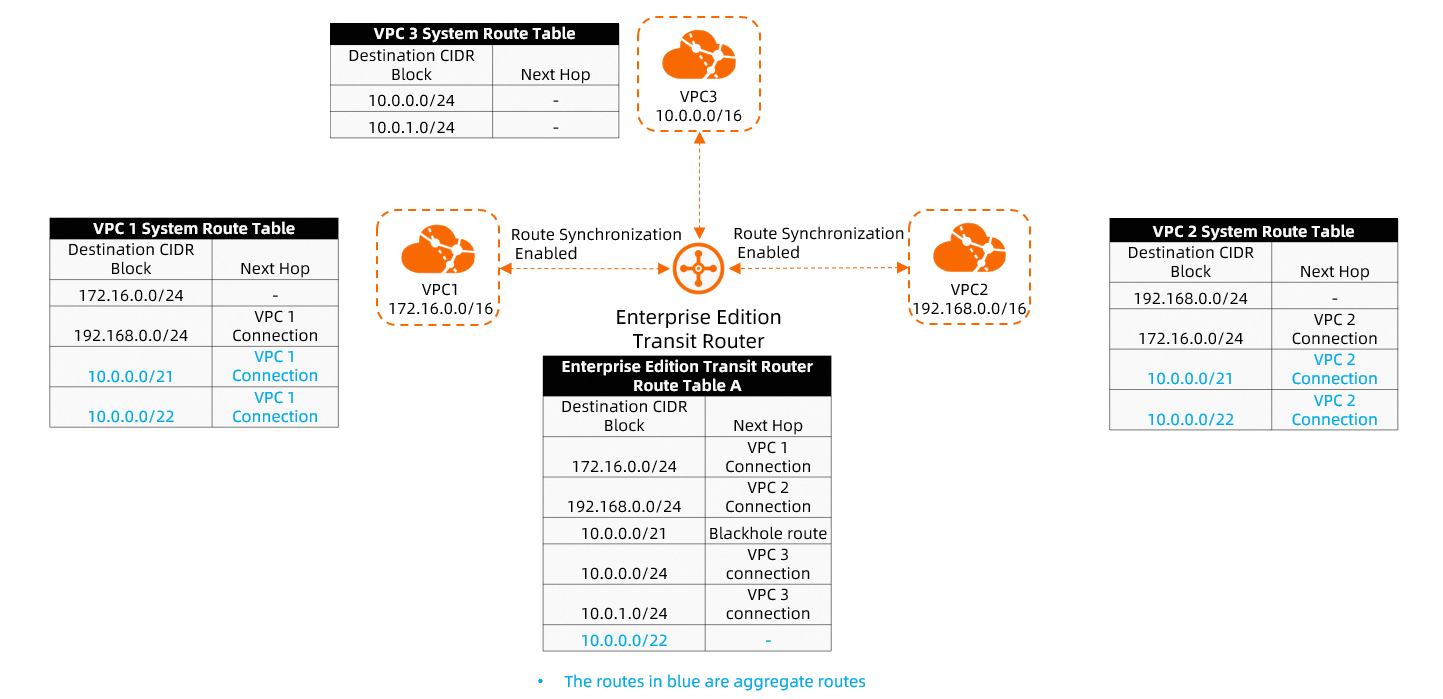
La table de routage A d'un routeur de transit Enterprise Edition est associée à VPC1, VPC2 et VPC3. La table de routage A contient des routes avec les blocs CIDR de destination 10.0.0.0/21, 10.0.0.0/24 et 10.0.1.0/24. Après avoir ajouté une route agrégée 10.0.0.0/22 et activé la synchronisation des routes pour VPC1 et VPC2, les routes 10.0.0.0/22 et 10.0.0.0/21 sont annoncées à VPC1 et VPC2.
Augmenter le bloc CIDR de destination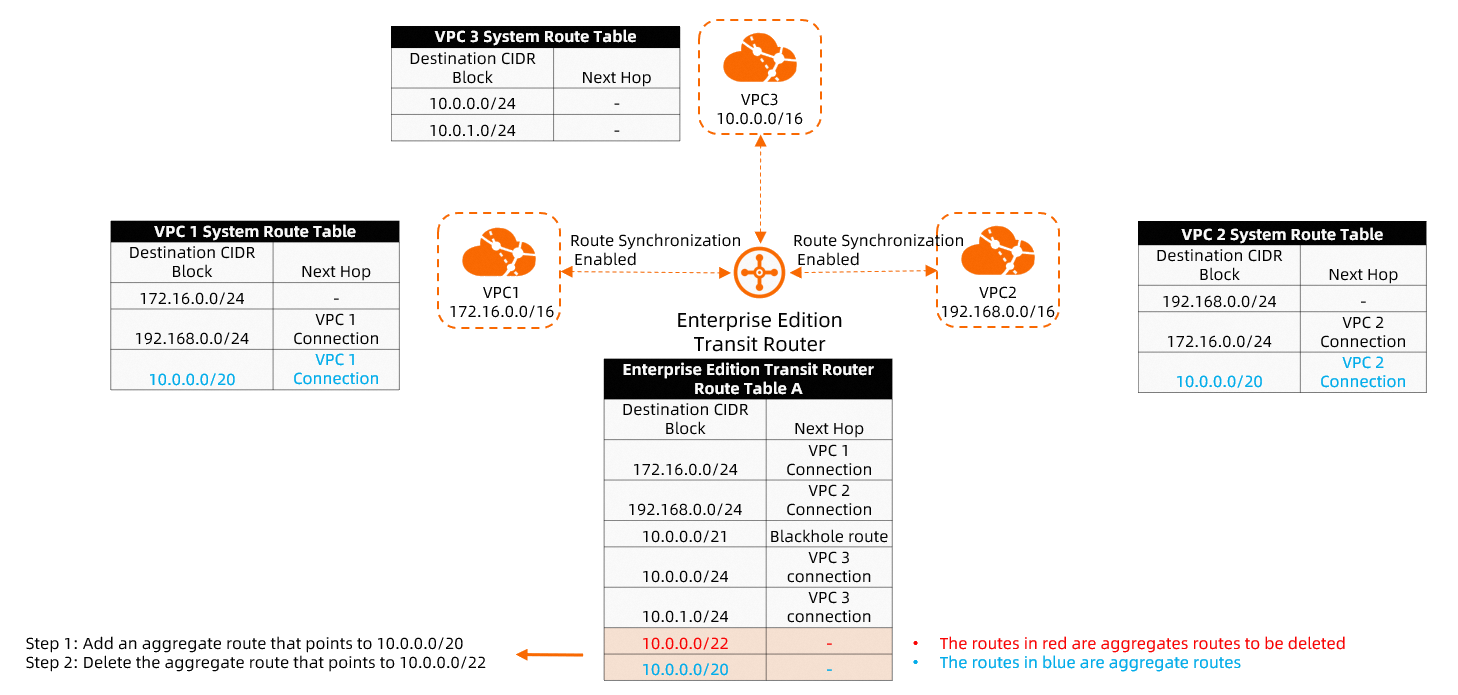
Pour augmenter le bloc CIDR de destination de 10.0.0.0/22 à 10.0.0.0/20 : créez une nouvelle route agrégée 10.0.0.0/20, puis supprimez la route agrégée 10.0.0.0/22 existante.
|
Before |
After |
|
|
Routes in VPC1 and VPC2 route tables |
10.0.0.0/22, 10.0.0.0/21 |
10.0.0.0/20 only |
|
Reason |
— |
10.0.0.0/21 falls within 10.0.0.0/20 and is withdrawn |
Diminuer le bloc CIDR de destination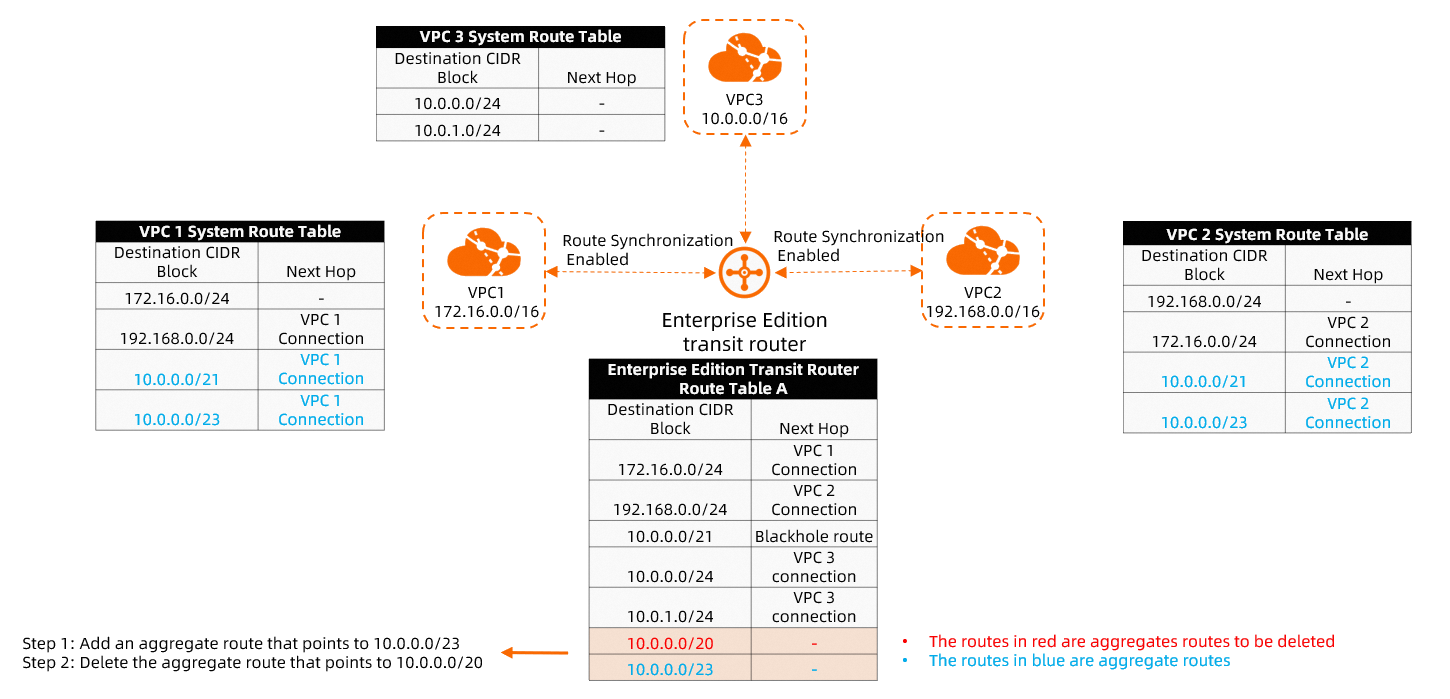
Pour diminuer le bloc CIDR de destination de 10.0.0.0/20 à 10.0.0.0/23 : créez une nouvelle route agrégée 10.0.0.0/23, puis supprimez la route agrégée 10.0.0.0/20 existante.
|
Before |
After |
|
|
Routes in VPC1 and VPC2 route tables |
10.0.0.0/20 only |
10.0.0.0/21, 10.0.0.0/23 |
|
Reason |
— |
10.0.0.0/21 falls outside 10.0.0.0/23 and is re-advertised; 10.0.0.0/20 is withdrawn |
Modifier la plage cible
Avant de réduire la plage cible, assurez-vous que les instances que vous retirez disposent de routes redondantes pour éviter toute interruption de service.
Après avoir ajouté une route agrégée, vous pouvez étendre ou réduire sa portée de propagation en ajoutant ou en supprimant des types d'instances de la plage cible. Valeurs valides : VPC, VBR, Inter-region, VPN, ECR.
Connectez-vous à la console CEN.
Sur la page CEN Instance, cliquez sur l'ID de l'instance CEN que vous souhaitez gérer.
Accédez à l'onglet Basic Information > Transit Router et cliquez sur l'ID du routeur de transit que vous souhaitez gérer.
Cliquez sur l'onglet Route Table.
Dans la section de gauche, cliquez sur l'ID de la table de routage que vous souhaitez gérer.
Cliquez sur l'onglet Aggregate Route et cliquez sur Modify dans la colonne Actions.
Dans la boîte de dialogue Edit Aggregation Routes, mettez à jour la Target Range et cliquez sur OK.
Supprimer une route agrégée
Avant de supprimer une route agrégée, assurez-vous que votre réseau dispose d'une route redondante pour éviter toute interruption de service.
Après la suppression d'une route agrégée, elle est automatiquement retirée de toutes les instances. Les routes spécifiques dont les blocs CIDR de destination se situent dans le bloc CIDR de la route agrégée supprimée sont ensuite réannoncées aux instances.
Connectez-vous à la console CEN.
Sur la page CEN Instance, cliquez sur l'ID de l'instance CEN que vous souhaitez gérer.
Accédez à l'onglet Basic Information > Transit Router et cliquez sur l'ID du routeur de transit que vous souhaitez gérer.
Cliquez sur l'onglet Route Table.
Dans la section de gauche, cliquez sur l'ID de la table de routage que vous souhaitez gérer.
Cliquez sur l'onglet Aggregate Route, recherchez la route que vous souhaitez supprimer, puis cliquez sur Delete dans la colonne Actions.
Confirmez les informations et cliquez sur OK.
Référence API
CreateTransitRouteTableAggregation : crée une route agrégée.
DeleteTransitRouteTableAggregation : supprime une route agrégée.
RefreshTransitRouteTableAggregation : réannonce une route agrégée.
DescribeTransitRouteTableAggregationDetail : interroge les détails de configuration d'une route agrégée.