Lorsque le trafic pénètre dans un routeur de transit via une connexion d'instance réseau, le routeur de transit l'achemine en se basant sur la table de routage associée à cette connexion.
Limites
Vous ne pouvez créer des relations de transfert associé que pour les tables de routage d'un routeur de transit Édition Entreprise.
Une connexion d'instance réseau ne peut établir une relation de transfert associé qu'avec une seule table de routage d'un routeur de transit Édition Entreprise.
Si l'une des extrémités d'une connexion interrégionale est un routeur de transit Édition Basique, cette connexion ne peut pas établir de relation de transfert associé avec une table de routage personnalisée d'un routeur de transit Édition Entreprise.
Fonctionnement
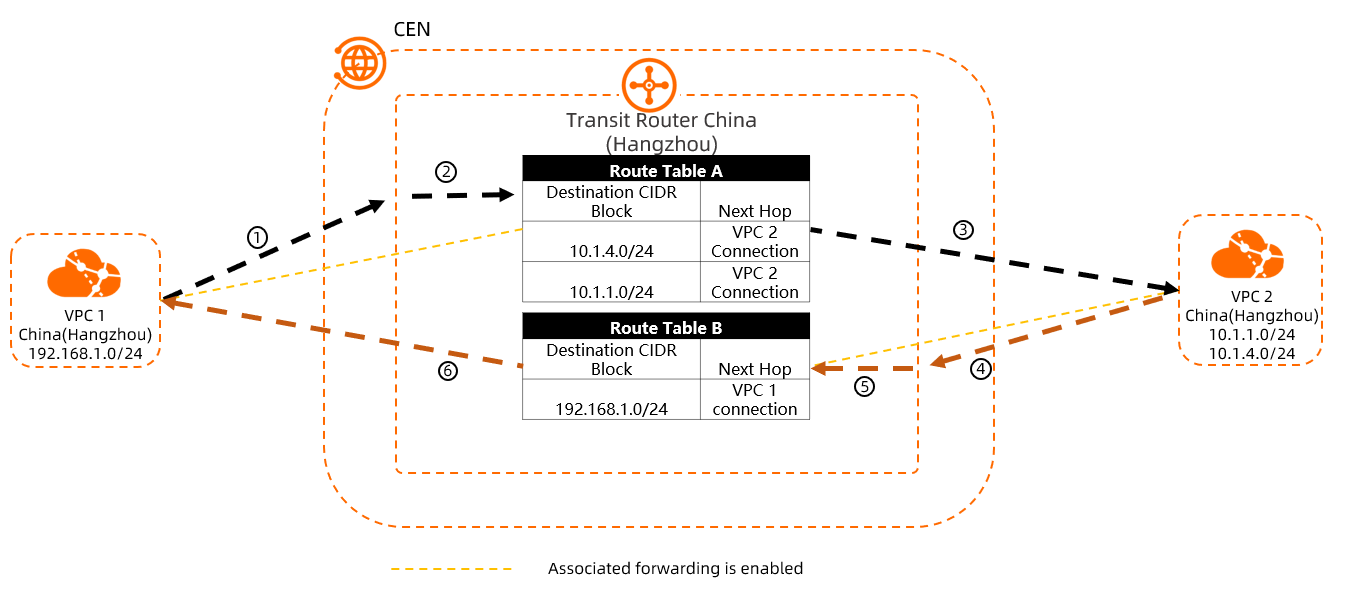
Dans le schéma ci-dessus, un routeur de transit de la région Chine (Hangzhou) est déjà connecté aux VPC1 et VPC2, où :
Une relation de transfert associé est établie entre la connexion VPC1 et la table de routage A.
Une relation de transfert associé est établie entre la connexion VPC2 et la table de routage B.
Lorsqu'un client du VPC1 souhaite accéder à un serveur situé dans le bloc CIDR 10.1.1.0/24 du VPC2, le processus est le suivant :
| N° | Description |
|---|---|
| ① | Un client du VPC1 initie une demande d'accès vers un serveur situé dans le bloc CIDR 10.1.1.0/24 du VPC2. |
| ② | Une relation de transfert associé étant établie entre la connexion VPC1 et la table de routage A, le routeur de transit interroge la table de routage A pour obtenir l'entrée de routage du bloc CIDR 10.1.1.0/24 dès réception de la demande d'accès provenant du VPC1. |
| ③ | Le routeur de transit transfère la demande d'accès du VPC1 vers le VPC2. |
| ④ | Le VPC2 reçoit la demande d'accès et envoie un paquet de réponse au VPC1. |
| ⑤ | Une relation de transfert associé étant établie entre la connexion VPC2 et la table de routage B, le routeur de transit interroge la table de routage B pour obtenir l'entrée de routage du bloc CIDR 192.168.1.0/24 dès réception du paquet de réponse provenant du VPC2. |
| ⑥ | Le routeur de transit identifie l'entrée de routage du bloc CIDR 192.168.1.0/24 dans la table de routage B et transfère le paquet de réponse du VPC2 vers le VPC1. |
Créer une association
Dans l'onglet Route Table Association de la table de routage du routeur de transit cible, cliquez sur Create Association. Dans la boîte de dialogue Add Association, configurez les paramètres suivants, puis cliquez sur OK.
| Paramètre | Description |
|---|---|
| Route Table | La table de routage actuelle est sélectionnée par défaut. |
| Transit router that the route table belongs to | L'instance de routeur de transit actuelle est sélectionnée par défaut. |
| Association |
Sélectionnez la connexion d'instance réseau à associer à cette table de routage. Une fois l'association créée, le routeur de transit Édition Entreprise interroge cette table de routage pour acheminer le trafic provenant de l'instance réseau. |
Supprimer une association
Une fois qu'une instance réseau est dissociée d'une table de routage de routeur de transit, elle ne peut plus communiquer avec d'autres instances réseau via ce routeur de transit. Procédez avec prudence.
Si la synchronisation des routes est activée pour l'instance réseau, le système retire automatiquement les routes déjà synchronisées vers cette instance après sa dissociation de la table de routage du routeur de transit.
Dans l'onglet Route Table Association de la table de routage du routeur de transit cible, repérez la connexion d'instance réseau cible, puis cliquez sur Delete dans la colonne Actions.
Dans la boîte de dialogue Delete Route Table Association, confirmez les informations, puis cliquez sur Confirm.
Références
AssociateTransitRouterAttachmentWithRouteTable : crée une relation de transfert associé.
ListTransitRouterRouteTableAssociations : liste les relations de transfert associé créées pour une table de routage d'un routeur de transit Édition Entreprise.
DissociateTransitRouterAttachmentFromRouteTable : supprime une relation de transfert associé.