Utilisez les groupes de ressources pour gérer les ressources Cloud Enterprise Network (CEN) en tant que collection et appliquez des politiques Resource Access Management (RAM) qui autorisent des actions uniquement sur les ressources d'un groupe spécifique. Cela vous permet de respecter le principe du moindre privilège (PoLP) dans votre compte Alibaba Cloud.
Vous pouvez limiter les permissions à un groupe de ressources uniquement pour les types de ressources pris en charge et les actions. Pour les actions non prises en charge, toute étendue de groupe de ressources définie dans une politique est ignorée ; vous devez accorder les permissions au niveau du compte.
Fonctionnement
Les groupes de ressources organisent vos ressources par projet ou environnement. Une fois les ressources regroupées, associez une politique RAM à une identité (utilisateur RAM, groupe d'utilisateurs ou rôle) pour limiter ses permissions exclusivement à ce groupe. Pour plus d'informations, consultez la section Regroupement des ressources et autorisation.
Cette approche offre deux avantages majeurs :
Contrôle d'accès granulaire : Au lieu d'accorder des permissions à l'échelle du compte, limitez l'accès d'une identité aux seules ressources d'un groupe spécifique. Vous isolez ainsi les charges de travail propres à un projet et réduisez le risque d'accès non intentionnel.
Gestion simplifiée : Lorsque vous ajoutez de nouvelles ressources à un groupe de ressources, les identités RAM dont les permissions sont limitées à ce groupe y accèdent automatiquement. Inutile de mettre à jour les politiques RAM à chaque création de ressource.
Accorder des permissions au niveau du groupe de ressources à un utilisateur RAM
Cette section explique comment accorder à un utilisateur RAM l'autorisation d'accéder uniquement aux ressources Cloud Enterprise Network (CEN) d'un groupe de ressources spécifique.
1. Prérequis
Créez un groupe de ressources et assurez-vous que les ressources cibles s'y trouvent. Pour obtenir de l'aide, consultez les sections Créer un groupe de ressources, Ajouter automatiquement des ressources à un groupe de ressources et Ajouter manuellement des ressources à un groupe de ressources.
2. Accorder des permissions
Accordez des permissions au niveau du groupe de ressources depuis la console Resource Management ou la console RAM.
Console Resource Management
Connectez-vous à la console Resource Management.
Sur la page Resource Group, localisez le groupe de ressources cible et cliquez sur Permission Management dans la colonne Actions.
Dans l'onglet Permissions, cliquez sur Grant Permission.
-
Dans le panneau Grant Permission, configurez le principal et la politique d'accès.
Principal : Sélectionnez un utilisateur RAM.
Policy : Sélectionnez une System Policy ou une Custom Policy. Pour plus d'informations, consultez la section Créer une politique d'autorisation personnalisée.
Cliquez sur OK.
Pour plus d'informations, consultez la section Accorder des permissions sur les groupes de ressources à une identité RAM.
Console RAM
Connectez-vous à la console RAM à l'aide d'un compte Alibaba Cloud ou d'un compte administrateur RAM.
Dans le volet de navigation de gauche, choisissez . Sur la page Users, localisez l'utilisateur RAM cible et cliquez sur Attach Policy dans la colonne Actions.
-
Dans le panneau Attach Policy, ajoutez des permissions pour l'utilisateur RAM.
Resource Scope : Sélectionnez Resource Group.
Principal : Sélectionnez un utilisateur RAM existant ou l'utilisateur RAM créé à l'étape précédente.
Policy : Sélectionnez une System Policy ou une Custom Policy. Pour plus d'informations, consultez la section Créer une politique d'autorisation personnalisée.
Cliquez sur OK.
Pour plus d'informations, consultez la section Gérer les permissions des utilisateurs RAM.
Ressources prises en charge
Les ressources suivantes de Cloud Enterprise Network (CEN) prennent en charge l'autorisation au niveau du groupe de ressources :
|
Service Alibaba Cloud |
Code de service |
Type de ressource |
|
Cloud Enterprise Network (CEN) |
cen |
bandwidthpackage : plan de bande passante |
|
Cloud Enterprise Network (CEN) |
cen |
cen : instance CEN |
Pour demander la prise en charge de types de ressources non répertoriés ici, envoyez vos commentaires via la console Resource Management.
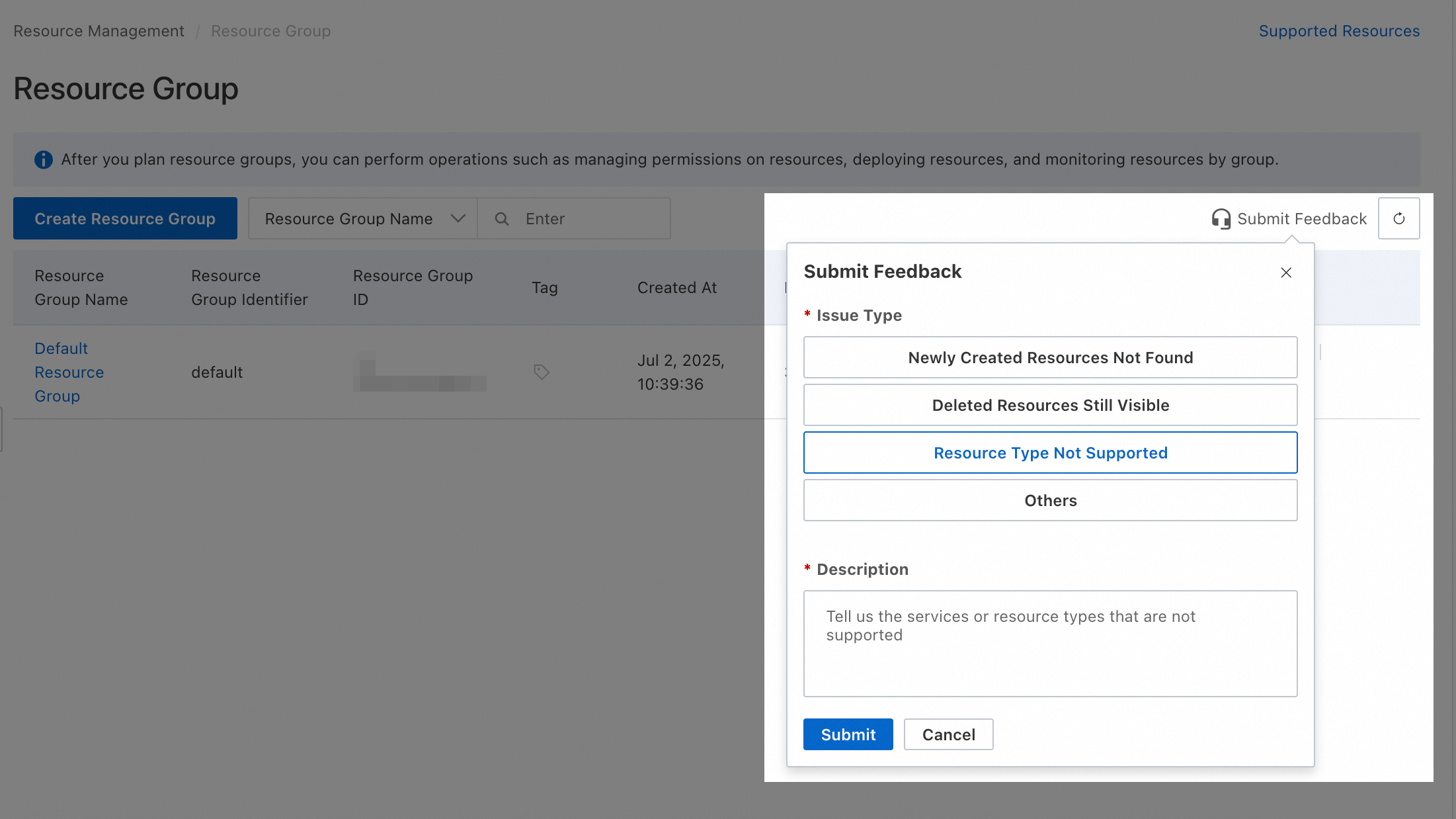
Actions non prises en charge
Les actions suivantes de Cloud Enterprise Network (CEN) ne prennent pas en charge l'autorisation au niveau du groupe de ressources :
|
Action |
Description |
|
cen:CheckTransitRouterService |
Vérifie si votre compte Alibaba Cloud a activé la fonctionnalité de routeur de transit. |
|
cen:CreateFlowlog |
Crée un journal de flux. |
|
cen:CreateTransitRouterConnectPeer |
- |
|
cen:CreateTransitRouterPolicyBasedRoute |
- |
|
cen:DeleteRouteMapRule |
- |
|
cen:DeleteTransitRouterConnectAttachment |
- |
|
cen:DeleteTransitRouterConnectPeer |
- |
|
cen:DeleteTransitRouterPolicyBasedRoute |
- |
|
cen:DeleteTransitRouterPolicyTable |
- |
|
cen:DescribeFlowLogs |
- |
|
cen:DescribeGrantRulesToResource |
Interroge les informations sur les permissions que le compte Alibaba Cloud d'une instance réseau a accordées à une instance Cloud Enterprise Network (CEN) dans un autre compte Alibaba Cloud, l'ID de l'instance CEN et le compte Alibaba Cloud qui paie les frais de l'instance réseau. |
|
cen:DescribeRouteConflict |
Interroge les routes en conflit sur une instance réseau. |
|
cen:DescribeRouteMaps |
- |
|
cen:DescribeTagKeys |
- |
|
cen:DescribeTags |
- |
|
cen:DescribeTransitRouterPolicyBasedRoutes |
- |
|
cen:DescribeTransitRouterPolicyTableAssociations |
- |
|
cen:DisableCenCrossBorderPackage |
- |
|
cen:DisassociateTransitRouterPolicyTable |
- |
|
cen:EnableCenCrossBorderPackage |
- |
|
cen:GrantInstanceToTransitRouter |
Accorde à un routeur de transit des permissions sur des instances réseau appartenant à un autre compte Alibaba Cloud. Pour connecter un routeur de transit du compte B à une instance réseau du compte A, vous devez utiliser le compte A pour accorder des permissions au routeur de transit du compte B. |
|
cen:ListCenCrossBorderPackageForCompliance |
- |
|
cen:ListCenCrossBorderPackageForComplianceCheck |
- |
|
cen:ListCenCrossBorderPackageUsageDetail |
- |
|
cen:ListCrossBorderCdtUsageDetailForCenInstance |
- |
|
cen:ListDataTransferBandwidthLimit |
- |
|
cen:ListTransitRouterAvailableResource |
- |
|
cen:ListTransitRouterConnectPeers |
- |
|
cen:ListVbrRelatedTransitRouterAttachments |
- |
|
cen:ModifyCenUserQuota |
- |
|
cen:ModifyGrantInstanceToTransitRouter |
- |
|
cen:OpenTransitRouterService |
Active la fonctionnalité de routeur de transit. |
|
cen:QueryTransitRouterAttachmentPrice |
- |
|
cen:RemoveVbrFromCenBondVbr |
- |
|
cen:RevokeInstanceFromTransitRouter |
Révoque les permissions qu'un routeur de transit possède sur des instances réseau appartenant à un autre compte Alibaba Cloud. |
|
cen:UpdateRouteMapRule |
- |
|
cen:UpdateTransitRouterCcnAttachmentTransitRegion |
- |
|
cen:UpdateTransitRouterConnectAttachmentAttribute |
- |
|
cen:UpdateTransitRouterPolicyBasedRoute |
- |
|
cen:UpdateTransitRouterPolicyTable |
- |
|
cen:VerifyCenCrossBorderPackageForCompliance |
- |
Pour ces actions, créez une politique personnalisée avec l'étendue définie sur Account.
 Personnalisez les exemples de politiques suivants selon vos besoins :
-
Autoriser l'accès en lecture seule
{ "Version": "1", "Statement": [ { "Effect": "Allow", "Action": [ "cen:CheckTransitRouterService", "cen:DescribeFlowLogs", "cen:DescribeGrantRulesToResource", "cen:DescribeRouteConflict", "cen:DescribeRouteMaps", "cen:DescribeTagKeys", "cen:DescribeTags", "cen:DescribeTransitRouterPolicyBasedRoutes", "cen:DescribeTransitRouterPolicyTableAssociations", "cen:ListCenCrossBorderPackageForCompliance", "cen:ListCenCrossBorderPackageForComplianceCheck", "cen:ListCenCrossBorderPackageUsageDetail", "cen:ListCrossBorderCdtUsageDetailForCenInstance", "cen:ListDataTransferBandwidthLimit", "cen:ListTransitRouterAvailableResource", "cen:ListTransitRouterConnectPeers", "cen:ListVbrRelatedTransitRouterAttachments", "cen:QueryTransitRouterAttachmentPrice" ], "Resource": "*" } ] } -
Autoriser l'accès complet
{
  "Version": "1",
  "Statement": [
    {
      "Effect": "Allow",
      "Action": [
        "cen:CheckTransitRouterService",
        "cen:CreateFlowlog",
        "cen:CreateTransitRouterConnectPeer",
        "cen:CreateTransitRouterPolicyBasedRoute",
        "cen:DeleteRouteMapRule",
        "cen:DeleteTransitRouterConnectAttachment",
        "cen:DeleteTransitRouterConnectPeer",
        "cen:DeleteTransitRouterPolicyBasedRoute",
        "cen:DeleteTransitRouterPolicyTable",
        "cen:DescribeFlowLogs",
        "cen:DescribeGrantRulesToResource",
        "cen:DescribeRouteConflict",
        "cen:DescribeRouteMaps",
        "cen:DescribeTagKeys",
        "cen:DescribeTags",
        "cen:DescribeTransitRouterPolicyBasedRoutes",
        "cen:DescribeTransitRouterPolicyTableAssociations",
        "cen:DisableCenCrossBorderPackage",
        "cen:DisassociateTransitRouterPolicyTable",
        "cen:EnableCenCrossBorderPackage",
        "cen:GrantInstanceToTransitRouter",
        "cen:ListCenCrossBorderPackageForCompliance",
        "cen:ListCenCrossBorderPackageForComplianceCheck",
        "cen:ListCenCrossBorderPackageUsageDetail",
        "cen:ListCrossBorderCdtUsageDetailForCenInstance",
        "cen:ListDataTransferBandwidthLimit",
        "cen:ListTransitRouterAvailableResource",
        "cen:ListTransitRouterConnectPeers",
        "cen:ListVbrRelatedTransitRouterAttachments",
        "cen:ModifyCenUserQuota",
        "cen:ModifyGrantInstanceToTransitRouter",
        "cen:OpenTransitRouterService",
        "cen:QueryTransitRouterAttachmentPrice",
        "cen:RemoveVbrFromCenBondVbr",
        "cen:RevokeInstanceFromTransitRouter",
        "cen:UpdateRouteMapRule",
        "cen:UpdateTransitRouterCcnAttachmentTransitRegion",
        "cen:UpdateTransitRouterConnectAttachmentAttribute",
        "cen:UpdateTransitRouterPolicyBasedRoute",
        "cen:UpdateTransitRouterPolicyTable",
        "cen:VerifyCenCrossBorderPackageForCompliance"
      ],
      "Resource": "*"
    }
  ]
}
L'octroi de permissions au niveau du compte permet d'accéder à toutes les ressources pertinentes du compte. Respectez toujours le principe du moindre privilège (PoLP).
FAQ
Comment savoir à quel groupe de ressources appartient une ressource ?
-
Méthode 1 : Depuis la console du service
Accédez à la console du service où la ressource a été créée. Sur la page des détails de la ressource, le groupe de ressources figure généralement dans la section des informations de base.
-
Méthode 2 : Depuis la console Resource Management
Connectez-vous à la console Resource Management.
Choisissez .
Dans le volet de gauche, sélectionnez le compte propriétaire de la ressource cible (la valeur par défaut est Current Account).
Utilisez des conditions de filtrage pour trouver votre ressource.
La colonne Resource Group Name indique le groupe auquel appartient la ressource.
Comment afficher toutes les ressources d'un groupe de ressources spécifique ?
-
Méthode 1 :
Connectez-vous à la console Resource Management.
Choisissez .
Dans le volet de gauche, sous le compte propriétaire des ressources (la valeur par défaut est Current Account), cliquez sur le nom du groupe de ressources souhaité.
Dans le volet de droite, sélectionnez le service cloud dans la liste déroulante Select resource types.
Toutes les ressources de ce groupe s'affichent.
-
Méthode 2 :
Connectez-vous à la console Resource Management.
Choisissez .
Localisez le groupe de ressources souhaité et cliquez sur Resource Management dans la colonne Actions.
Sur la page de gestion des ressources, sélectionnez le service cloud dans la liste déroulante Service.
Toutes les ressources de ce groupe s'affichent.
Comment déplacer plusieurs ressources vers un autre groupe de ressources par lot?
Connectez-vous à la console Resource Management.
Choisissez .
Localisez le groupe de ressources souhaité et cliquez sur Resource Management dans la colonne Actions.
Sur la page de gestion des ressources, utilisez des conditions de filtrage pour trouver les ressources que vous souhaitez déplacer.
Cochez la case correspondant à chaque ressource.
En bas de la page, cliquez sur Transfer.
Dans la boîte de dialogue, sélectionnez le groupe de ressources de destination et cliquez sur Confirm.