Cette rubrique explique comment le CDN accélère les ressources hébergées sur une instance ECS et décrit la procédure de mise en œuvre.
Avantages
L'utilisation d'une instance ECS comme serveur d'origine pour le CDN associe la puissance de calcul évolutive de l'IaaS à une distribution accélérée des ressources statiques, offrant ainsi les avantages suivants :
Toutes les requêtes utilisateur visant les ressources du site web transitent par le CDN, ce qui réduit la charge sur le serveur d'origine.
Le trafic CDN est facturé à un tarif inférieur à celui du transfert de données sortant généré par un accès direct à une instance ECS.
Les clients récupèrent les ressources depuis le nœud CDN le plus proche, ce qui réduit la latence réseau et améliore la livraison des ressources statiques.
Fonctionnement
Lorsqu'une instance ECS sert de serveur d'origine, le CDN met en cache ses ressources statiques (scripts, images, fichiers audio/vidéo, etc.) sur des nœuds d'accélération répartis dans le monde entier. Les utilisateurs récupèrent ensuite ces ressources depuis le nœud CDN le plus proche. Le CDN transfère les requêtes relatives au contenu dynamique, tel que les applications web et les bases de données, vers l'instance ECS.
Pour accélérer les ressources dynamiques sur votre instance ECS, utilisez Alibaba Cloud ESA. Pour plus d'informations, consultez la page Qu'est-ce qu'ESA ?.
La figure suivante illustre l'architecture technique.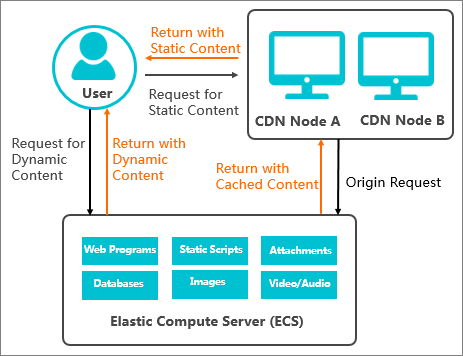
Cas d'utilisation
Cette rubrique s'appuie sur l'exemple du site web image.example.com pour démontrer comment accélérer les ressources d'images hébergées sur une instance ECS.
Paramètre | Description | Exemple |
Nom de domaine du site web | Le nom de domaine à accélérer. | image.example.com |
Type d'activité | Ce type dépend du contenu de votre site web. Par exemple, si votre site est principalement composé d'images, le type d'activité est Image and Small File. | Image and Small File |
Zone d'accélération | Les régions géographiques où se trouvent les visiteurs de votre site web. | Chine continentale uniquement |
Nom de domaine d'origine | Vous pouvez utiliser un nom de domaine d'origine ou une adresse IP.
| ecs.example.com Remarque Cet exemple utilise un nom de domaine d'origine. |
Autres services | Autres exigences métier. |
|
Procédure de configuration
Sur la base du cas d'utilisation, cette rubrique décrit la procédure d'accélération des ressources sur une instance ECS avec Alibaba Cloud CDN.
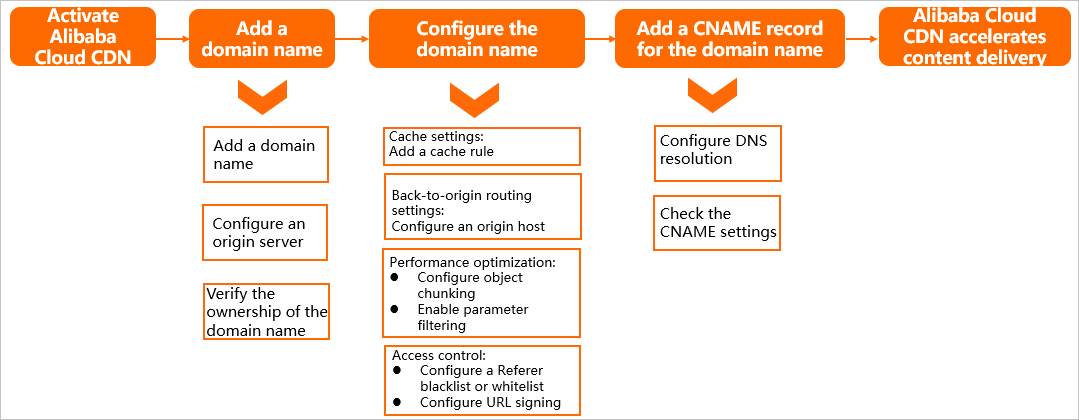
Déploiement manuel
Prérequis
Vous avez terminé l'inscription au compte et la vérification du nom réel sur Alibaba Cloud.
Vous avez activé Alibaba Cloud CDN.
Vous avez créé une instance ECS. Pour plus d'informations, consultez la page Créer une instance.
Vous disposez d'un nom de domaine à accélérer.
Étape 1 : Ajouter un nom de domaine accéléré
Connectez-vous à la console Alibaba Cloud CDN.
-
Dans le volet de navigation de gauche, choisissez Domain Names. Sur la page Domain Names, cliquez sur Add Domain Name et configurez les paramètres décrits dans le tableau suivant en fonction du cas d'utilisation.
RemarqueLorsque vous ajoutez un nom de domaine à la console Alibaba Cloud CDN pour la première fois, vous devez vérifier la propriété de son domaine racine. Pour plus d'informations, consultez la page Vérifier la propriété d'un nom de domaine. Ignorez cette étape si vous avez déjà vérifié la propriété du domaine racine.
Pour plus d'informations sur les paramètres, consultez la page Configurer les informations de base et métier.
Domain Name to Accelerate :
image.example.comBusiness Type : Image and Small File
Region : Chinese Mainland Only
-
Cliquez sur Add Origin Server et configurez le serveur d'origine.
Pour Origin Info, sélectionnez Site Domain ou IP, puis saisissez le nom de domaine d'origine ou l'adresse IP publique de l'instance ECS. Dans cet exemple, le nom de domaine d'origine est
ecs.example.com. Vous pouvez conserver les valeurs par défaut pour les autres paramètres.RemarquePour plus d'informations sur les paramètres, consultez la page Configurer un serveur d'origine.
Une fois le serveur d'origine configuré, cliquez sur Next.
-
Attendez la révision manuelle.
Une fois le nom de domaine vérifié, son statut passe à Enabled . Dans ce cas, le nom de domaine est ajouté au CDN.
Lorsque le statut du nom de domaine est Enabled, le CNAME du nom de domaine accéléré s'affiche. Dans cet exemple, le CNAME est
image.example.com.w.kunlunsl.com.
Étape 2 : Configurer le nom de domaine
Pour améliorer les performances d'accélération et la sécurité d'accès, configurez les fonctionnalités suivantes en fonction de vos besoins métier.
Dans la console Alibaba Cloud CDN, accédez à la page Domain Names . Recherchez le nom de domaine que vous souhaitez gérer et cliquez sur Manage dans la colonne Actions.
-
Configurez les fonctionnalités du tableau suivant en fonction de vos besoins métier.
Cas d'utilisation
Description
Configuration
Améliorer le taux de succès du cache
Définissez une durée d'expiration du cache raisonnable pour améliorer le taux de succès du cache :
Pour les fichiers statiques rarement mis à jour, tels que les images et les packages d'installation d'applications, nous vous recommandons de définir la durée d'expiration à un mois ou plus.
Pour les fichiers statiques fréquemment mis à jour, tels que les fichiers JavaScript et CSS, définissez la durée d'expiration en fonction de vos besoins métier.
Pour les fichiers dynamiques, tels que les fichiers PHP, JSP et ASP, nous vous recommandons de définir la durée d'expiration à 0 s pour désactiver la mise en cache.
Spécifier le site pour les requêtes de récupération d'origine depuis les nœuds CDN
Si votre serveur d'origine héberge plusieurs sites et que le site auquel le CDN doit accéder diffère du nom de domaine accéléré, vous devez configurer l'hôte d'origine. Alibaba Cloud CDN utilise les informations d'hôte pour récupérer les ressources depuis le site correct lors de la récupération d'origine.
Améliorer l'efficacité des téléchargements de fichiers depuis l'origine
Lorsque vous activez la récupération d'origine par plage, les nœuds CDN peuvent demander des fichiers volumineux à votre serveur d'origine ECS par fragments. L'instance répond alors uniquement avec la plage de contenu demandée.
RemarqueCette fonctionnalité convient à la distribution de fichiers volumineux, tels que l'audio et la vidéo. Il n'est pas nécessaire de configurer cette fonctionnalité pour l'accélération d'images et de petits fichiers.
Améliorer le taux de succès du cache
Améliorer l'efficacité de la distribution des fichiers
Lorsque le filtrage des paramètres est activé, les nœuds CDN suppriment les paramètres qui suivent le
?dans une URL lors de la génération d'une clé de hachage de cache. Cela permet aux requêtes visant le même fichier de ressource avec différents paramètres d'atteindre le même fichier mis en cache, ce qui améliore le taux de succès du cache et réduit le trafic vers le serveur d'origine.Restreindre les utilisateurs pouvant accéder aux ressources CDN et empêcher le hotlinking
En configurant une liste blanche ou noire de Referer, vous contrôlez l'accès en fonction de l'en-tête Referer de la requête. Le CDN autorise ou refuse la requête selon vos règles. Si elle est autorisée, le CDN sert la ressource. Si elle est refusée, le CDN renvoie un code d'état 403.
Empêcher le hotlinking et la consommation non autorisée de trafic
La signature d'URL nécessite une coordination avec votre serveur d'origine. Le serveur doit générer des URL signées selon l'algorithme d'authentification spécifié dans la configuration de signature d'URL sur le CDN. Une fois activée, le CDN ne sert que les requêtes provenant de clients disposant d'URL signées valides, empêchant ainsi tout accès non autorisé.
Configuration Nginx pour le contenu statique et dynamique
Si votre serveur d'origine utilise Nginx, vous pouvez améliorer les performances d'accélération en séparant le contenu statique du contenu dynamique et en appliquant des politiques de mise en cache CDN différentes à chacun.
Configuration du cache des ressources statiques
Pour les chemins d'accès aux ressources statiques, tels que /css, /js et /images :
Durée d'expiration du cache : nous vous recommandons de définir la durée d'expiration du cache à 30 jours (2 592 000 secondes). Les ressources statiques telles que les fichiers CSS, JS et les images sont rarement mises à jour. Une durée de cache plus longue peut considérablement améliorer le taux de succès du cache.
Ignorer les paramètres : nous vous recommandons d'activer cette fonctionnalité pour éviter la génération de plusieurs copies mises en cache lorsque les URL contiennent différents paramètres de requête.
Récupération d'origine par plage : nous vous recommandons d'activer cette fonctionnalité. Pour les gros fichiers groupés JS/CSS, les nœuds CDN peuvent récupérer le contenu par fragments en fonction de la plage spécifiée, ce qui réduit le trafic de récupération d'origine et le temps de réponse.
Configuration du cache des ressources dynamiques
Pour les chemins d'accès aux requêtes dynamiques, tels que /api ou les fichiers .php :
Durée d'expiration du cache : nous vous recommandons de définir la durée d'expiration du cache à 0 seconde (pas de mise en cache) afin de garantir que chaque requête récupère les dernières données depuis le serveur d'origine.
Configuration de l'hôte d'origine
Hôte d'origine : définissez-le sur le nom de domaine configuré sur votre serveur Nginx, tel que le nom de domaine
ecs.example.comlié à l'instance ECS, et non sur le nom de domaine accéléré.Raison : Nginx utilise la directive
server_namepour différencier les hôtes virtuels. Si l'hôte d'origine envoyé par le CDN ne correspond pas à unserver_nameconfiguré, Nginx peut acheminer la requête vers un site par défaut ou renvoyer une erreur, empêchant ainsi le CDN de récupérer les ressources correctes.
Étape 3 : Configurer un enregistrement CNAME
Vous devez ajouter un enregistrement CNAME chez votre fournisseur DNS pour pointer votre nom de domaine accéléré vers l'adresse CNAME fournie par le CDN. Cela permet d'acheminer les requêtes des utilisateurs via le réseau CDN pour l'accélération.
Les étapes suivantes montrent comment ajouter un enregistrement CNAME si votre fournisseur DNS est Alibaba Cloud DNS.
Pour plus d'informations, consultez la page Configurer un enregistrement CNAME.
Connectez-vous à la console Alibaba Cloud DNS à l'aide du compte propriétaire du domaine et accédez à la page Public DNS .
Sur la page Authoritative Domains, recherchez le domaine racine (example.com) du nom de domaine accéléré, puis cliquez sur DNS Settings dans la colonne Actions.
-
Cliquez sur Add Record pour ajouter un enregistrement CNAME.
Type : CNAME
Host Record :
imageRecord Value : saisissez le CNAME obtenu depuis la page Domain Names, soit
image.example.com.w.kunlunsl.comdans cet exemple.Conservez les valeurs par défaut pour les autres paramètres.
-
Vérifiez l'enregistrement CNAME.
-
Méthode 1 : Vérifier le statut dans la console Alibaba Cloud CDN
Accédez à la page Domain Names dans la console Alibaba Cloud CDN.
-
Recherchez le nom de domaine cible et vérifiez la colonne CNAME Status . Le statut affiche Configured une fois l'enregistrement CNAME effectif.
RemarqueUn nouvel enregistrement CNAME dans Alibaba Cloud DNS prend effet immédiatement. Un enregistrement mis à jour prend effet après l'expiration de son TTL (la valeur par défaut est de 10 minutes). Pendant cette période de propagation, le statut peut apparaître comme Pending Configuration .
-
Méthode 2 : Utiliser la commande nslookup
Ouvrez l'interface de ligne de commande sur votre ordinateur.
-
Exécutez nslookup -type=CNAME nom de domaine accélérénom de domaine de service. Si l'enregistrement CNAME renvoyé correspond à la valeur CNAME du nom de domaine accéléré/nom de domaine de service dans la console CDNDCDN , cela indique que l'accélération CDNDCDN est effective. Par exemple :
nslookup -type=CNAME image.example.comLast login: xxx xxx ~ % nslookup -type=CNAME image.example.com Server: Address: xxx Non-authoritative answer: image.example.com canonical name = image.example.com.w.kunlunsl.com. Authoritative answers can be found from:
-