Vous pouvez supprimer les ressources importées d'une application dans Cloud Architect Design Tool (CADT). Les ressources supprimées sont retirées de l'architecture, mais ne sont pas libérées.
Seules les ressources importées peuvent être supprimées. Pour libérer les ressources créées, consultez la rubrique Libérer les ressources d'une application.
Supprimer des ressources spécifiques
Vous pouvez retirer une ou plusieurs ressources importées d'une application.
Connectez-vous à la console Cloud Architect Design Tool (CADT). Dans la barre de navigation supérieure, choisissez Application > My Applications.
Sur la page My Applications, repérez l'application contenant les ressources à supprimer, puis cliquez sur View Architecture.
-
Dans le coin supérieur droit, activez le mode édition en cliquant sur le bouton Edit.
RemarqueLes ressources importées affichent un identifiant Import, contrairement aux ressources créées.
Sélectionnez les nœuds à supprimer (par exemple, une instance ECS et une adresse EIP). Faites un clic droit sur un nœud, puis cliquez sur Delete. Un marqueur de suppression apparaît dans le coin inférieur droit du nœud. Lorsque vous survolez le nœud, l'infobulle To be removed from architecture s'affiche.
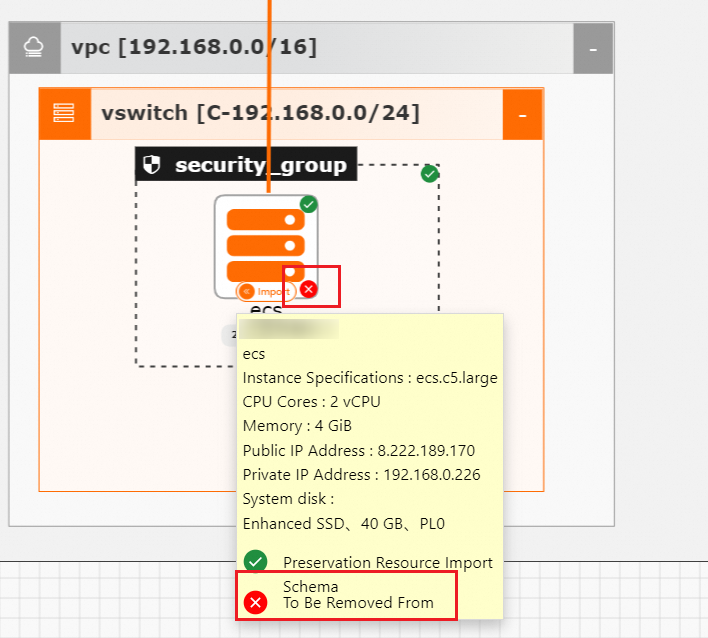
Après avoir marqué les nœuds pour suppression, cliquez sur Save dans le coin supérieur droit. Dans la boîte de dialogue Import Resource List, vérifiez que le statut des ressources EIP et ECS est défini sur To be removed from architecture, puis cliquez sur le bouton Import pour finaliser la suppression.
Une fois le processus terminé, les nœuds correspondants sont retirés du diagramme d'architecture. Dans la boîte de dialogue Resource Import Status, le statut des ressources EIP et ECS devient Removed from architecture, tandis que celui des ressources restantes, telles que le VPC, le vSwitch et le groupe de sécurité, reste running. Le résumé en bas de page indique Import successful.
Supprimer toutes les ressources
Vous pouvez retirer toutes les ressources importées d'une application en une seule opération.
Cette fonctionnalité s'applique uniquement lorsque toutes les ressources de l'application sont importées et non créées.
Connectez-vous à la console Cloud Architect Design Tool (CADT) et accédez à la page My Applications.
Sur la page My Applications, localisez l'application dont vous souhaitez supprimer les ressources, puis cliquez sur View Architecture.
Activez le mode Edit.
-
En bas de la page, cliquez sur l'onglet Resource List, puis sur Remove All Resources. Dans la boîte de dialogue de confirmation Remove All Resources, un message indique : « This operation will remove all resources from this solution. » Cliquez sur OK pour poursuivre.
ImportantSi l'architecture contient à la fois des ressources créées et importées, mais que seule l'option Release All Resources est affichée dans la section Resource List, cliquer sur Release All Resources libère les ressources créées et retire les ressources importées de l'architecture.
Attendez la fin du processus de suppression. Une fois terminé, le statut de toutes les ressources passe à Removed from architecture, le résumé en bas de page affiche Removal successful et un message de confirmation Removal successful apparaît. Une étiquette Import est alors ajoutée à tous les nœuds de ressources sur le canevas, tels que EIP, VPC, vSwitch, groupe de sécurité et ECS. Cette étiquette indique que les ressources ont été retirées de l'application et peuvent être importées à nouveau.