Si vous n'avez plus besoin d'une application déployée, utilisez Cloud Architect Design Tools (CADT) pour libérer ses ressources et réduire vos coûts. Cette rubrique décrit la procédure de libération ainsi que les points d'attention importants.
Notes
CADT prend en charge la libération des ressources en paiement à l'utilisation. Vous ne pouvez pas libérer les ressources sous abonnement avant leur expiration.
Pour certaines ressources, telles qu'Object Storage Service (OSS) et Simple Log Service (SLS), vous devez supprimer manuellement toutes les données stockées avant de les libérer dans CADT. À défaut, le processus de libération échouera.
Avant de pouvoir utiliser CADT pour libérer un VPC ou un vSwitch, vous devez d'abord supprimer toutes les ressources que vous y avez ajoutées manuellement, comme les instances Elastic Compute Service (ECS).
Si une libération ne réussit que partiellement, résolvez le problème en vous appuyant sur le message d'erreur, puis relancez la libération dans CADT.
CADT libère uniquement les ressources qu'il a créées et ne prend pas en charge les ressources importées. Pour libérer une ressource importée, vous devez effectuer cette opération manuellement dans la console du service correspondant.
Libération de ressources spécifiques
CADT vous permet de libérer des ressources spécifiques au sein d'une application sans affecter les autres.
Connectez-vous à la console Cloud Architect Design Tools (CADT). Dans la barre de navigation supérieure, choisissez Application > My Applications. Identifiez l'application cible dont le statut est Deployed.
Sur la page My Applications, localisez votre application et cliquez sur View Architecture.
Cliquez sur l'interrupteur Edit en haut à droite pour passer en mode édition.
Sélectionnez la ressource que vous souhaitez libérer. Par exemple, pour libérer ecs-1, faites un clic droit sur la ressource et sélectionnez Delete.
Dans la boîte de dialogue de confirmation qui s'affiche, cliquez sur Confirm.
-
Un marqueur de suppression en attente est ajouté à ecs-1. L'instance n'est pas encore supprimée, mais elle sera définitivement libérée lors du prochain déploiement de l'application.
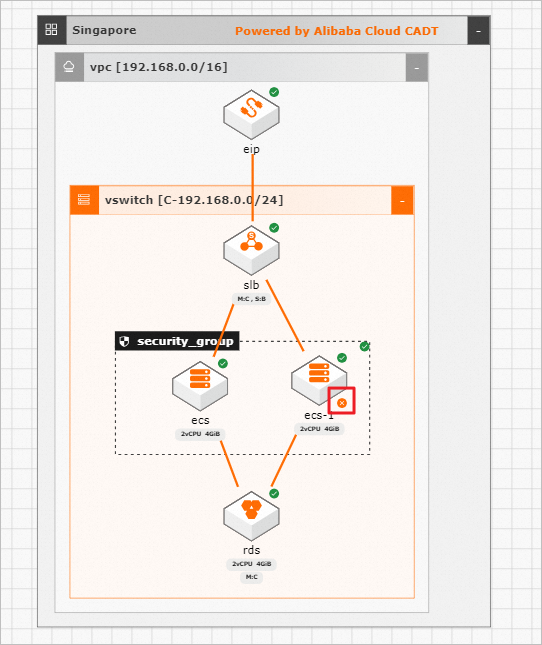
Répétez ces étapes pour marquer d'autres ressources en vue de leur suppression si nécessaire.
Une fois terminé, Save l'application et cliquez sur Deploy Application.
L'assistant de déploiement démarre avec la validation des ressources. Dans la boîte de dialogue Resource Validation, une fois que toutes les ressources ont passé la validation avec succès, cliquez sur Next: Price List pour consulter le tarif et finaliser le déploiement.
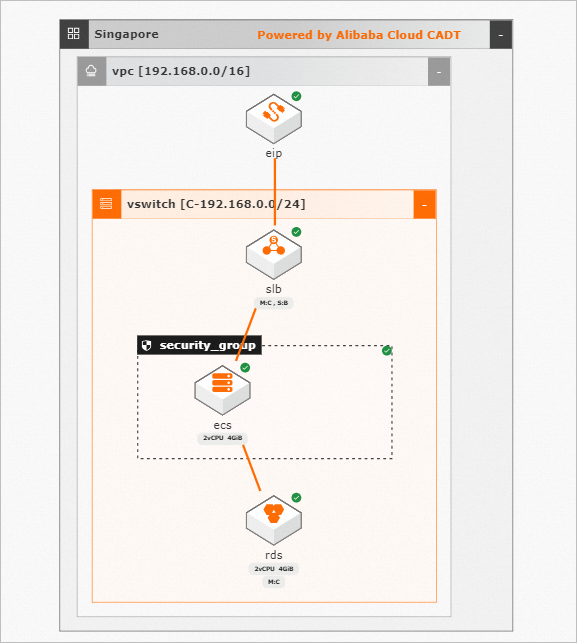
Une fois le déploiement terminé, le statut de ecs-1 passe à Deleted. Cliquez sur Back pour afficher le diagramme d'architecture de l'application.
La ressource ecs-1 est retirée du diagramme d'architecture.
Libération de toutes les ressources
CADT propose une fonctionnalité en un clic permettant de libérer simultanément toutes les ressources d'une application, évitant ainsi de les libérer individuellement.
Connectez-vous à la console Cloud Architect Design Tools (CADT).
Accédez à Application > My Applications, identifiez l'application à libérer et cliquez sur View Architecture.
Ouvrez la Resource List et cliquez sur Release All Resources.
Dans la boîte de dialogue de confirmation Release All Resources, cliquez sur OK.
La boîte de dialogue Resource Deployment Status s'affiche avec le message : « Releasing. Do not perform any operations. Please wait... ».
-
Attendez que toutes les ressources soient libérées. Une fois le processus terminé, le statut de toutes les ressources dans la boîte de dialogue Resource Deployment Status passe à Deleted, et le résumé du déploiement affiche le statut Released.
Une étiquette verte Released apparaît à côté du titre de l'application, indiquant que toutes les ressources cloud ont été libérées.
Suppression de l'application
Après avoir libéré toutes les ressources d'une application, vous pouvez supprimer l'application elle-même.
Accédez à Application > My Applications.
Localisez l'application libérée et cliquez sur Delete Application en bas de sa carte.
Dans la boîte de dialogue de confirmation, cliquez sur OK.