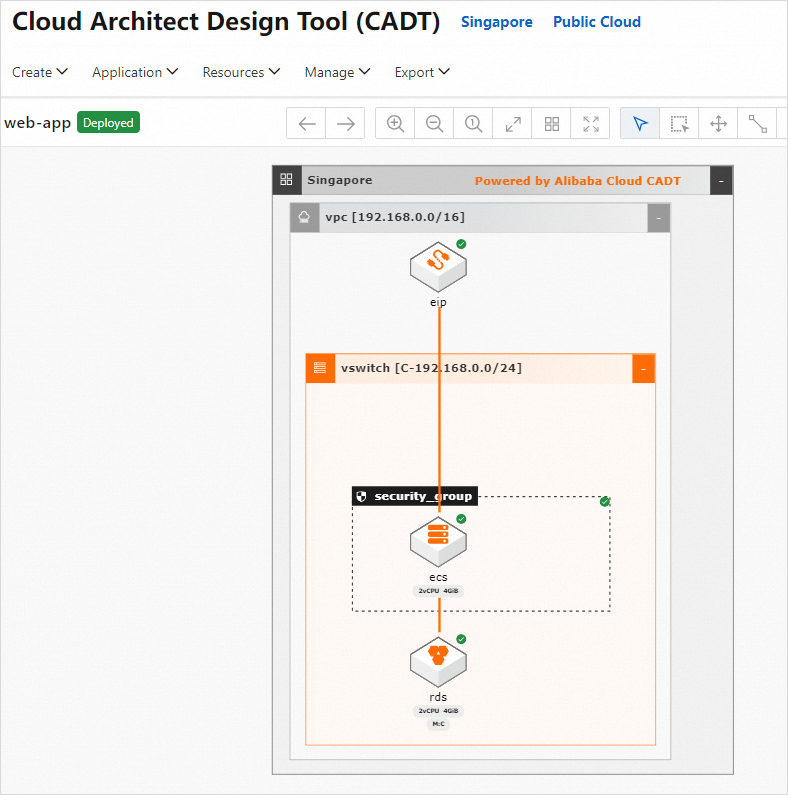
Une fois votre application créée et configurée dans Cloud Architect Design Tool (CADT), déployez-la pour provisionner les ressources cloud réelles. Cette rubrique décrit la procédure de déploiement et les points d'attention essentiels.
Prérequis
Vous avez créé une application et configuré ses ressources. Pour plus d'informations, consultez Créer une application et Configurer les paramètres des ressources.
Procédure
Connectez-vous à la console Cloud Architect Design Tool (CADT).
-
Sur la page My Applications, localisez votre application, puis cliquez sur View Architecture.
RemarqueSi l'application est déjà ouverte sur le canevas, ignorez cette étape.
La page My Applications présente vos applications sous forme de cartes indiquant leur nom et la source du modèle.
Passez en mode Edit, puis cliquez sur Deploy Application. Le canevas affiche l'architecture de l'application avec les nœuds de ressources tels que Virtual Private Cloud (VPC), Elastic Compute Service (ECS) et ApsaraDB RDS, ainsi que leurs connexions.
-
Exécutez la Resource Verification. CADT vérifie l'activation des services requis, la disponibilité du stock de ressources, ainsi que la configuration des paramètres et des connexions.
-
Résultat de la vérification : Validation Succeeded.
Toutes les ressources et configurations de l'application ont réussi la validation. Cliquez sur Next: Price List pour continuer. Une coche verte apparaît en regard de chaque ressource dans la boîte de dialogue de validation.
-
Résultat de la vérification : Validation Failed.
Une ou plusieurs configurations de ressources sont incorrectes. Corrigez-les selon les messages d'erreur, puis relancez la validation.
-
-
Dans la boîte de dialogue Price List, examinez les détails tarifaires et la répartition des coûts des ressources de votre application.
Les ressources sont classées par mode de facturation : Free, Subscription et Pay-As-You-Go.
La section Resource Cost Proportion détaille les coûts par catégorie de produits pour chaque mode de facturation.
La section Price List présente la configuration et les tarifs de chaque ressource (région, spécification, quantité, etc.). Les remises applicables au compte s'appliquent automatiquement.
L'état tarifaire actuel de l'application s'affiche.
Une fois le coût calculé, cliquez sur View Report pour consulter le rapport d'analyse des coûts.
Pour modifier la configuration, cliquez sur Previous: Resource Validation.
-
Après confirmation des configurations et des tarifs, cliquez sur Next: Confirm Order. La boîte de dialogue indique la région, la spécification, la quantité et le prix unitaire de chaque ressource, ainsi que le coût total et sa répartition.
RemarqueLes prix affichés dans la liste des tarifs sont des estimations en temps réel. Le prix final est déterminé lors du paiement.
-
Dans la boîte de dialogue Confirm Order, lisez les conditions, cochez la case pour accepter les Conditions d'utilisation de Cloud Architect Design Tool (CADT), puis cliquez sur Next: Pay and Create.
La boîte de dialogue Confirm Order affiche un résumé de la commande. Vérifiez les informations détaillées avant d'envoyer le déploiement.
-
Le déploiement des ressources démarre. Sa durée dépend de la complexité de l'architecture de votre application. La page de déploiement indique la progression de la création et l'état de chaque ressource.
La boîte de dialogue Resource Deployment Status affiche la progression du déploiement pour chaque ressource, notamment le nom, le type, le mode de facturation, l'ID, la source, l'état et la dernière heure de mise à jour. Pendant le déploiement, la page affiche le message « Deploying, do not perform any operations, please wait... ». La zone Deployment Summary, située en bas, indique l'état actuel Deploying ainsi que l'ID de l'application correspondante.
Patientez jusqu'à la fin du déploiement. En cas de succès, toutes les ressources affichent l'état Succeeded accompagné d'une coche verte.
Après un déploiement réussi, les nœuds de ressources sur le canevas CADT, tels que VPC, ECS et ApsaraDB RDS, portent une icône verte signalant que l'architecture est déployée.
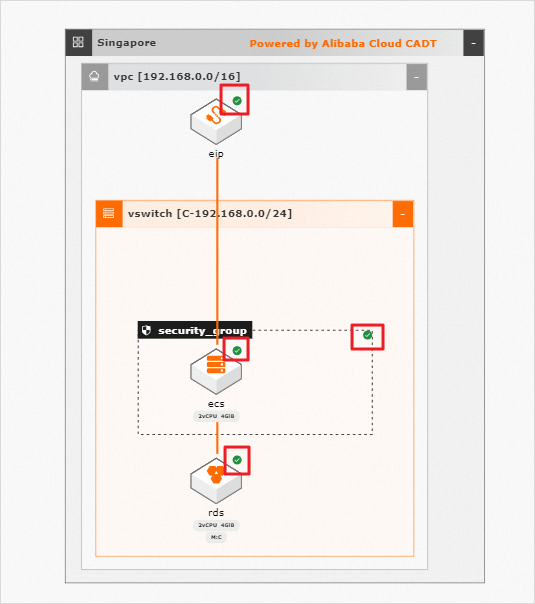
Si le déploiement n'est que partiellement réussi, modifiez la configuration des ressources concernées selon le message d'erreur, enregistrez vos modifications, puis redéployez l'application. Ce nouveau déploiement n'affecte pas les ressources déjà créées et ne crée pas de doublons. Seules les ressources ayant échoué précédemment sont redéployées.
Vérifier le déploiement
Après le déploiement, accédez à la console de chaque produit pour vérifier que les instances correspondantes ont bien été créées.
Sur le canevas CADT, double-cliquez sur une ressource pour ouvrir le volet Resource List, puis cliquez sur Go to Console afin d'accéder à sa page de détails. Par exemple, un double-clic sur l'instance ECS affiche des informations de base telles que l'ID, l'état et la spécification.
-
Sur la page de détails de l'instance ECS, consultez les informations détaillées. Notez l'adresse IP élastique (EIP) ainsi que l'adresse IP privée de l'instance.
Cette page affiche l'ID de l'instance, son état d'exécution, l'adresse IP publique (EIP), l'adresse IP privée, le système d'exploitation (par exemple Alibaba Cloud Linux) et la spécification (par exemple ecs.e-c1m1.large).
Notez les adresses IP publique et privée pour valider ultérieurement la configuration.
La page de détails de l'instance ECS affiche le nom d'instance ecs (Running), l'ID d'instance i-t4nh16itzz065jl6uhrm, une adresse IP élastique attribuée (adresse spécifique masquée), le groupe de sécurité sg-t4net580ysuprmo7rsyq, ainsi que la région Singapour.
Dans le panneau d'informations réseau, l'Primary Private IP est 192.168.0.163.
Accédez à la console EIP pour consulter les détails de l'EIP. La page de détails indique l'adresse IP élastique, l'état d'association Associated, l'instance ECS liée, ainsi que la spécification de bande passante et le mode de facturation.

CADT a automatiquement associé l'EIP à l'instance ECS. L'onglet Network and Security de l'instance ECS affiche l'EIP associée ainsi que la configuration réseau.
Consultez les détails de l'instance ApsaraDB RDS. La page de détails indique le moteur de base de données (par exemple PostgreSQL), la version de l'instance, l'adresse de connexion, la capacité de stockage et l'état d'exécution.
Sur la page Whitelist and Security Group, CADT a automatiquement ajouté l'adresse IP privée de l'instance ECS à la liste d'autorisation d'ApsaraDB RDS. Consultez les entrées d'adresses IP et les configurations de groupes de sécurité dans le groupe de liste d'autorisation.
L'application est désormais déployée et vérifiée. La page de vue d'ensemble affiche l'état de toutes les ressources déployées, telles que le VPC, l'instance ECS, l'instance ApsaraDB RDS et l'EIP, confirmant leur bon fonctionnement.