Si vous avez configuré une règle de mise à l'échelle prédictive pour un groupe de mise à l'échelle, utilisez cette rubrique pour évaluer ses performances dans Auto Scaling.
Contexte
Après avoir configuré une règle de mise à l'échelle prédictive pour un groupe de mise à l'échelle, consultez les résultats calculés par la règle sur sa page de détails. Évaluez si les prévisions correspondent à vos attentes et déterminez si des ajustements sont nécessaires. Pour plus d'informations sur les règles de mise à l'échelle, consultez Types de règles de mise à l'échelle.
Par exemple, le Predictive Mode de la règle de mise à l'échelle actuelle est défini sur Forecast Only. Une fois que vous avez vérifié que les résultats de la règle de mise à l'échelle prédictive répondent à vos attentes, activez le mode Forecast and Scale afin de permettre au groupe de mise à l'échelle d'ajuster automatiquement le nombre maximal et minimal d'instances.
Procédure
Connectez-vous à la console Auto Scaling.
Dans le volet de navigation de gauche, cliquez sur Scaling Groups.
Dans la barre de navigation supérieure, sélectionnez une région.
-
Recherchez le groupe de mise à l'échelle à gérer et accédez à sa page de détails en suivant l'une des méthodes ci-dessous :
Dans la colonne Scaling Group Name/ID, cliquez sur l'ID du groupe de mise à l'échelle.
Dans la colonne Actions, cliquez sur Details.
En haut de la page, cliquez sur l'onglet Scaling Rules and Tasks.
-
Sous l'onglet Scaling Rules, recherchez la règle de mise à l'échelle prédictive et cliquez sur son ID dans la colonne Scaling Rule ID/Name.
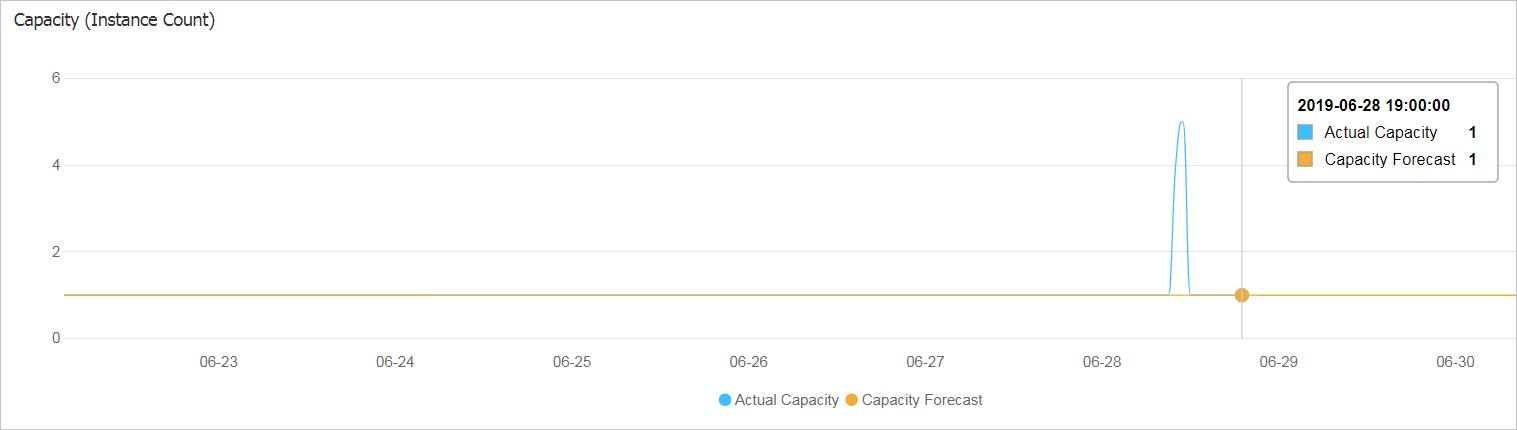
La page de détails fournit plusieurs métriques pour vous aider à évaluer les résultats des prévisions. Exemples :
Figure 1. Comparaison de l'utilisation du CPU
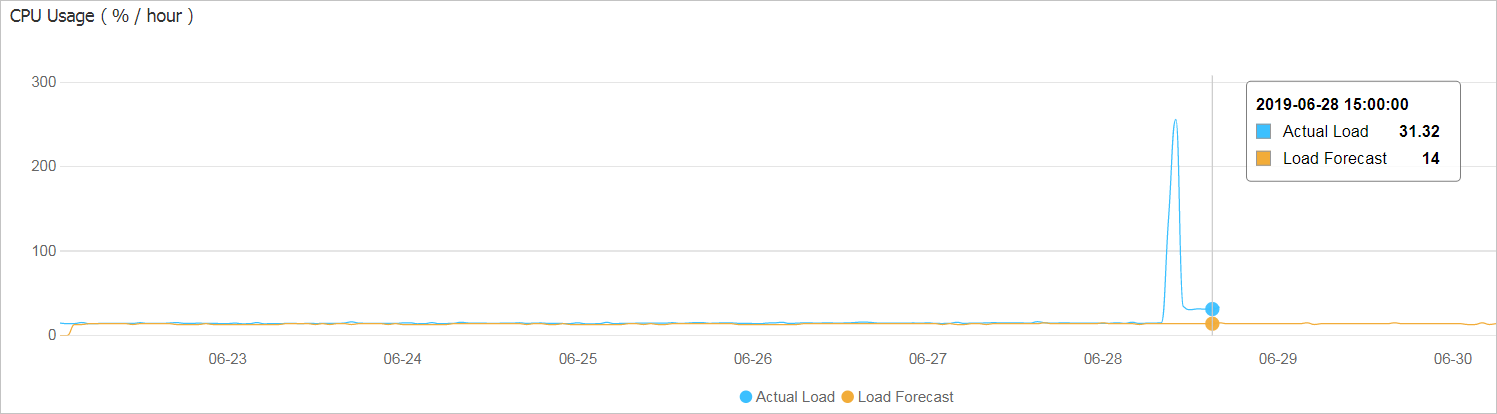
Figure 2. Comparaison du nombre d'instances
La liste Scheduled tasks generated from predictions contient trois colonnes : Start Time, Min Instances et Max Instances. Le système génère un enregistrement de tâche planifiée par heure. Dans cet exemple, le nombre minimal d'instances est de 1 et le nombre maximal d'instances est de 100.
Étapes suivantes
Une fois que vous avez confirmé que les résultats des prévisions sont conformes à vos attentes, modifiez le Predictive Mode pour le définir sur Forecast and Scale. Pour plus d'informations, consultez Modifier une règle de mise à l'échelle. Si vous activez le mode Forecast and Scale, la règle de mise à l'échelle prédictive crée automatiquement des tâches prédictives (un type de tâche planifiée) selon le calendrier de prévision.
-
Afficher les tâches prédictives créées
Dans le volet de navigation de gauche, choisissez .
-
Sur la page Scheduled Tasks, consultez les détails des tâches prédictives.
Les tâches prédictives utilisent le format de nommage suivant : PredictiveScaling-Nom de la règle de mise à l'échelle-Heure d'exécution.
La liste des tâches planifiées affiche les tâches prédictives créées automatiquement par la mise à l'échelle prédictive. Chaque tâche se trouve dans l'état Running. Les tâches modifient les nombres minimal et maximal d'instances du groupe de mise à l'échelle, avec un délai d'expiration de nouvelle tentative de 600 secondes. Vous pouvez Disable, Modify ou Delete une tâche.
-
Afficher les détails d'activité d'une tâche prédictive
Lorsqu'une tâche prédictive s'exécute, elle ajuste les limites du groupe de mise à l'échelle, telles que le nombre maximal et minimal d'instances. Le système supprime automatiquement une tâche prédictive après son exécution réussie. Vous pouvez examiner les détails de l'activité sous l'onglet Scaling Activities. Ces détails incluent le statut de l'activité, la cause et une description détaillée.