Cette rubrique décrit le flux de travail d'Auto Scaling, explique comment configurer les modes de mise à l'échelle et présente des schémas des processus clés.
Les groupes de mise à l'échelle fonctionnent de la même manière pour les instances Elastic Container Instance (ECI) et les instances Elastic Compute Service (ECS). Cette rubrique utilise des instances ECS au sein d'un groupe de mise à l'échelle comme exemple pour expliquer le fonctionnement d'Auto Scaling. Pour plus d'informations sur les instances ECS et ECI, consultez Qu'est-ce qu'Elastic Compute Service (ECS) ? et Qu'est-ce qu'Elastic Container Instance (ECI) ?.
Flux de travail
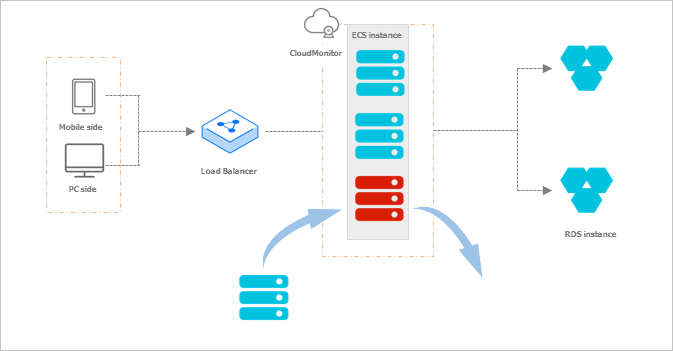
Ce flux de travail illustre la manière dont Auto Scaling ajoute des instances ECS :
Dans une application web classique à trois niveaux utilisant des instances ECS pour traiter les requêtes, le niveau supérieur est constitué d'une instance Server Load Balancer (SLB) qui transfère les requêtes des clients vers les instances ECS du groupe de mise à l'échelle. Le niveau intermédiaire comprend les instances ECS du groupe de mise à l'échelle qui traitent ces requêtes. Le niveau inférieur est une base de données ApsaraDB RDS qui stocke les données applicatives provenant des instances ECS.
Auto Scaling ajuste le nombre d'instances ECS au niveau intermédiaire en fonction de la charge de votre application. Le processus se déroule comme suit :
-
Auto Scaling lance une activité de mise à l'échelle lorsque les conditions d'un mode de mise à l'échelle configuré sont remplies. Le tableau suivant décrit les modes de mise à l'échelle disponibles. Pour savoir comment les configurer, consultez la section Configurer les modes de mise à l'échelle.
Vous pouvez combiner plusieurs modes de mise à l'échelle pour qu'ils s'exécutent en parallèle. Par exemple, si votre application connaît un pic de trafic prévisible tous les jours à 12 h 00, créez une tâche planifiée pour ajouter 20 instances ECS à ce moment-là. Si ce nombre fixe n'est pas toujours suffisant, combinez le mode planifié avec d'autres modes, tels que le mode dynamique ou le mode personnalisé, afin de gérer une demande imprévue.
Mode de mise à l'échelle
Description
Documentation de la console
Opérations API
mode fixed-quantity
Si vous définissez un Minimum number of instances, Auto Scaling ajoute des instances si le nombre tombe en dessous de cette valeur, jusqu'à ce que le nombre d'instances soit égal au minimum.
Si vous définissez un Maximum number of instances, Auto Scaling supprime des instances si le nombre dépasse cette valeur, jusqu'à ce que le nombre d'instances soit réduit au maximum.
Si vous définissez un Expected number of instances lors de la création d'un groupe de mise à l'échelle, Auto Scaling maintient ce nombre spécifique d'instances.
mode health
Si vous activez la fonctionnalité de vérification de l'état pour un groupe de mise à l'échelle, Auto Scaling vérifie périodiquement l'état de ses instances ECS. Si une instance n'est pas dans l'état Running, elle est considérée comme non saine et est supprimée.
RemarqueUn groupe de mise à l'échelle dispose d'une fonctionnalité de vérification de l'état intégrée. Si le groupe de mise à l'échelle est également associé à une instance Server Load Balancer (SLB), telle qu'un Classic Load Balancer (CLB) ou un Application Load Balancer (ALB), et que l'instance SLB possède également des vérifications d'état configurées, les deux ensembles de vérifications d'état s'exécutent simultanément.
mode scheduled
Créez une tâche planifiée pour exécuter une règle de mise à l'échelle spécifique à une heure désignée.
mode custom
Cela inclut l'exécution manuelle de règles de mise à l'échelle, ainsi que l'ajout, la suppression ou la destruction d'instances ECS existantes.
mode dynamic
Créez une tâche déclenchée par un événement basée sur les métriques de performance de CloudMonitor, telles que l'utilisation du CPU. Lorsqu'une métrique répond à la condition d'alerte, par exemple, si l'utilisation moyenne du CPU de toutes les instances ECS du groupe de mise à l'échelle dépasse 60 %, une alerte est déclenchée et Auto Scaling effectue l'action de mise à l'échelle correspondante.
-
Auto Scaling exécute l'activité de mise à l'échelle en appelant l'opération API
ExecuteScalingRule. Spécifiez l'identifiant unique de la règle de mise à l'échelle dans l'appel. Exemple :ari:acs:ess:cn-hangzhou:140692647406****:scalingrule/asr-bp1dvirgwkoowxk7****.Si vous utilisez la console Auto Scaling, retrouvez l'identifiant après avoir créé une règle de mise à l'échelle. Dans la liste des règles de mise à l'échelle, cliquez sur l'ID de la règle (par exemple, asr-bp14u7kzh8442w9z****) dans la colonne Scaling Rule ID/Name. L'identifiant s'affiche sur la page qui apparaît. Pour plus d'informations sur la création d'une règle de mise à l'échelle, consultez la section Configurer des règles de mise à l'échelle.
Si vous utilisez l'API, appelez l'opération DescribeScalingRules pour obtenir l'identifiant unique d'une règle de mise à l'échelle (ScalingRuleAri). L'identifiant est inclus dans la réponse.
-
À l'aide de l'identifiant unique de la règle de mise à l'échelle (ou ScalingRuleAri) obtenu à l'étape précédente, Auto Scaling récupère les informations relatives à la règle de mise à l'échelle, au groupe de mise à l'échelle et à la configuration de mise à l'échelle pour créer une activité de mise à l'échelle.
Auto Scaling utilise l'identifiant unique de la règle de mise à l'échelle (ou ScalingRuleAri) pour interroger la règle de mise à l'échelle et son groupe de mise à l'échelle associé, ce qui détermine le nombre d'instances ECS à ajouter et identifie les instances Server Load Balancer (SLB) et ApsaraDB RDS à configurer.
Auto Scaling interroge la configuration de mise à l'échelle associée au groupe de mise à l'échelle pour obtenir les détails de configuration des nouvelles instances ECS, tels que le CPU, la mémoire et la bande passante.
Auto Scaling crée une activité de mise à l'échelle en fonction du nombre d'instances à ajouter, de la configuration des instances et des instances SLB et ApsaraDB RDS spécifiées.
-
Pendant l'activité de mise à l'échelle, Auto Scaling crée les instances et configure les instances SLB et ApsaraDB RDS.
Il crée le nombre spécifié d'instances ECS en fonction de la configuration de mise à l'échelle.
Il ajoute les adresses IP privées des instances ECS nouvellement créées à la liste d'autorisation de l'instance ApsaraDB RDS spécifiée et ajoute les nouvelles instances ECS à l'instance SLB spécifiée.
-
Une fois l'activité de mise à l'échelle terminée, la période de refroidissement du groupe de mise à l'échelle commence.
Le groupe de mise à l'échelle n'exécute pas de nouvelles règles de mise à l'échelle tant que la période de refroidissement n'est pas terminée.
Configurer les modes de mise à l'échelle
Auto Scaling lance des activités de mise à l'échelle pour ajouter ou supprimer des instances ECS d'un groupe de mise à l'échelle en fonction de votre configuration. Pour utiliser un mode de mise à l'échelle spécifique, configurez les composants correspondants comme décrit ci-dessous.
Mode de mise à l'échelle | Méthode de configuration | Description |
mode fixed-quantity | groupe de mise à l'échelle + source de configuration d'instance① | L'effet de mise à l'échelle de ce mode est déterminé par les paramètres suivants du groupe de mise à l'échelle :
|
mode health | groupe de mise à l'échelle + source de configuration d'instance① | Ce mode nécessite d'activer le paramètre Instance Health Check dans le groupe de mise à l'échelle. |
mode scheduled | groupe de mise à l'échelle + source de configuration d'instance + règle de mise à l'échelle + tâche planifiée② | L'effet de mise à l'échelle de ce mode est déterminé par la tâche planifiée. |
mode dynamic | groupe de mise à l'échelle + source de configuration d'instance + règle de mise à l'échelle + tâche déclenchée par un événement③ | L'effet de mise à l'échelle de ce mode est déterminé par la tâche déclenchée par un événement. |
mode custom | Toute configuration de mode de mise à l'échelle | Dans n'importe quel mode de mise à l'échelle, vous pouvez ajouter, supprimer ou détruire manuellement des instances ECS existantes. Si vous avez configuré des règles de mise à l'échelle, vous pouvez également les exécuter manuellement. |
Multi-mode | Combinaison de configurations de modes de mise à l'échelle | Les paramètres actifs dépendent des modes de mise à l'échelle que vous choisissez. Les modes fonctionnent indépendamment et n'ont aucune priorité inhérente. Le groupe de mise à l'échelle exécute l'action du premier mode qui est déclenché. Par exemple, si vous utilisez à la fois le mode scheduled et le mode dynamic, vous devez configurer à la fois une tâche planifiée et une tâche déclenchée par un événement. Si la condition de la tâche planifiée est remplie avant celle de la tâche déclenchée par un événement, la tâche planifiée est exécutée en premier. |
Le tableau suivant fournit plus de détails sur les méthodes de configuration :
|
N° |
Méthode de configuration |
Description |
|
① |
groupe de mise à l'échelle + source de configuration d'instance |
Vous devez d'abord créer un groupe de mise à l'échelle, configurer une source de configuration d'instance pour celui-ci, puis activer les deux. Auto Scaling ne peut effectuer de mise à l'échelle horizontale (scale out) ou verticale (scale in) qu'une fois ces étapes terminées. Il s'agit de la configuration minimale requise. |
|
② |
groupe de mise à l'échelle + source de configuration d'instance + règle de mise à l'échelle + tâche planifiée |
En plus de la configuration de base (①), vous devez créer une règle de mise à l'échelle, puis une tâche planifiée. Auto Scaling utilise la tâche planifiée pour exécuter la règle de mise à l'échelle. |
|
③ |
groupe de mise à l'échelle + source de configuration d'instance + règle de mise à l'échelle + tâche déclenchée par un événement |
En plus de la configuration de base (①), vous devez créer une règle de mise à l'échelle, puis une tâche déclenchée par un événement. Auto Scaling utilise la tâche déclenchée par un événement pour exécuter la règle de mise à l'échelle. |
Schémas Auto Scaling
Auto Scaling vous permet d'associer un groupe de mise à l'échelle à des instances Server Load Balancer (SLB) et ApsaraDB RDS. Lorsqu'un point de terminaison, tel qu'un appareil mobile ou un PC, envoie une requête, l'instance SLB la transfère à une instance ECS du groupe de mise à l'échelle. L'instance ECS traite la requête et stocke les données applicatives dans une instance ApsaraDB RDS.
Auto Scaling ajuste automatiquement le nombre d'instances ECS dans le groupe de mise à l'échelle en fonction des besoins métier et de votre configuration. Les schémas suivants illustrent les flux de travail pour la mise à l'échelle horizontale (scale-out), la réduction (scale-in) et la récupération élastique (vérification de l'état).
Figure 1. Flux de travail de mise à l'échelle horizontale (scale-out)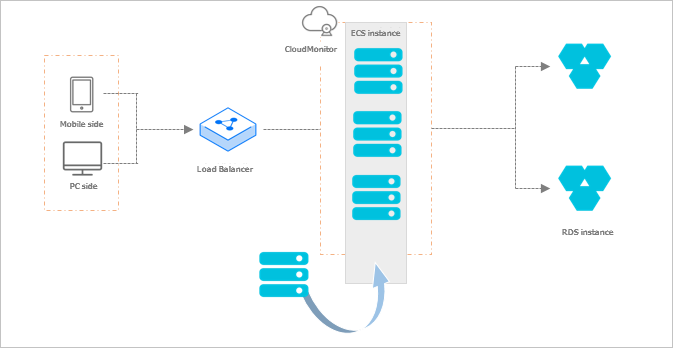
Figure 2. Flux de travail de réduction (scale-in)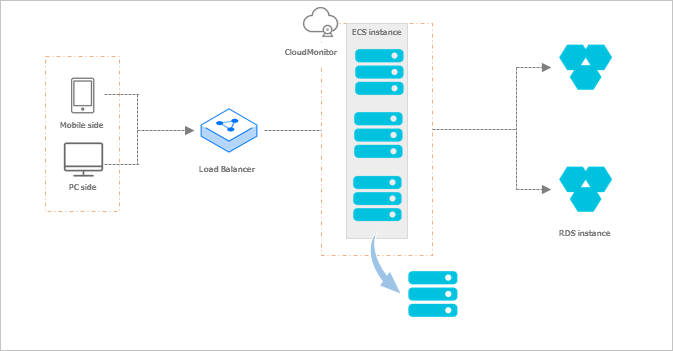
Figure 3. Flux de travail de récupération élastique