Alibaba Cloud Service Mesh (ASM) fournit Log Center, qui vous permet de consulter les journaux du plan de contrôle et du plan de données depuis la console ASM. Après avoir activé la collecte des journaux, vous pouvez utiliser Log Center pour afficher les journaux du plan de contrôle, configurer des règles d'alerte basées sur les journaux, consulter les journaux du plan de données et accéder aux tableaux de bord associés. Cette rubrique explique comment activer la collecte des journaux du plan de contrôle et les alertes basées sur les journaux.
Prérequis
-
Le service Simple Log Service (SLS) est activé pour votre compte Alibaba Cloud. Pour plus d'informations, reportez-vous à la section Activer Simple Log Service.
ImportantLa collecte des journaux n'entraîne aucun frais de la part d'ASM. Toutefois, Simple Log Service (SLS) facture l'utilisation en fonction du volume de données ingérées ou des fonctionnalités utilisées. Pour plus d'informations sur la facturation de SLS, consultez la page Présentation de la facturation.
Le composant logtail-ds est installé dans le cluster du plan de données. Pour plus d'informations, consultez la section Activer Logtail.
-
Un cluster a été ajouté à une instance ASM dont la version est 1.17.2.35 ou ultérieure. Pour plus d'informations, consultez les sections Ajouter un cluster à une instance ASM et Mettre à niveau une instance ASM.
RemarqueSi votre instance ASM est antérieure à la version 1.17.2.35, consultez la section Activer la collecte des journaux du plan de contrôle et les alertes basées sur les journaux (ancienne version).
Activer la collecte des journaux du plan de contrôle
Connectez-vous à la console ASM. Dans le volet de navigation de gauche, choisissez .
Sur la page Mesh Management, cliquez sur le nom de l'instance ASM. Dans le volet de navigation de gauche, choisissez .
-
Sur la page Log Center, cliquez sur l'onglet Control-Plane Logs. Sélectionnez New project ou Use existed project, configurez les paramètres pertinents, puis cliquez sur Enable Control-Plane Log Collection. Dans la boîte de dialogue Submit, cliquez sur OK.
Une fois les journaux collectés dans Simple Log Service (SLS), vous pouvez effectuer les opérations suivantes :
Affichez les journaux du plan de contrôle sur la console. Pour plus d'informations, consultez la section Afficher les journaux du plan de contrôle.
Activez les alertes basées sur les journaux afin de détecter rapidement les problèmes du plan de contrôle. Pour plus d'informations, consultez la section Configurer les alertes basées sur les journaux pour le plan de contrôle.
Si vous n'avez plus besoin de cette fonctionnalité, cliquez sur Disable Control-Plane Log Collection dans le coin supérieur droit de l'onglet Control-Plane Logs. Dans la boîte de dialogue Submit, cliquez sur OK.
Afficher les journaux du plan de contrôle
Après avoir activé la collecte des journaux du plan de contrôle, les journaux du plan de contrôle géré sont collectés dans Simple Log Service (SLS). Vous pouvez afficher ou interroger les journaux du plan de contrôle dans la console SLS ou via le navigateur de journaux intégré de la console ASM.
Il peut s'écouler quelques instants avant que SLS n'établisse la distribution des journaux. Il est possible que les journaux ne soient pas immédiatement visibles sur la console juste après l'activation de la collecte.
Méthode 1 : Utiliser la console ASM
Connectez-vous à la console ASM. Dans le volet de navigation de gauche, choisissez .
Sur la page Mesh Management, cliquez sur le nom de l'instance ASM. Dans le volet de navigation de gauche, choisissez .
Sur la page Log Center, cliquez sur l'onglet Control-Plane Logs pour afficher les informations des journaux.
Méthode 2 : Utiliser la console SLS
Connectez-vous à la console Simple Log Service.
Dans la section Projects, cliquez sur le nom du projet de service de journalisation correspondant à votre cluster cible.
Dans le volet de navigation de gauche, cliquez sur le Logstores cible. Sur la page qui s'affiche, consultez les informations des journaux.
Configurer les alertes de journaux du plan de contrôle
Après avoir activé la collecte des journaux du plan de contrôle, vous pouvez configurer des alertes basées sur les journaux pour le plan de contrôle.
Connectez-vous à la console ASM. Dans le volet de navigation de gauche, choisissez .
Sur la page Mesh Management, cliquez sur le nom de l'instance ASM cible. Dans le volet de navigation de gauche, choisissez .
Sur la page Log Center, cliquez sur l'onglet Control-Plane Logs, puis cliquez sur Alert Setting dans le coin supérieur gauche.
-
Dans la boîte de dialogue Control-Plane Alert Setting, sélectionnez une Action Policy selon vos besoins et cliquez sur Enable Alert. Dans la boîte de dialogue Note, cliquez sur Submit.
Une Action Policy définit la manière dont les notifications sont envoyées lorsqu'une alerte est déclenchée. Deux types sont pris en charge : ASM Built-in Action Strategy et Custom action strategy. Par défaut, la politique d'action intégrée à ASM ne comporte aucun canal de notification configuré. Vous pouvez cliquer sur l'icône
 et suivre les instructions pour ouvrir le centre d'alertes de Simple Log Service et configurer les canaux. Si une alerte est déclenchée, reportez-vous à la section Solutions.
Configurer les contacts d'alerte
Vous pouvez configurer la politique d'action intégrée pour définir les destinataires des notifications d'alerte et les modèles de notification. Ajoutez des membres au groupe d'utilisateurs d'alerte intégré afin qu'ils reçoivent les notifications d'alerte.
Connectez-vous à la console Simple Log Service.
Dans la section Projects, cliquez sur le nom de votre projet. Dans le volet de navigation de gauche, cliquez sur Alerts.
Sur la page Alert Center, choisissez Notification Objects > User Group Management.
Sur l'onglet User Group Management, recherchez sls.app.asm.builtin et cliquez sur Edit dans la colonne Actions.
-
Dans la boîte de dialogue Edit User Group, sélectionnez les membres à ajouter, cliquez sur l'icône
 pour les ajouter au groupe, puis cliquez sur OK.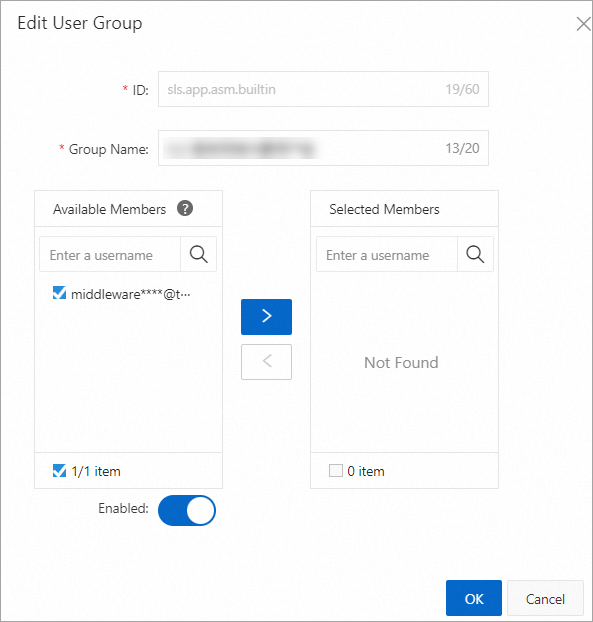
Exemple de notification d'alerte déclenchée
Cette rubrique ne peut pas couvrir tous les éléments d'alerte. L'exemple suivant montre comment déclencher l'alerte « Échec de la poussée de configuration depuis le plan de contrôle du maillage » en utilisant une configuration incorrecte.
Connectez-vous à la console ASM. Dans le volet de navigation de gauche, choisissez .
Sur la page Mesh Management, cliquez sur le nom de l'instance ASM. Dans le volet de navigation de gauche, choisissez . Sur la page qui s'affiche, cliquez sur Create from YAML.
-
Sur la page Create, sélectionnez le namespace cible et un modèle de scénario, puis configurez le YAML.
Cet exemple utilise le namespace default pour configurer une passerelle ASM. Voici un exemple de configuration YAML :
apiVersion: networking.istio.io/v1beta1 kind: Gateway metadata: name: gateway-test namespace: default spec: selector: istio: ingressgateway servers: - hosts: - '*console.alibabacloud.com' port: name: https number: 443 protocol: HTTPS tls: credentialName: not-existing-credential mode: SIMPLE -
Consultez la notification d'alerte.
Connectez-vous à la console ASM. Dans le volet de navigation de gauche, choisissez .
Sur la page Mesh Management, cliquez sur le nom de l'instance ASM. Dans le volet de navigation de gauche, choisissez .
-
Sur la page Log Center, cliquez sur l'onglet Control-Plane Logs et recherchez
ACK ERRORpour afficher les informations d'alerte.Si vous avez configuré une adresse e-mail pour vos contacts d'alerte, vous pouvez également vérifier votre boîte de réception pour la notification d'alerte.
Solutions
Avertissements concernant la configuration du maillage
ASM Mesh Diagnosis a identifié des configurations de maillage potentiellement risquées dans votre cluster. Ces configurations peuvent entraîner des résultats inattendus avec ASM. Accédez à la page Mesh Diagnosis pour afficher les détails de l'alerte et suivez les suggestions indiquées sur la page Mesh Diagnosis pour corriger les erreurs de configuration. Pour plus d'informations, consultez la section Utiliser ASM Mesh Diagnosis.
Erreurs de configuration du maillage
ASM Mesh Diagnosis a détecté des configurations de maillage incorrectes dans votre cluster. Ces configurations présentent un risque élevé de provoquer un comportement inattendu. Vérifiez dès que possible les détails de l'alerte sur la page Mesh Diagnosis et suivez les instructions de la page Mesh Diagnosis pour corriger les configurations. Pour plus d'informations, consultez la section Utiliser ASM Mesh Diagnosis.
Échec de la poussée de configuration dû à une configuration de maillage invalide
Le tableau suivant répertorie les messages d'erreur courants liés aux échecs de synchronisation du plan de données et fournit les solutions correspondantes. Si vous ne trouvez pas votre message d'erreur, soumettez un ticket.
|
Message d'erreur |
Solution |
|
|
Cette alerte indique que le cluster du plan de données ne prend pas en charge le certificat configuré pour le plan de données. Vous devez reconfigurer le certificat. Seuls les certificats ECDSA P-256 sont pris en charge. Pour plus d'informations, consultez la section Activer HTTPS sur une passerelle ASM. |
|
|
Cette alerte indique que le chemin du certificat configuré pour le plan de données est incorrect ou que le certificat n'existe pas. Vérifiez que le chemin de montage du certificat correspond au chemin configuré dans la passerelle. Pour plus d'informations, consultez la section Activer HTTPS sur une passerelle ASM. |
|
|
Cette alerte indique qu'un port d'écoute en double est configuré pour la passerelle. Vérifiez la configuration de votre passerelle et supprimez le port en double. |
|
|
Cette alerte indique que l'implémentation pour |
|
|
Cette alerte indique que le protocole xDS v2 utilisé par votre plan de données est obsolète. Ce problème survient généralement lorsque la version du proxy sidecar sur le plan de données est incompatible avec la version du plan de contrôle. Pour résoudre ce problème, mettez à niveau les proxys sidecar du plan de données en supprimant leurs pods. La dernière version du proxy sidecar est automatiquement injectée lors de la recréation des pods. |
L'expiration du certificat provoque une défaillance de la passerelle
Cette alerte indique qu'un certificat dans Certificate Management a expiré et nécessite une action immédiate.
Expiration prochaine du certificat
Cette alerte indique qu'un certificat dans Certificate Management est sur le point d'expirer et doit être renouvelé prochainement.
Opérations connexes
Modifier le projet de journaux du plan de contrôle
Connectez-vous à la console ASM. Dans le volet de navigation de gauche, choisissez .
Sur la page Mesh Management, cliquez sur le nom de l'instance ASM. Dans le volet de navigation de gauche, choisissez .
Sur la page Log Center, sous l'onglet Control-Plane Logs, cliquez sur Change Log Project. Dans la boîte de dialogue Change Log Project, modifiez les paramètres selon vos besoins et cliquez sur Submit.