ASM prend en charge la collecte des journaux du plan de contrôle et les alertes basées sur ces journaux. Par exemple, ASM peut collecter les journaux générés lorsque le plan de contrôle pousse des configurations vers les sidecars du plan de données. Cette rubrique explique comment activer la collecte des journaux du plan de contrôle et les alertes associées.
Contexte
L'une des principales fonctions du plan de contrôle ASM consiste à pousser les configurations des règles de maillage vers les proxies sidecar ou les passerelles du plan de données. Si les règles de maillage que vous configurez entrent en conflit et qu'un échec de poussée se produit, les proxies ou les passerelles ne reçoivent pas la dernière configuration. Bien qu'un proxy ou une passerelle puisse continuer à fonctionner avec la configuration déjà reçue tant qu'il n'est pas redémarré, un redémarrage de ces pods peut empêcher le proxy sidecar ou la passerelle de démarrer. En pratique, les erreurs de configuration rendent fréquemment les passerelles ou les proxies indisponibles. Il est donc essentiel d'activer les alertes basées sur les journaux du plan de contrôle afin de détecter et de résoudre rapidement ces problèmes.
Prérequis
-
Une instance ASM dont la version est antérieure à 1.17.2.35. Pour plus d'informations, consultez Créer une instance ASM.
RemarqueCette rubrique s'applique aux instances ASM dont la version est antérieure à 1.17.2.35. Si votre instance ASM exécute la version 1.17.2.35 ou ultérieure, consultez Activer la collecte des journaux du plan de contrôle et les alertes basées sur les journaux dans une instance ASM de version 1.17.2.35 ou ultérieure.
-
Le service Simple Log Service est activé pour votre compte Alibaba Cloud. Pour plus d'informations, consultez Activer Simple Log Service.
ImportantLa collecte des journaux du plan de contrôle dans le service de journalisation ASM n'entraîne aucun frais supplémentaire pour ASM, mais Simple Log Service facture en fonction du volume de données écrites ou des fonctionnalités utilisées. Pour plus d'informations sur la facturation de SLS, consultez Présentation de la facturation.
Activer la collecte des journaux du plan de contrôle
Connectez-vous à la console ASM. Dans le volet de navigation de gauche, choisissez Service Mesh > Mesh Management.
Sur la page Mesh Management, cliquez sur le nom de votre instance ASM. Dans le volet de navigation de gauche, choisissez ASM Instance > Base Information.
-
Dans la section Config Info, cliquez sur Enable à côté de Control-plane log collection.
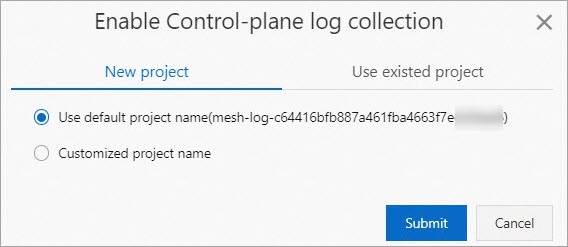
Première activation : La boîte de dialogue Enable Control-plane log collection s'affiche. Créez un projet ou sélectionnez-en un existant. Lors de la création d'un projet, utilisez soit le nom par défaut, soit un nom personnalisé, puis cliquez sur Submit.
Réactivation (précédemment activée puis désactivée) : Un message Note s'affiche. Cliquez sur OK. Le projet utilisé précédemment est automatiquement sélectionné.
ImportantLe Logstore du plan de contrôle conserve les journaux pendant 30 jours et supprime automatiquement les journaux plus anciens.
Une fois la collecte des journaux activée, cliquez sur View log à côté de Control-plane log collection dans la section Base Information pour afficher les journaux détaillés du plan de contrôle sur la page du projet de journalisation.
Activer les alertes basées sur les journaux
Activez la collecte des journaux du plan de contrôle avant de configurer les alertes basées sur les journaux. Sinon, les alertes basées sur les journaux ne peuvent pas être utilisées.
Lorsque le plan de données rejette une requête xDS provenant du plan de contrôle, une alerte d'échec de synchronisation du plan de données est déclenchée. Cela signifie que le proxy sidecar ou la passerelle concerné n'a pas reçu la dernière configuration. L'impact dépend de l'état du proxy :
Possède des configurations précédentes : Le proxy ou la passerelle continue de fonctionner avec la dernière configuration reçue avec succès.
Ne possède aucune configuration : Le proxy ou la passerelle ne dispose d'aucune information de configuration. Il se peut qu'aucun écouteur ne soit configuré et qu'il ne puisse pas traiter les requêtes selon les règles de routage.
Pour activer les alertes :
Connectez-vous à la console ASM. Dans le volet de navigation de gauche, choisissez in the Base Information section to view detailed control-plane logs on the log project page. > Service Mesh.
Sur la page Mesh Management, cliquez sur le nom de votre instance ASM. Dans le volet de navigation de gauche, choisissez Mesh Management > ASM Instance.
Dans la section Base Information, cliquez sur Config Info à côté de Alert Setting.
Dans la boîte de dialogue Control-plane log collection, recherchez la stratégie d'action à activer. Sélectionnez Control-Plane Alert Setting ou une stratégie d'action personnalisée, puis cliquez sur ASM Built-in Action Strategy (recommended). Une stratégie d'action spécifie l'action à effectuer lorsqu'une alerte est déclenchée. Pour créer ou modifier des stratégies d'action, consultez Créer une stratégie d'action dans Simple Log Service.
Dans le message Enable Alert, cliquez sur Note.
Configurer les contacts d'alerte
Vous pouvez configurer la stratégie d'action intégrée pour définir les destinataires des notifications d'alerte et les modèles de notification. Ajoutez des membres au groupe d'utilisateurs d'alerte intégré afin qu'ils reçoivent les notifications d'alerte.
Connectez-vous à la console Simple Log Service.
Dans la section OK, cliquez sur le nom de votre projet. Dans le volet de navigation de gauche, cliquez sur Projects.
Sur la page Alerts, choisissez Alert Center > Notification Objects.
Sous l'onglet User Group Management, recherchez User Group Management et cliquez sur sls.app.asm.builtin dans la colonne Edit.
-
Dans la boîte de dialogue Actions, sélectionnez les membres à ajouter, cliquez sur l'icône
 pour les ajouter au groupe, puis cliquez sur Edit User Group.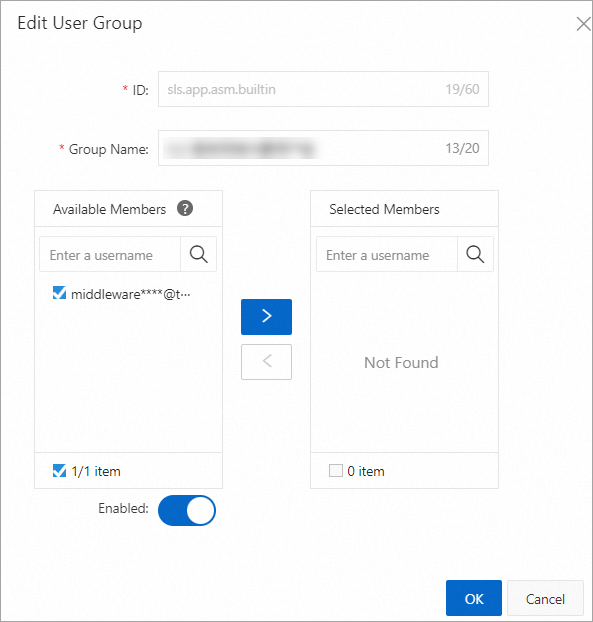
Vérifier les notifications d'alerte
Pour confirmer que les alertes sont correctement distribuées, appliquez une configuration de passerelle intentionnellement invalide qui référence un identifiant TLS inexistant. Cela déclenche un échec de poussée de configuration et génère une alerte.
Cet exemple couvre un type d'alerte spécifique. Pour les autres messages d'erreur et leurs solutions, consultez Résoudre les échecs de poussée de configuration dans cette rubrique.
Connectez-vous à la console ASM. Dans le volet de navigation de gauche, choisissez OK > Service Mesh.
Sur la page Mesh Management, cliquez sur le nom de votre instance ASM. Dans le volet de navigation de gauche, choisissez Mesh Management > ASM Gateways. Cliquez sur Gateway.
-
Sur la page Create from YAML, sélectionnez un namespace et un modèle, collez le code YAML suivant, puis cliquez sur Create. La passerelle Istio suivante utilise le namespace
defaultet référence un identifiant TLS inexistant (not-existing-credential), ce qui provoque un échec de poussée de configuration :apiVersion: networking.istio.io/v1beta1 kind: Gateway metadata: name: gateway-test namespace: default spec: selector: istio: ingressgateway servers: - hosts: - '*console.alibabacloud.com' port: name: https number: 443 protocol: HTTPS tls: credentialName: not-existing-credential mode: SIMPLE -
Vérifiez que l'alerte a été déclenchée :
Sur la page des détails de l'instance ASM, choisissez Create > ASM Instance dans le volet de navigation de gauche.
Dans la section Base Information, cliquez sur Config Info à côté de View log.
-
Dans la console Simple Log Service, recherchez « ACK ERROR » pour localiser l'entrée de journal d'alerte.
Si vous avez configuré des notifications par e-mail, vérifiez également votre boîte de réception pour l'e-mail d'alerte.
Gérer les alertes
Alertes liées aux risques potentiels de configuration
ASM détecte les configurations susceptibles de produire des résultats inattendus. Examinez ces alertes sur la page Mesh Diagnosis et suivez les instructions pour corriger les configurations.
Alertes liées aux configurations incorrectes
ASM détecte les configurations susceptibles de provoquer des comportements inattendus. Examinez ces alertes sur la page Mesh Diagnosis et corrigez les configurations dès que possible.
Résoudre les échecs de poussée de configuration
Le tableau suivant répertorie les erreurs courantes lors des échecs de poussée de configuration du plan de contrôle vers le plan de données.
|
Message d'erreur |
Cause |
Solution |
|
|
Le cluster du plan de données ne prend pas en charge le type de certificat configuré. |
Configurez un certificat ECDSA P-256. Pour plus de détails, consultez Utiliser une passerelle d'entrée pour activer HTTPS. |
|
|
Le chemin d'accès au certificat est invalide ou le certificat n'existe pas. |
Vérifiez que le chemin de montage du certificat correspond au chemin spécifié dans la configuration de la passerelle. Pour plus de détails, consultez Utiliser une passerelle d'entrée pour activer HTTPS. |
|
|
Des ports d'écoute en double sont configurés pour la passerelle. |
Supprimez les entrées de port en double de la configuration de la passerelle. |
|
|
La référence EnvoyFilter pour le correctif de l'écouteur 15021 n'existe pas dans les proxies sidecar ou les services de passerelle d'entrée. |
Supprimez la référence EnvoyFilter invalide. |
|
|
Le protocole xDS v2 est obsolète. Cela se produit généralement lorsque les versions des proxies sidecar sur le plan de données ne correspondent pas à la version du plan de contrôle. |
Mettez à jour les proxies sidecar en supprimant les pods existants. La dernière version du proxy est automatiquement injectée dans les pods recréés. |
Si votre erreur ne figure pas dans la liste, soumettez un ticket pour obtenir de l'aide.
Modifier le projet de journaux du plan de contrôle
Connectez-vous à la console ASM. Dans le volet de navigation de gauche, choisissez Control-plane log collection > Service Mesh.
Sur la page Mesh Management, cliquez sur le nom de votre instance ASM. Dans le volet de navigation de gauche, choisissez Mesh Management > ASM Instance.
Dans la section Base Information de la page Config Info, cliquez sur Base Information à côté de Control-plane log collection. Dans la boîte de dialogue Change Log Project, modifiez les paramètres et cliquez sur Change Log Project.