Container Service for Kubernetes (ACK) propose une fonctionnalité de traçage qui vous permet d'envoyer les traces du composant NGINX Ingress Controller de votre cluster ACK vers Managed Service for OpenTelemetry. Managed Service for OpenTelemetry
Prérequis
Vous avez activé Managed Service for OpenTelemetry et accordé les autorisations requises.
Le contrôleur NGINX Ingress est installé. Pour plus d'informations, consultez la rubrique Gérer le contrôleur NGINX Ingress.
Compatibilité des versions
La prise en charge du traçage varie selon les versions du composant contrôleur NGINX Ingress. Vous devez donc choisir la méthode de configuration adaptée à votre version.
|
Version du contrôleur NGINX Ingress |
OpenTelemetry |
OpenTracing |
|
≥ v1.10.2-aliyun.1 |
Pris en charge |
Non pris en charge |
|
v1.9.3-aliyun.1 |
Pris en charge |
Pris en charge |
|
v1.8.2-aliyun.1 |
Pris en charge |
Pris en charge |
|
< v1.8.2-aliyun.1 |
Non pris en charge |
Pris en charge |
Procédure
OpenTelemetry
Étape 1 : Obtenir les informations sur l'endpoint
Connectez-vous à la console ARMS. Dans le volet de navigation de gauche, cliquez sur Integration Center.
Dans la zone Server-side Applications, cliquez sur la carte OpenTelemetry.
Dans le panneau OpenTelemetry qui s'affiche, sélectionnez la région dans laquelle vous souhaitez envoyer les données.
-
Notez les informations sur l'endpoint. Dans la section Paramètres, définissez Connection Method sur Alibaba Cloud Intranet et Report Method sur gRPC. Ensuite, dans la section Endpoint Information, copiez l'adresse de l'endpoint gRPC (par exemple,
http://tracing-analysis-dc-hz-internal.aliyuncs.com:8090) ainsi que le jeton d'authentification.RemarqueUtilisez l'endpoint réseau VPC si votre NGINX Ingress Controller est déployé dans la même région Alibaba Cloud que Managed Service for OpenTelemetry. Sinon, utilisez l'endpoint public.
Étape 2 : Activer OpenTelemetry sur NGINX Ingress ControllerManaged Service for OpenTelemetry
Connectez-vous à la console ACK. Dans le volet de navigation de gauche, cliquez sur Clusters.
Sur la page Clusters, cliquez sur le nom de votre cluster. Dans le volet de navigation de gauche, cliquez sur .
Sur la page Deployments, définissez Namespace sur kube-system. Recherchez le déploiement
nginx-ingress-controlleret cliquez sur Edit dans la colonne Actions.-
Sur la page Edit, sélectionnez le conteneur nginx-ingress-controller. Sous l'onglet Environment Variable, cliquez sur Add pour ajouter la variable d'environnement suivante.
Type
Nom de la variable
Valeur
Description
Custom
OTEL_EXPORTER_OTLP_HEADERS
authentication=<jeton d'authentification>Utilisez le jeton d'authentification obtenu à l'étape 1 : Obtenir les informations sur l'endpoint. Exemple :
authentication=bfXXXXXXXe@7bXXXXXXX1_bXXXXXe@XXXXXXX1.Une fois l'ajout terminé, cliquez sur Update à droite de la page Edit, puis cliquez sur OK dans la boîte de dialogue qui apparaît.
Dans le volet de navigation de gauche, choisissez Configuration > ConfigMaps.
Sur la page ConfigMaps, définissez Namespace sur kube-system. Recherchez le ConfigMap
nginx-configurationet cliquez sur Edit dans la colonne Actions.-
Dans le panneau Edit, cliquez sur Add pour ajouter les paires clé-valeur suivantes, puis cliquez sur OK.
Paramètre
Description
Valeur
Exemple
enable-opentelemetry
Indique si le traçage OpenTelemetry est activé.
-
true : active le traçage.
-
false : désactive le traçage.
truemain-snippet
-
env OTEL_EXPORTER_OTLP_HEADERS;env OTEL_EXPORTER_OTLP_HEADERS;otel-service-name
Nom du service.
Un nom personnalisé.
nginx-ingress
otlp-collector-host
Nom de domaine de l'endpoint de rapport gRPC.
Utilisez l'endpoint réseau VPC obtenu à l'étape 1 : Obtenir les informations sur l'endpoint. Supprimez le préfixe
http://et le numéro de port. Exemple :tracing-analysis-XX-XX-XXXXX.aliyuncs.com.tracing-analysis-XX-XX-XXXXX.aliyuncs.comotlp-collector-port
Port de l'endpoint de rapport gRPC.
Numéro de port réel.
8090opentelemetry-trust-incoming-span
Indique s'il faut faire confiance aux traces entrantes provenant d'autres services ou systèmes.
-
true : fait confiance aux traces entrantes.
-
false : ne fait pas confiance aux traces entrantes.
trueopentelemetry-operation-name
Format de la span de trace.
HTTP $request_method $service_name $uriHTTP $request_method $service_name $uriotel-sampler
Règle d'échantillonnage.
Pour plus d'informations, consultez la documentation NGINX Ingress Controller.
TraceIdRatioBased
otel-sampler-ratio
Taux d'échantillonnage.
Une valeur comprise entre 0,0 et 1,0, avec un maximum de deux décimales. Une valeur de 0,0 désactive l'échantillonnage, tandis qu'une valeur de 1,0 échantillonne chaque trace.
Pour plus d'informations, consultez la documentation NGINX Ingress Controller.
0.1
otel-sampler-parent-based
Indique s'il faut hériter de la décision d'échantillonnage du service amont.
-
false : (Par défaut) n'hérite pas de la décision d'échantillonnage amont. Les paramètres
otel-sampleretotel-sampler-ratioprennent effet. -
true : hérite et réutilise la décision d'échantillonnage amont. Les paramètres
otel-sampleretotel-sampler-ratione prennent pas effet.
Pour plus d'informations, consultez la documentation NGINX Ingress Controller.
false
-
Étape 3 : Consulter les traces dans la console ARMS
Connectez-vous à la console ARMS. Dans le volet de navigation de gauche, choisissez .
Sur la page Application List, sélectionnez une région dans la liste déroulante en haut de la page. Cliquez ensuite sur le nom de l'application nginx-ingress.
-
Explorez les informations de traçage sur la page des détails de l'application.
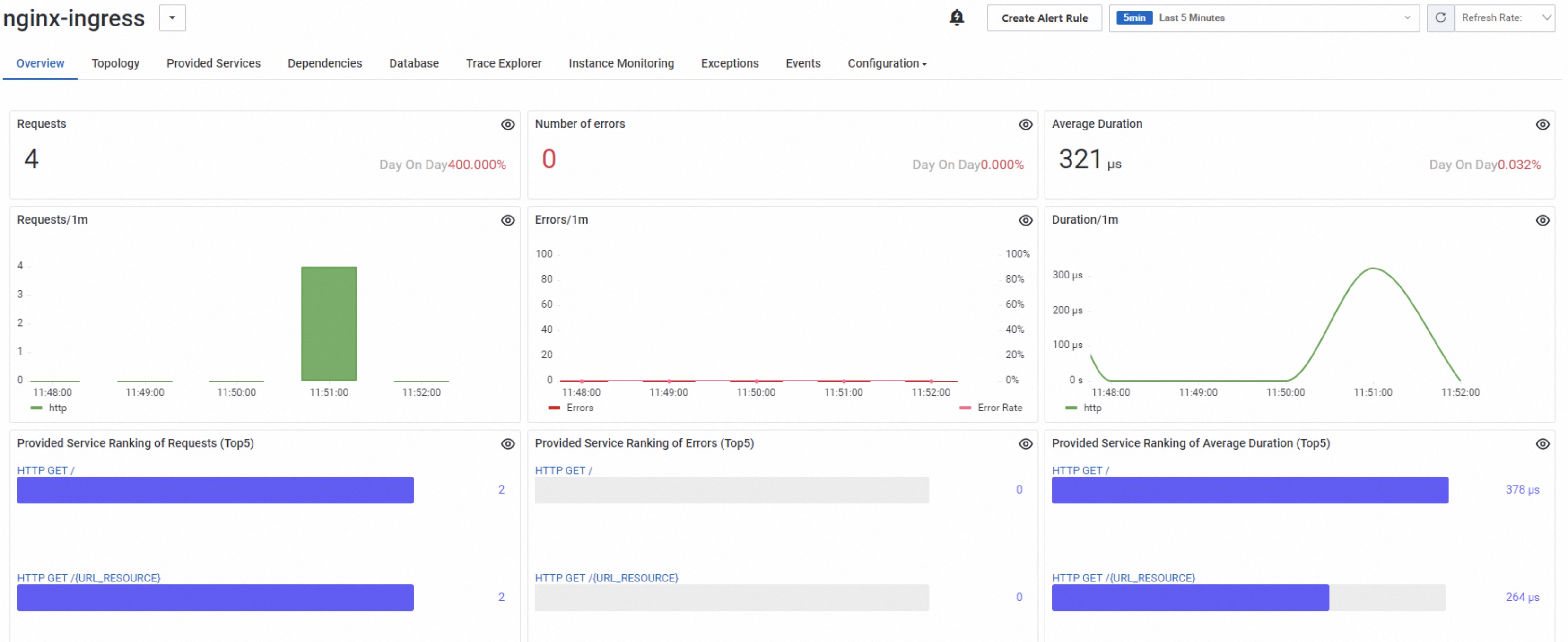
Sous l'onglet Application Overview, consultez les métriques telles que le nombre de requêtes et d'erreurs.
Sous l'onglet Trace Explorer, vous pouvez visualiser des graphiques relatifs au nombre d'appels, aux erreurs et à la durée en haut de la page. Sous les graphiques, une liste de traces s'affiche avec des colonnes telles que TraceId, nom de la span, nom de l'application, Duration et Status (par exemple,
200ou404).Depuis la liste des traces sous l'onglet Trace Explorer, cliquez sur un TraceId pour ouvrir sa page de détails. Cette page présente une vue chronologique et des informations détaillées pour chaque span, y compris le nom de l'application (par exemple, nginx-ingress), le nom de l'opération (par exemple, HTTP GET my-nginx-svc /), les heures de début et de fin, ainsi que la durée. L'onglet Attributes affiche les attributs HTTP tels que
http.method,http.status_code,http.hostethttp.user_agent, ainsi que les informations réseau commenet.host.port.
OpenTracing
Étape 1 : Obtenir les informations sur l'endpoint
Connectez-vous à la console ARMS. Dans le volet de navigation de gauche, cliquez sur Integration Center.
-
Dans la zone Server-side Applications, cliquez sur la carte Zipkin.
RemarqueCet exemple utilise Zipkin.
Dans le panneau Zipkin qui s'affiche, sélectionnez la région dans laquelle vous souhaitez envoyer les données.
-
Notez les informations sur l'endpoint. Pour Connection Method, sélectionnez Alibaba Cloud Intranet. La page affiche deux URL d'endpoints réseau VPC : un endpoint v2 et un endpoint v1. Copiez l'URL de l'endpoint v1 pour une utilisation ultérieure.
RemarqueUtilisez l'endpoint réseau VPC si votre NGINX Ingress Controller est déployé dans la même région Alibaba Cloud que Managed Service for OpenTelemetry. Sinon, utilisez l'endpoint public.
Étape 2 : Activer OpenTracing sur NGINX Ingress ControllerManaged Service for OpenTelemetry
Connectez-vous à la console ACK. Dans le volet de navigation de gauche, cliquez sur Clusters.
Sur la page Clusters, cliquez sur le nom de votre cluster. Dans le volet de navigation de gauche, cliquez sur .
Sur la page ConfigMaps, définissez Namespace sur kube-system. Recherchez le ConfigMap
nginx-configurationet cliquez sur Actions dans la colonne Edit.-
Dans le panneau Edit, cliquez sur Add pour ajouter les paires clé-valeur suivantes, puis cliquez sur OK.
Paramètre
Description
Valeur
Exemple
enable-opentracing
Indique si le traçage est activé.
-
true : active le traçage.
-
false : désactive le traçage.
true
zipkin-service-name
Nom du service.
Un nom personnalisé.
nginx-ingress
zipkin-collector-host
Nom de domaine de l'endpoint de rapport.
Modifiez l'URL de l'endpoint obtenue à l'étape 1 : Obtenir les informations sur l'endpoint. Supprimez le préfixe
http://et ajoutez un point d'interrogation (?) à la fin. Par exemple :-
Endpoint d'origine :
http://tracing-analysis-dc-hz-internal.aliyuncs.com/adapt__/api/v1/spans. -
Valeur modifiée :
tracing-analysis-dc-hz-internal.aliyuncs.com/adapt__/api/v1/spans?.
tracing-analysis-dc-hz-internal.aliyuncs.com/adapt__/api/v1/spans?opentracing-trust-incoming-span
Indique s'il faut faire confiance aux traces entrantes provenant d'autres services ou systèmes.
-
true : fait confiance aux traces entrantes.
-
false : ne fait pas confiance aux traces entrantes.
true
zipkin-sample-rate
Taux d'échantillonnage.
Une valeur comprise entre 0 et 1, avec un maximum de deux décimales. Une valeur de 0 signifie qu'aucun échantillonnage n'est effectué, et une valeur de 1 signifie que toutes les données sont échantillonnées.
0.1
-
Étape 3 : Consulter les traces dans la console ARMS
Connectez-vous à la console ARMS. Dans le volet de navigation de gauche, cliquez sur .
Sur la page Application List, sélectionnez une région dans la liste déroulante en haut de la page. Cliquez ensuite sur le nom de l'application nginx.
-
Dans le volet de navigation de gauche de la page des détails de l'application, cliquez sur Interface Invocation.
L'onglet Overview affiche la topologie du service et les relations d'appel pour l'application actuelle. Les autres onglets disponibles incluent Upstream, Downstream et Traces.
L'onglet Traces répertorie jusqu'à 100 des traces les plus longues de l'application. Pour plus d'informations sur les données de trace, consultez la rubrique Interface Invocation. Le tableau comprend des colonnes telles que Time, span name, Host/IP, Duration, Status, TraceId et Actions. Vous pouvez filtrer les résultats par Duration greater than et Exception.
Sous l'onglet Traces, cliquez sur un TraceId pour afficher les détails de la trace. La page Trace Details montre le TraceId, l'heure de début et la durée totale. Elle affiche également un graphique en cascade qui visualise la hiérarchie et la durée relative de chaque span. Par exemple, une requête vers
/api/currencypeut passer par des services tels quenginx-otlp,frontendproxy,frontendetcurrencyservice, avec une durée totale d'environ 15 ms. Chaque span est représentée par une barre horizontale indiquant sa durée par rapport à l'ensemble de la trace.
(Facultatif) Changer le propagateur OpenTelemetry
Par défaut, lors de l'utilisation de la méthode OpenTelemetry, le contrôleur NGINX Ingress propage le contexte de trace au format W3C Trace Context. Si vos applications frontend et backend utilisent d'autres formats de contexte, tels que B3 (utilisé par Zipkin) ou Jaeger, vous devez modifier le propagateur afin de garantir que les traces soient correctement liées entre tous les services. Cette section explique comment changer le propagateur pour le contrôleur NGINX Ingress.
-
Ajoutez la variable d'environnement
OTEL_PROPAGATORSen utilisant la même méthode décrite à l'étape 2.4 de la procédure OpenTelemetry. Enregistrez ensuite la configuration et redéployeznginx-ingress-controller.Variable d'environnement
Valeur
Description
OTEL_PROPAGATORS
tracecontext,baggage,b3,jaeger
Liste de propagateurs à utiliser, séparés par des virgules. Pour plus d'informations, consultez la rubrique Spécifier le format des en-têtes de propagation pour OpenTelemetry.
-
Ensuite, modifiez la configuration
main-snippetcomme décrit à l'étape 2.7 de la procédure OpenTelemetry pour appliquer la variable d'environnementOTEL_PROPAGATORS.Paramètre
Valeur
Description
main-snippet
env OTEL_EXPORTER_OTLP_HEADERS; env OTEL_PROPAGATORS;
Charge les variables d'environnement.
Références
Pour plus d'informations sur Managed Service for OpenTelemetry, consultez la rubrique Qu'est-ce que Managed Service for OpenTelemetry ?.
Pour plus d'informations sur ACK, consultez la rubrique Qu'est-ce que Container Service for Kubernetes (ACK) ?.
Les clés requises dans le ConfigMap
nginx-configurationvarient selon l'outil de traçage utilisé (par exemple, Zipkin, Jaeger ou SkyWalking). Pour plus d'informations sur la connexion à Managed Service for OpenTelemetry, consultez la rubrique Préparatifs.