Lorsque votre application rencontre des lenteurs ou des erreurs, identifiez rapidement les spans à l'origine des problèmes. La page Interface Calls de Managed Service for OpenTelemetry affiche le temps de réponse, le nombre de requêtes et le nombre d'erreurs pour chaque span (appels clients, serveurs ou internes). Utilisez cette page pour cibler les goulots d'étranglement, tracer les dépendances entre les services et analyser les traces individuelles en détail.
Ouvrir la page Interface Calls
Connectez-vous à la console Managed Service for OpenTelemetry.
Dans le volet de navigation de gauche, cliquez sur Applications.
Sur la page Applications, sélectionnez une région dans la barre de navigation supérieure, puis cliquez sur le nom de l'application.
Dans le volet de navigation de gauche, cliquez sur Interface Invocation.
Identifier les spans lentes ou défaillantes
La page Interface Calls répertorie toutes les spans impliquées dans les appels de votre application. Utilisez les onglets et les contrôles de tri pour mettre en évidence les spans nécessitant une attention particulière :
| Action | Procédure |
|---|---|
| Trier par métrique | Cliquez sur l'onglet Response Time, Requests ou Exceptions, puis sur la flèche de tri pour inverser l'ordre. |
| Rechercher une span | Saisissez un mot-clé dans la zone de recherche et cliquez sur l'icône de recherche. |
Cliquez sur une span pour ouvrir l'onglet Overview, qui affiche :
Un diagramme de topologie du chemin d'appel de la span
Des graphiques linéaires illustrant l'évolution du nombre de requêtes, du temps de réponse et du nombre d'erreurs
Tracer les services amont et aval
Les onglets Upstream Services et Downstream Services listent respectivement tous les services qui appellent votre application (amont) et tous les services appelés par votre application (aval). Chaque entrée inclut le temps de réponse, le nombre de requêtes et le nombre d'erreurs.
Basculez vers l'onglet Upstream Traces ou Downstream Traces pour afficher les détails au niveau des traces.
Dans l'onglet Upstream Traces ou Downstream Traces :
| Action | Procédure |
|---|---|
| Afficher ou masquer toutes les interfaces | Cliquez sur Expand/Collapse All. |
| Filtrer par nom d'application ou de span | Saisissez un mot-clé dans la zone de recherche et cliquez sur l'icône de recherche. |
| Afficher ou masquer les métriques d'une interface | Cliquez sur le panneau de réduction ou sur la flèche située à l'extrémité de la ligne. |
Rechercher et filtrer les traces
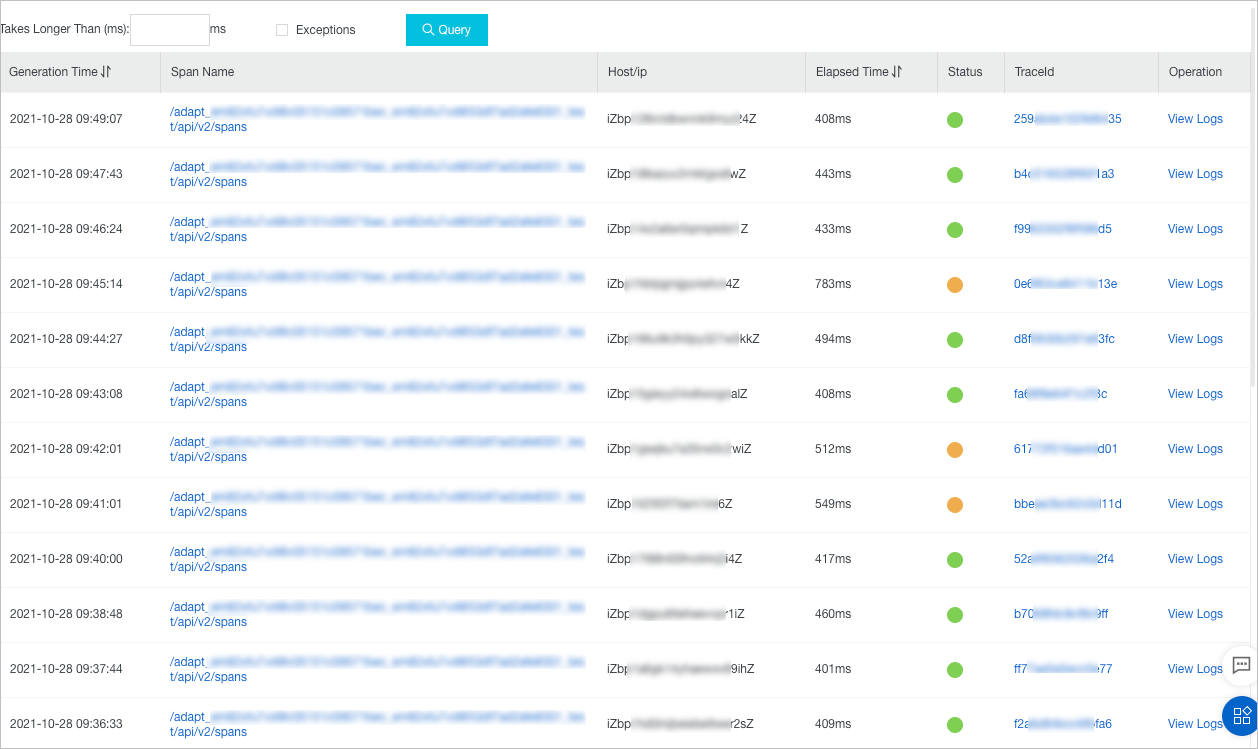
L'onglet Traces liste jusqu'à 100 traces présentant le temps écoulé le plus élevé sur l'hôte spécifié, dans la plage de temps sélectionnée.
Indicateurs d'état
La colonne Status utilise des icônes codées par couleur :
| Couleur | Signification |
|---|---|
| Vert | Temps écoulé < 500 ms |
| Jaune | Temps écoulé compris entre 500 ms et 1 000 ms |
| Rouge | Temps écoulé > 1 000 ms, ou une clé de tag est définie sur error |
Filtrer et trier les traces
| Action | Procédure |
|---|---|
| Filtrer par durée | Saisissez une valeur précise à la milliseconde près dans le champ Takes Longer Than (ms) et cliquez sur Query. Les traces dont le temps écoulé dépasse la valeur spécifiée s'affichent. |
| Filtrer par erreurs | Sélectionnez Exceptions et cliquez sur Query. Les traces anormales s'affichent. |
| Trier les traces | Cliquez sur la flèche située à côté de Generation Time ou de Elapsed Time pour basculer entre l'ordre croissant et décroissant. |
Analyser un graphique en cascade de trace
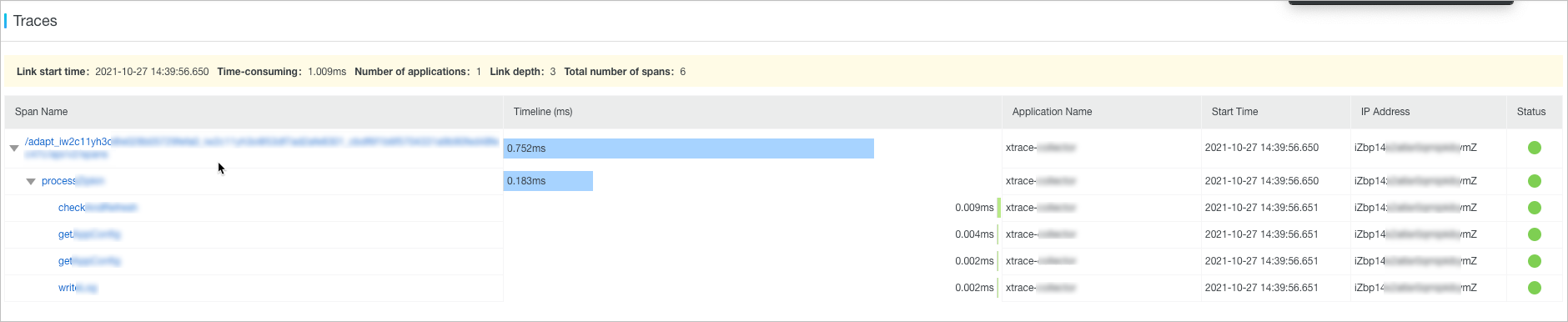
Cliquez sur un ID de trace dans l'onglet Traces pour ouvrir la page Traces, qui affiche un graphique en cascade pour cette trace.
Le graphique en cascade présente les détails suivants pour chaque span :
| Colonne | Description |
|---|---|
| Nom de la span | Le nom de l'opération de la span |
| Chronologie | Représentation visuelle de la durée de la span par rapport à la trace |
| Nom de l'application | Le service qui a généré la span |
| Heure de début | Le moment où la span a commencé |
| Adresse IP du serveur | Le serveur qui a traité la span |
| État | Indicateur de temps écoulé codé par couleur |
La colonne IP Address peut afficher des adresses IP ou des noms de serveur, selon les paramètres d'affichage de la page Application Settings. Pour plus d'informations, consultez la rubrique Gérer les applications et les tags.
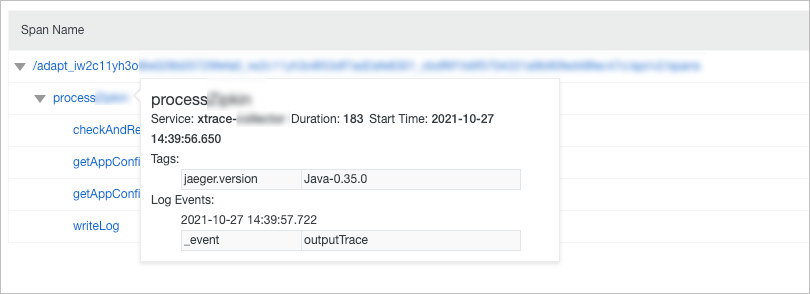
Survolez le nom d'une span pour afficher sa durée, son heure de début, ses tags et ses événements de journal.
Définir une plage de temps
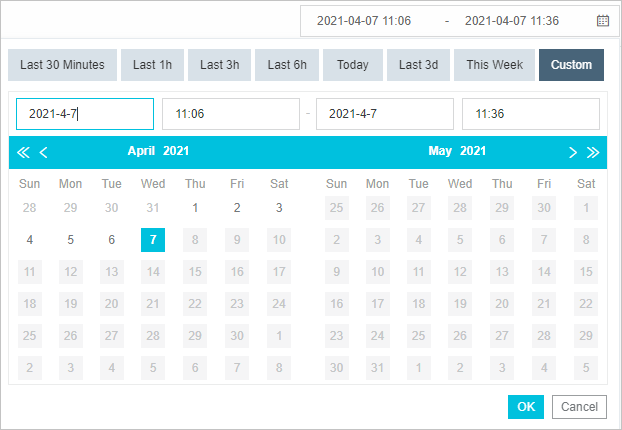
Le sélecteur de date et d'heure situé dans le coin supérieur droit contrôle la plage de temps pour toutes les données affichées.
| Option | Procédure |
|---|---|
| Plage prédéfinie | Cliquez sur le sélecteur et choisissez une plage telle que Last 30 Minutes, Today ou This Week. |
| Plage personnalisée | Sélectionnez Custom, puis définissez une heure de début et de fin dans le calendrier ou saisissez-les manuellement, et cliquez sur OK. |
Utilisez le format YYYY-MM-DD pour les dates et HH:MM pour les heures.