Suivez le flux de travail complet de la gestion des alertes : signalez une alerte depuis ARMS, envoyez une notification à un groupe DingTalk et recevez votre première carte d'alerte.
Procédure
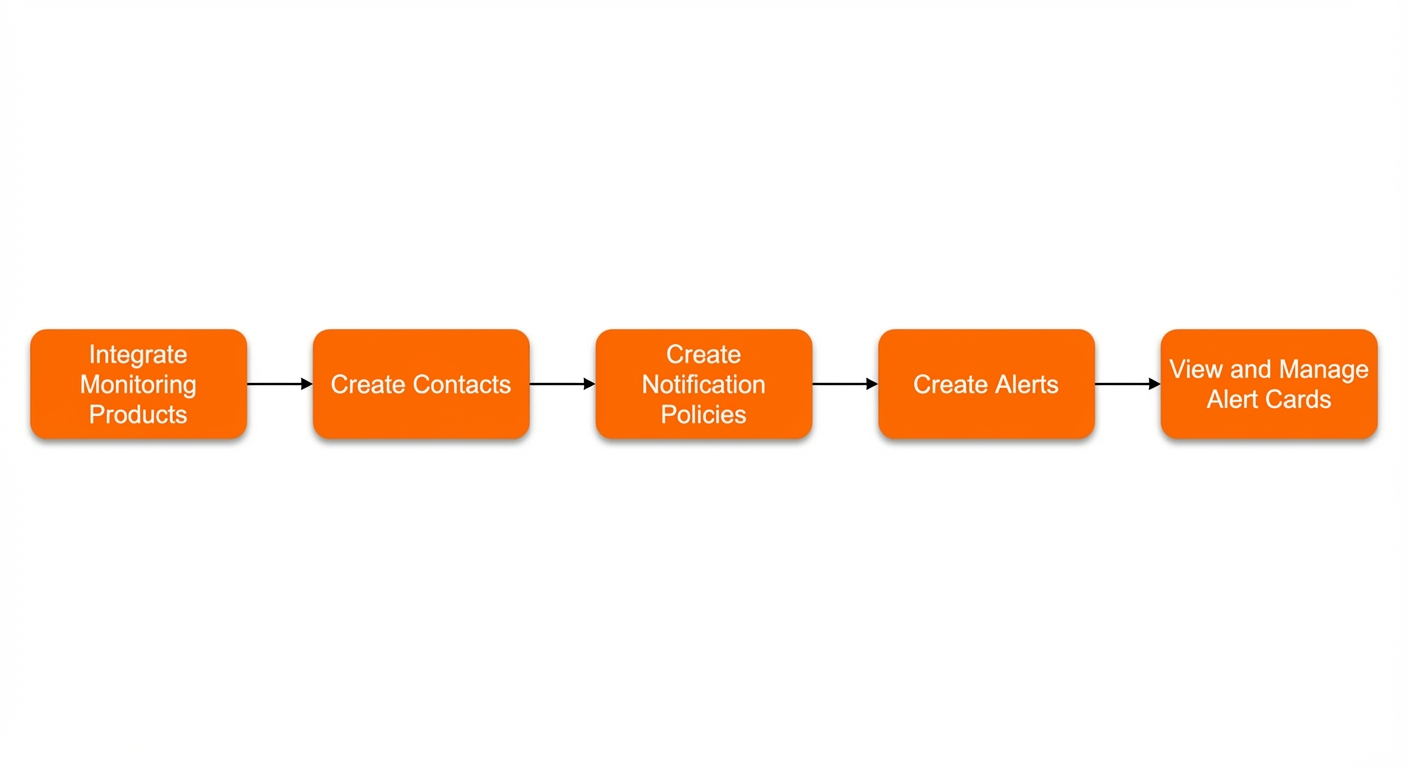
Étape 1 : Intégrer un service surveillé
ARMS est intégré par défaut à la gestion des alertes. Pour intégrer d'autres services surveillés, consultez la rubrique intégration des notifications.
Étape 2 : Créer un objet de notification
La gestion des alertes envoie des notifications par SMS, téléphone, e-mail, DingTalk et autres canaux. L'exemple suivant crée un groupe DingTalk comme cible de notification. Pour créer d'autres types d'objets de notification, consultez la rubrique Objets de notification.
Connectez-vous à la console ARMS. Dans le volet de navigation de gauche, choisissez .
Sous l'onglet DingTalk/Lark/WeCom, cliquez sur DingTalk.
-
Dans le panneau qui s'affiche, définissez les paramètres suivants et cliquez sur OK.
Paramètre
Description
Name
Saisissez un nom pour le robot de discussion DingTalk.
Signature key
Facultatif. Si vous configurez une clé de signature, DingTalk l'utilise pour l'authentification par signature. Sinon, DingTalk authentifie les requêtes via une liste blanche de mots-clés par défaut. Le mot-clé est alert.
Webhook URL
Saisissez l'URL du webhook du robot de discussion DingTalk.
Send daily statistics
Si vous sélectionnez cette option, spécifiez les heures d'envoi des statistiques quotidiennes. Séparez les différents horaires par une virgule (,), au format
HH:SS. Aux heures indiquées, la gestion des alertes ARMS envoie un résumé quotidien incluant le nombre total d'alertes, ainsi que les nombres d'alertes résolues et non résolues.Card content configuration
Personnalisez le style et le contenu de la carte de notification d'alerte.
Étape 3 : Créer une politique de notification
L'exemple suivant fusionne tous les événements d'alerte de gravité P1 en une seule notification et l'envoie au groupe DingTalk. Pour plus d'informations, consultez la rubrique Politiques de notification.
Connectez-vous à la console ARMS. Dans le volet de navigation de gauche, choisissez .
Sur la page Notification Policies, cliquez sur Create Notification Policy.
En haut de la page Create Notification Policy, saisissez un nom pour la politique.
-
Dans la section Matching Rule, configurez des règles de mise en correspondance des événements d'alerte.
ImportantLes politiques de silence sont prioritaires sur les politiques de notification. Les événements d'alerte correspondant à une politique de silence sont mis en sourdine et ne peuvent donc pas être traités par une politique de notification.
Sélectionnez No Preset Source. Ce paramètre permet à la politique de notification de filtrer tous les événements d'alerte selon les règles de correspondance avant d'envoyer les notifications.
Définissez l'expression de la règle de correspondance. Vous pouvez définir un tag personnalisé ou en sélectionner un existant. Par exemple : _aliyun_arms_alert_level equals P1.
Cliquez sur Next.
Dans la section Event Group, sélectionnez Do Not Group, puis cliquez sur Next.
-
Dans la section Notification Objects, définissez les paramètres suivants.
Définissez Notification object sur DingTalk/Lark/WeCom et sélectionnez le robot de discussion DingTalk créé à l'étape Étape 2.
-
Indiquez si une notification de résolution doit être envoyée après la résolution d'une alerte.
Si vous activez cette option, le système passe automatiquement le statut de l'alerte à Resolved lorsque tous les événements sous-jacents sont résolus et envoie une notification au responsable.
Configurez le modèle de notification. Pour plus d'informations, consultez la rubrique Configurer les modèles de notification et les modèles webhook.
Définissez la période de notification durant laquelle les alertes sont envoyées. Par exemple, définissez la période sur
00:00-23:59.Facultatif : Sélectionnez un système de billetterie vers lequel pousser les alertes. Pour savoir comment s'intégrer à un système de billetterie, consultez la rubrique intégration des notifications.
Cliquez sur Next.
-
Dans la section Repeat/escalation policy, configurez la répétition des notifications ou l'utilisation d'une politique d'escalade.
N'utilisez pas de politique d'escalade. La notification est envoyée une seule fois tant que l'alerte est active.
Répéter les notifications : définissez une fréquence. Tant qu'une alerte est active, les notifications sont envoyées repeatedly à la fréquence spécifiée jusqu'à la résolution de l'alerte.
Politique d'escalade : sélectionnez une politique d'escalade. Tant qu'une alerte est active, les notifications sont envoyées à d'autres objets de notification selon la politique sélectionnée.
Une fois la configuration terminée, cliquez sur Save.
Étape 4 : Créer une règle d'alerte
La création de règles d'alerte varie selon le service surveillé. Pour les instructions spécifiques à ARMS, consultez les rubriques suivantes :
Surveillance des applications : consultez la rubrique Règles d'alerte de surveillance des applications.
Surveillance du navigateur : consultez la rubrique Règles d'alerte de surveillance du navigateur (nouveau).
Prometheus Service : consultez la rubrique Créer une règle d'alerte.
Étape 5 : Afficher et gérer les cartes d'alerte
Les cartes d'alerte dans le groupe DingTalk affichent les informations de base sur l'alerte. Vous pouvez personnaliser le contenu de la carte en modifiant le modèle de notification dans la politique de notification. Pour plus d'informations, consultez la rubrique Gérer les alertes dans un groupe de notification.