L'utilisation de groupes de ressources pour organiser vos ressources vous permet de les intégrer à Resource Access Management (RAM) afin d'assurer l'isolation des ressources et une gestion fine des autorisations au sein d'un même compte Alibaba Cloud. Cette rubrique décrit les ressources ApsaraMQ for RocketMQ compatibles avec les groupes de ressources et fournit des instructions détaillées sur la manière d'accorder des autorisations au niveau du groupe de ressources.
L'autorisation au niveau du groupe de ressources s'applique uniquement aux types de ressources compatibles avec les groupes de ressources et aux actions prenant en charge cette fonctionnalité.
Pour les types de ressources non compatibles avec les groupes de ressources, l'attribution d'autorisations dans le périmètre d'un groupe de ressources n'a aucun effet. Dans ce cas, accordez les autorisations au niveau du compte. Pour plus d'informations, consultez la section Actions ne prenant pas en charge l'autorisation au niveau du groupe de ressources.
Fonctionnement de l'autorisation par groupe de ressources
Vous pouvez utiliser des groupes de ressources pour organiser les ressources de votre compte Alibaba Cloud. Par exemple, créez un groupe de ressources dédié pour chaque projet et déplacez-y les ressources associées afin de centraliser leur gestion. Pour plus d'informations, consultez la rubrique Qu'est-ce qu'un groupe de ressources ?
Une fois vos ressources organisées, accordez des autorisations à des principaux RAM spécifiques, tels que des utilisateurs RAM, des groupes d'utilisateurs RAM ou des rôles RAM, pour un groupe de ressources donné. Chaque principal est ainsi limité à la gestion des seules ressources contenues dans ce groupe. Pour plus d'informations, consultez la section Regroupement des ressources et autorisation.
Cette méthode d'autorisation offre les avantages suivants :
Autorisations granulaires : chaque identité reçoit uniquement les autorisations dont elle a besoin, ce qui évite le mélange de la gestion des ressources entre différents projets.
Évolutivité : lorsque vous ajoutez de nouvelles ressources, assignez-les simplement au groupe de ressources. Les principaux RAM ayant accès à ce groupe obtiennent automatiquement les autorisations correspondantes pour les nouvelles ressources, sans nécessiter d'autorisation supplémentaire.
Accorder des autorisations au niveau du groupe de ressources
L'exemple suivant montre comment accorder à un RAM user les autorisations nécessaires pour gérer les ressources ApsaraMQ for RocketMQ au sein d'un groupe de ressources spécifique.
1. Prérequis
Créez l'RAM user souhaité. Pour obtenir des instructions, consultez la rubrique Créer un utilisateur RAM.
Créez un resource group et déplacez-y vos ressources existantes. Pour obtenir des instructions, consultez les rubriques Créer un groupe de ressources, Transférer automatiquement des ressources et Transférer manuellement des ressources.
2. Accorder des autorisations au niveau du groupe de ressources
Vous pouvez accorder des autorisations au niveau du groupe de ressources en utilisant l'une des méthodes suivantes.
Méthode 1 : Console Resource Management
Utilisez la fonctionnalité de gestion des autorisations d'un groupe de ressources pour accorder des droits à un utilisateur RAM spécifique. Pour plus de détails, consultez la rubrique Accorder des autorisations sur un groupe de ressources à une identité RAM.
Connectez-vous à la console Resource Management.
Sur la page Groupes de ressources, repérez le groupe de ressources cible et cliquez sur Manage Permissions dans la colonne Actions.
Dans l'onglet Manage Permissions, cliquez sur Grant Permission.
-
Dans le panneau Grant Permission, configurez le principal et la stratégie.
Principal : sélectionnez un utilisateur RAM existant.
Policy : sélectionnez une system policy ou une custom policy que vous avez créée. Pour obtenir des instructions, consultez la rubrique Créer une stratégie personnalisée.
Cliquez sur Confirm.
Méthode 2 : Console RAM
Utilisez la console RAM pour accorder des autorisations au niveau du groupe de ressources à un utilisateur RAM spécifique. Pour plus de détails, consultez la rubrique Gérer les autorisations d'un utilisateur RAM.
Connectez-vous à la console RAM avec votre compte Alibaba Cloud (compte racine) ou en tant qu'administrateur RAM.
Dans le volet de navigation de gauche, choisissez . Sur la page Users, repérez l'utilisateur RAM cible et cliquez sur Add Permissions dans la colonne Actions.
-
Dans le panneau Add Permissions, configurez les paramètres suivants.
Resource Scope : sélectionnez Resource Group.
Principal : sélectionnez l'utilisateur RAM créé lors des prérequis ou un autre utilisateur RAM existant.
Policy : sélectionnez une system policy ou une custom policy que vous avez créée. Pour obtenir des instructions, consultez la rubrique Créer une stratégie personnalisée.
Cliquez sur Confirm.
Types de ressources compatibles avec les groupes de ressources
Le tableau suivant répertorie les types de ressources ApsaraMQ for RocketMQ compatibles avec les groupes de ressources.
|
Service cloud |
Code de service |
Type de ressource |
|
ApsaraMQ for RocketMQ |
rocketmq |
instance |
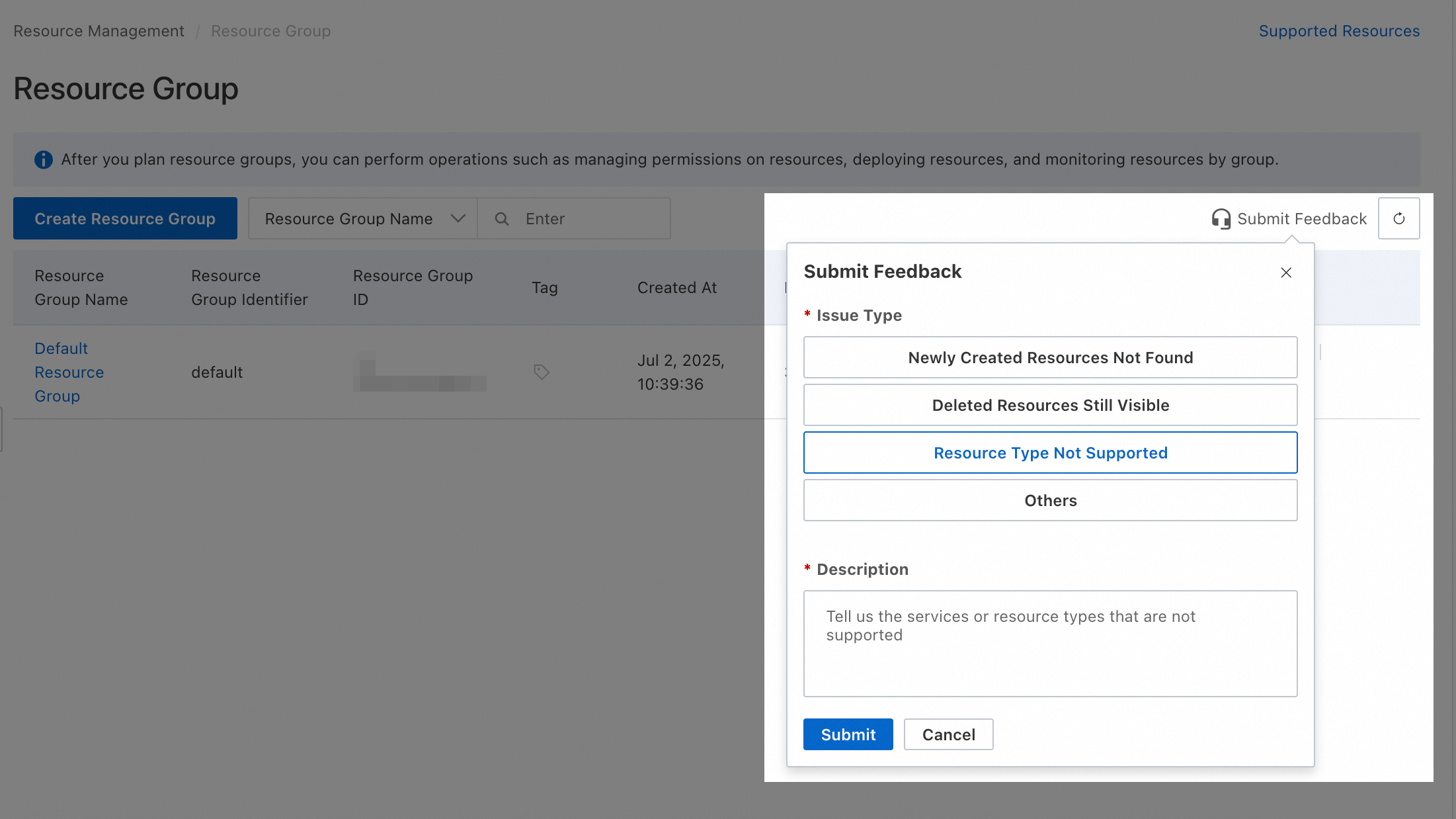
Pour les types de ressources ne prenant pas encore en charge les groupes de ressources, vous pouvez soumettre vos commentaires dans la console Resource Management.
Actions ne prenant pas en charge l'autorisation au niveau du groupe de ressources
Les actions ApsaraMQ for RocketMQ suivantes ne prennent pas en charge l'autorisation au niveau du groupe de ressources :
|
Action |
Description |
|
rocketmq:CheckServiceLinkedRole |
- |
|
rocketmq:CreateServiceLinkedRole |
- |
|
rocketmq:DeleteDiagnosis |
- |
|
rocketmq:ExportDiagnose |
- |
|
rocketmq:GetDiagnosis |
- |
|
rocketmq:GetUserMetrics |
- |
|
rocketmq:GetUserTags |
- |
|
rocketmq:InvokeGenericService |
- |
|
rocketmq:ListAllTags |
- |
|
rocketmq:ListDiagnosis |
- |
|
rocketmq:ListDisasterRecoveryPlans |
Récupère la liste des plans de reprise après sinistre. |
|
rocketmq:ListFaultDrillTasks |
- |
|
rocketmq:ListInstanceContainsV4 |
- |
|
rocketmq:ListMetricMeta |
Récupère la liste des métriques de surveillance. |
|
rocketmq:ListMigrations |
Récupère la liste des tâches de migration. |
|
rocketmq:ListRegions |
- |
Pour les actions ne prenant pas en charge l'autorisation au niveau du groupe de ressources, définir la portée des ressources sur Resource Group n'a aucun effet. Si un utilisateur RAM a besoin d'autorisations pour ces actions, vous devez créer une stratégie personnalisée avec la portée des ressources définie sur Account Level.
 Les deux exemples suivants présentent des stratégies personnalisées. Vous pouvez modifier leur contenu pour répondre à vos besoins métier.
-
Pour autoriser toutes les actions en lecture seule ne prenant pas en charge l'autorisation au niveau du groupe de ressources, spécifiez-les dans l'élément
Actionde la stratégie suivante :{ "Version": "1", "Statement": [ { "Effect": "Allow", "Action": [ "rocketmq:GetDiagnosis", "rocketmq:GetUserMetrics", "rocketmq:GetUserTags", "rocketmq:ListAllTags", "rocketmq:ListDiagnosis", "rocketmq:ListDisasterRecoveryPlans", "rocketmq:ListFaultDrillTasks", "rocketmq:ListInstanceContainsV4", "rocketmq:ListMetricMeta", "rocketmq:ListMigrations", "rocketmq:ListRegions" ], "Resource": "*" } ] } -
Pour autoriser toutes les actions ne prenant pas en charge l'autorisation au niveau du groupe de ressources, spécifiez-les dans l'élément
Actionde la stratégie suivante :{ "Version": "1", "Statement": [ { "Effect": "Allow", "Action": [ "rocketmq:CheckServiceLinkedRole", "rocketmq:CreateServiceLinkedRole", "rocketmq:DeleteDiagnosis", "rocketmq:ExportDiagnose", "rocketmq:GetDiagnosis", "rocketmq:GetUserMetrics", "rocketmq:GetUserTags", "rocketmq:InvokeGenericService", "rocketmq:ListAllTags", "rocketmq:ListDiagnosis", "rocketmq:ListDisasterRecoveryPlans", "rocketmq:ListFaultDrillTasks", "rocketmq:ListInstanceContainsV4", "rocketmq:ListMetricMeta", "rocketmq:ListMigrations", "rocketmq:ListRegions" ], "Resource": "*" } ] }
Les utilisateurs RAM ou les rôles RAM disposant d'autorisations au niveau du compte peuvent agir sur toutes les ressources du compte. Respectez toujours le principe du moindre privilège et n'accordez que les autorisations requises.
FAQ
Comment afficher le groupe de ressources d'une ressource ?
Méthode 1 : cliquez sur le nom de la ressource pour ouvrir sa page de détails, où le groupe de ressources est affiché.
Méthode 2 : connectez-vous à la console Resource Management. Cliquez sur . Dans le volet de navigation de gauche, sélectionnez le compte auquel la ressource appartient (Current Account par défaut). Utilisez les conditions de filtrage pour localiser la ressource cible et afficher son groupe de ressources.
Comment afficher les ressources d'un produit dans un groupe de ressources ?
Méthode 1 : connectez-vous à la console Resource Management. Cliquez sur . Dans le volet de navigation de gauche, sous le compte auquel la ressource appartient (Current Account par défaut), cliquez sur le nom du groupe de ressources cible. Ensuite, dans la liste déroulante Select Resource Type à droite, sélectionnez le produit actuel pour afficher toutes ses ressources dans ce groupe de ressources.
Méthode 2 : connectez-vous à la console Resource Management. Cliquez sur . Repérez le groupe de ressources cible et cliquez sur Manage Resources dans la colonne Actions. Sur la page Manage Resources, sélectionnez le produit actuel dans la liste déroulante Product en haut pour afficher toutes ses ressources dans ce groupe de ressources.
Comment déplacer plusieurs ressources vers un autre groupe de ressources ?
Connectez-vous à la console Resource Management. Cliquez sur . Dans la ligne du groupe de ressources cible, cliquez sur Manage Resources dans la colonne Actions pour accéder à la page de gestion des ressources. Utilisez les conditions de filtrage pour localiser les ressources cibles. Cochez les cases dans la première colonne pour les ressources que vous souhaitez déplacer, cliquez sur Transfer Resource Group en bas et suivez les instructions à l'écran.