Après le déploiement d'une instance ApsaraMQ for Kafka, effectuez un test de bout en bout rapide pour confirmer que le courtier est opérationnel. Dans ce guide, vous allez :
Créez une rubrique de test.
Envoyez un message à la rubrique.
Confirmez la réception du message en vérifiant l'état des partitions et en effectuant une requête par offset.
Si toutes les étapes aboutissent, le courtier fonctionne correctement. Répétez les étapes 2 à 4 plusieurs fois pour effectuer une vérification approfondie.
Si le test du courtier réussit mais que votre application ne parvient pas à envoyer des messages, le problème provient probablement de l'appelant. Vérifiez la configuration de votre client natif ou de votre composant écosystème.
Prérequis
Une instance ApsaraMQ for Kafka est achetée, déployée et se trouve dans l'état Running.
Étape 1 : Créer une rubrique de test
Connectez-vous à la console ApsaraMQ for Kafka.
-
Dans la section Resource Distribution de la page Overview, sélectionnez la région où réside votre instance.
ImportantCréez la rubrique dans la même région que l'instance Elastic Compute Service (ECS) sur laquelle s'exécutent vos producteurs et consommateurs. Les rubriques ne peuvent pas être utilisées entre différentes régions. Par exemple, si votre instance ECS se trouve dans la région Chine (Pékin), créez la rubrique dans la région Chine (Pékin).
Sur la page Instances, cliquez sur le nom de votre instance.
Dans le volet de navigation de gauche, cliquez sur Topics.
Cliquez sur Create Topic.
-
Dans le panneau Create Topic, définissez les paramètres suivants et cliquez sur OK. Pour un test rapide, utilisez les valeurs par défaut indiquées ci-dessous. Pour les rubriques de production, consultez les descriptions complètes des paramètres dans le tableau. Une fois la rubrique créée, elle apparaît sur la page Topics.
Parameter Quick test value Description Name demoLe nom de la rubrique. Description demo testUne brève description. Partitions 12Le nombre de partitions. Storage Engine Cloud Storage Le backend de stockage. L'option Cloud Storage utilise des disques Alibaba Cloud avec trois réplicas pour une faible latence et une haute fiabilité. L'option Local Storage utilise l'algorithme de réplicas synchronisés (ISR) d'Apache Kafka open source avec trois réplicas. Les instances Standard Edition utilisent par défaut l'option Cloud Storage. Vous ne pouvez sélectionner l'option Local Storage que sur les instances Professional Edition. Si vous définissez l'option Instance Edition sur Standard (High Write) lors de la création de l'instance, seule l'option Cloud Storage est disponible. Message Type Normal Message Option Normal Message : les messages ayant la même clé sont dirigés vers la même partition dans l'ordre d'envoi. En cas de panne d'un courtier, l'ordre des messages peut ne pas être préservé. Cette option est définie automatiquement lorsque le Storage Engine est défini sur Cloud Storage. Option Partitionally Ordered Message : garantie de commande identique, mais l'ordre est préservé même en cas de panne du courtier. Certaines partitions peuvent être temporairement indisponibles jusqu'à leur restauration. Cette option est définie automatiquement lorsque le Storage Engine est défini sur Local Storage. Log Cleanup Policy (Non applicable pour Cloud Storage) Disponible uniquement pour l'option Local Storage sur les instances Professional Edition. Option Delete (par défaut) : conserve les messages en fonction de la période de rétention maximale. Lorsque l'utilisation du stockage dépasse 85 %, les messages les plus anciens sont supprimés. Option Compact : conserve uniquement la dernière valeur pour chaque clé. Utilisée avec des composants tels que Kafka Connect et Confluent Schema Registry. Pour plus de détails, consultez la compaction des journaux dans Apache Kafka et aliware-kafka-demos. Tag demoTag de ressource facultatif.
Étape 2 : Envoyer un message de test
Sur la page Topics, cliquez sur le nom de la rubrique que vous avez créée (par exemple,
demo).Dans le coin supérieur droit de la page Topic Details, cliquez sur Send Message.
Dans le panneau Start to Send and Consume Message, sélectionnez une Sending Method : Console, Docker ou SDK. Suivez les instructions correspondant à la méthode sélectionnée.
Console
Dans le champ Message Key, saisissez une clé. Exemple :
demo.Dans le champ Message Content, saisissez le corps du message. Exemple :
{"key": "test"}.-
Pour l'option Send to Specified Partition :
Sélectionnez Yes et saisissez un Partition ID (par exemple,
0) pour envoyer le message à une partition spécifique. Pour trouver les ID de partition, consultez Afficher l'état des partitions.Sélectionnez No pour permettre à ApsaraMQ for Kafka d'attribuer automatiquement la partition.
Cliquez sur OK pour envoyer le message.
Docker
Exécutez les commandes Docker dans la section Run the Docker container to produce a sample message pour envoyer un message de test.
Exécutez les commandes Docker dans la section How do I consume a message after the message is sent? pour consommer le message.
SDK
Sélectionnez un SDK pour votre langage de programmation ou framework, choisissez une méthode d'accès et suivez les instructions à l'écran pour envoyer et consommer un message de test.
Étape 3 : Vérifier l'état des partitions
Vérifiez l'état des partitions pour confirmer que le message est arrivé.
Sur la page Topics, cliquez sur le nom de la rubrique utilisée (par exemple,
demo).Sur la page Topic Details, cliquez sur l'onglet Partition Status.
-
Confirmez que la partition à laquelle vous avez envoyé le message affiche un Maximum Offset mis à jour et un horodatage Last Updated At. Une augmentation de la valeur Maximum Offset confirme que le message a été stocké avec succès.
Parameter Description Partition ID L'ID de la partition. Minimum Offset L'offset le plus ancien dans la partition. Maximum Offset Le dernier offset dans la partition. Si cette valeur a augmenté après l'envoi du message, celui-ci a été stocké avec succès. Messages Le nombre total de messages dans la partition. Last Updated At L'heure à laquelle le message le plus récent a été stocké. 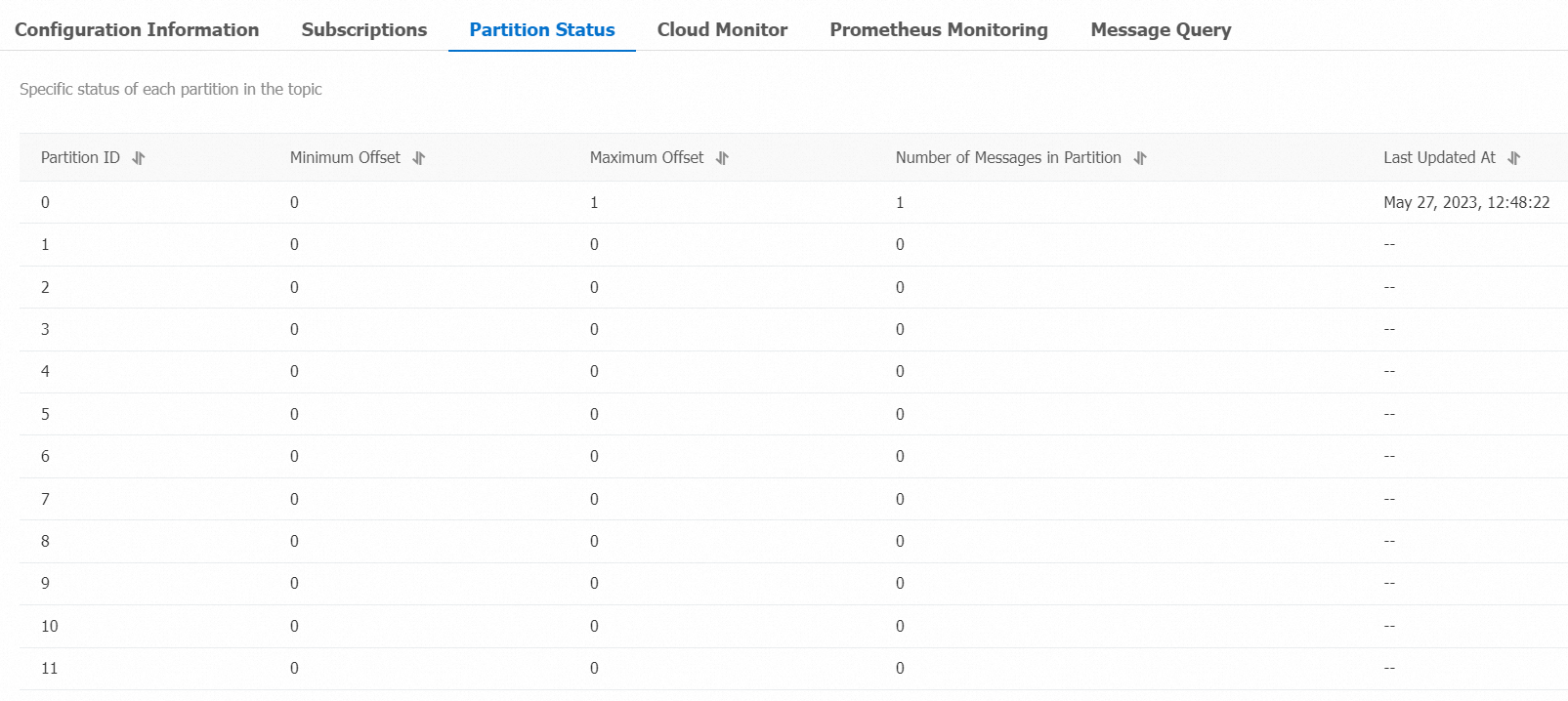
Étape 4 : Interroger le message par offset
Récupérez le message de test pour confirmer qu'il a été stocké correctement.
Connectez-vous à la console ApsaraMQ for Kafka.
Dans la section Resource Distribution de la page Overview, sélectionnez la région où réside votre instance.
Sur la page Instances, cliquez sur le nom de votre instance.
Dans le volet de navigation de gauche, cliquez sur Message Query.
Dans la liste déroulante Search Method, sélectionnez Search by offset.
Sélectionnez la rubrique et la partition dans les listes déroulantes Topic et Partition, saisissez une valeur d'offset dans le champ Offset et cliquez sur Search. Les messages dont les offsets sont supérieurs ou égaux à la valeur spécifiée sont renvoyés. Par exemple, si vous sélectionnez la partition
5et saisissez l'offset5, tous les messages dont les offsets sont égaux ou supérieurs à 5 de la partition 5 sont affichés.-
Vérifiez que les colonnes Key et Value correspondent au message que vous avez envoyé. Si la clé est
demoet la valeur est{"key": "test"}, le courtier a stocké et récupéré le message correctement.Parameter Description Partition La partition à partir de laquelle le message a été récupéré. Offset L'offset du message. Key La clé du message, affichée sous forme de chaîne. Value Le contenu du message, affiché sous forme de chaîne. Created At L'horodatage auquel le message a été envoyé. Il s'agit soit de l'horodatage enregistré par le client, soit de la valeur du champ d'horodatage ProducerRecord. Si vous n'avez pas spécifié de valeur pour le champ d'horodatage, l'heure système locale au moment de l'envoi du message est affichée. Si le champ d'horodatage a été défini sur0ou sur une valeur non valide, l'heure est affichée au format1970/x/x x:x:x. Les clients sur la version 0.9 ou antérieure d'ApsaraMQ for Kafka ne peuvent pas définir le champ d'horodatage.Actions Option Download Key : téléchargez la clé du message. Option Download Value : téléchargez le contenu du message. ImportantLa console affiche jusqu'à 1 Ko de contenu par message. Les messages plus longs sont tronqués. Téléchargez le message pour afficher le contenu complet.
Chaque téléchargement est limité à 10 Mo. Si les résultats de la requête dépassent 10 Mo, seuls les premiers 10 Mo peuvent être téléchargés.
Nettoyer les ressources de test
Après un test réussi, supprimez la rubrique de test pour libérer de l'espace de stockage et éviter une consommation inutile de ressources. Sur la page Topics, localisez la rubrique de test et cliquez sur Delete.