Ce guide présente la configuration de bout en bout d'ApsaraMQ for Kafka : obtention des autorisations d'accès, déploiement d'une instance, création de topics et de groupes de consommateurs, ainsi qu'envoi et réception de vos premiers messages.
Flux de travail
Le diagramme suivant illustre le flux de travail de prise en main. Les étapes varient selon votre type de réseau et la configuration de l'endpoint.
Figure 1. ApsaraMQ for Kafka processus de démarrage rapide 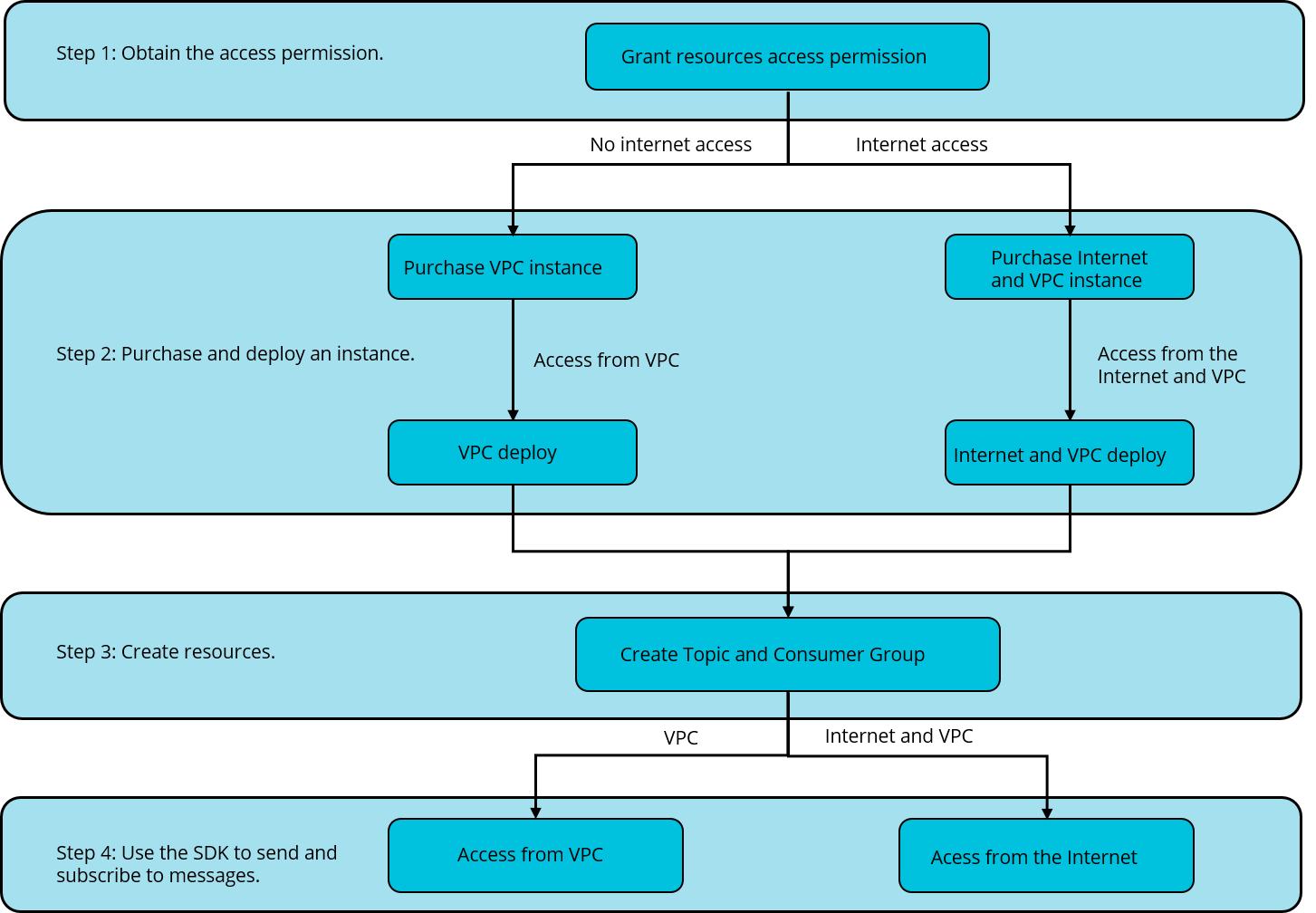
Étape 1 : Obtenir les autorisations d'accès
Accordez à votre compte ou à vos utilisateurs RAM les permissions nécessaires pour gérer les ressources ApsaraMQ for Kafka.
Étape suivante : Obtenir les autorisations d'accès
Étape 2 : Acheter et déployer une instance
Créez et déployez une instance ApsaraMQ for Kafka. Choisissez une option de déploiement en fonction du mode de connexion de vos producteurs et consommateurs à l'instance :
| Option de déploiement | Cas d'utilisation |
|---|---|
| Instance connectée au VPC | Les producteurs et les consommateurs s'exécutent au sein du même VPC. |
| Instance connectée à Internet et au VPC | Les producteurs ou les consommateurs se connectent via l'internet public, en plus de l'accès au VPC. |
Étape suivante : Choisissez l'option qui correspond à vos exigences réseau :
Étape 3 : Créer des ressources
Créez les topics et les groupes de consommateurs requis par vos applications. Les topics stockent les messages envoyés par les producteurs et lus par les consommateurs. Les groupes de consommateurs suivent la progression de la consommation sur les partitions.
Étape suivante : Créer des ressources
Étape 4 : Envoyer et recevoir des messages
Utilisez un SDK pour produire des messages vers un topic et les consommer depuis un groupe de consommateurs. Choisissez un type d'endpoint en fonction de votre déploiement :
| Type d'endpoint | Cas d'utilisation |
|---|---|
| Endpoint par défaut | Connexion depuis un VPC. |
| Endpoint SSL avec authentification PLAIN | Connexion via l'internet public. Les messages sont chiffrés avec SSL et les clients s'authentifient via l'authentification PLAIN. |
Étape suivante : Choisissez l'option qui correspond à votre type d'instance :