Achetez et déployez une instance ApsaraMQ for Kafka accessible à la fois depuis Internet et depuis un réseau privé virtuel (VPC). Après le déploiement, configurez la liste d'autorisation et vérifiez la connectivité.
Prérequis
Avant de commencer, assurez-vous d'avoir :
Autorisé ApsaraMQ for Kafka à accéder à d'autres services Alibaba Cloud. Voir Étape 1 : Obtenir l'autorisation d'accès
Créé un VPC. Voir Créer et gérer un VPC
Étape 1 : Acheter une instance
Connectez-vous à la console ApsaraMQ for Kafka. Dans le volet de navigation de gauche, cliquez sur Instances.
Dans la barre de navigation supérieure, sélectionnez une région et cliquez sur Buy Instance.
Dans le panneau Select Instance Billing Method, définissez le paramètre Billing Method sur Serverless, Subscription ou Pay-as-you-go. Ensuite, cliquez sur OK.
Configurez les paramètres de l'instance et cliquez sur Buy Now. Suivez les instructions à l'écran pour finaliser le paiement. Les paramètres varient selon la méthode de facturation. Reportez-vous au tableau approprié ci-dessous.
Paramètres des instances non serverless
|
Parameter |
Description |
|
Instance Edition |
Définit les caractéristiques de performance et les fonctionnalités disponibles. Par exemple, Standard Edition (High Write) est optimisée pour les charges de travail intensives en écriture. Pour comparer les éditions, voir Types d'instances. |
|
Region |
Région de déploiement de l'instance, par exemple China (Hangzhou). Sélectionnez la région la plus proche de vos charges de travail. |
|
Network Type |
Sélectionnez Internet and VPC pour activer l'accès depuis Internet et depuis un VPC. |
|
Traffic Specification |
Définit le débit de pointe et le nombre de partitions gratuites. Par exemple, alikafka.hw.2xlarge. Pour connaître le débit et le nombre de partitions par spécification, voir Description de la facturation. |
|
Partitions |
Nombre de partitions supplémentaires à acheter. Total des partitions = partitions gratuites incluses dans la spécification de trafic + partitions achetées ici. Pour connaître le nombre de partitions gratuites par spécification, voir Description de la facturation. |
|
Disk Type |
SSD ou Ultra Disk. Les disques SSD offrent des IOPS plus élevés. Choisissez les SSD pour les charges de travail à haut débit ou lorsque de grands volumes de messages s'accumulent. |
|
Disk Capacity |
Taille totale du disque en Go, par exemple 900 GB. |
|
Resource Group |
Groupe de ressources utilisé pour organiser et gérer l'accès. La valeur par défaut est Default Resource Group. |
Paramètres des instances serverless
|
Parameter |
Description |
|
Instance Edition |
Édition de l'instance. Par exemple, Standard Edition. Pour comparer les éditions, voir Types d'instances. |
|
Region and Zone |
Région et zone de déploiement de l'instance, par exemple China (Hangzhou). |
|
Network Type |
Sélectionnez VPC. Les instances serverless utilisent la connectivité VPC. |
|
Reserved Capacity for Message Publishing |
Débit réservé pour la publication de messages, en Mo/s. Par exemple, 60 MB/s. |
|
Reserved Capacity for Message Subscription |
Débit réservé pour l'abonnement aux messages, en Mo/s. Par exemple, 60 MB/s. |
|
Resource Group |
Groupe de ressources utilisé pour organiser et gérer l'accès. La valeur par défaut est Default Resource Group. |
ApsaraMQ for Kafka estime la bande passante optimale en fonction du type d'instance sélectionné. Achetez suffisamment de trafic Internet pour répondre aux besoins de votre charge de travail, comme indiqué sur la page d'achat, afin d'éviter toute limitation de débit.
Étape 2 : Obtenir les ID de VPC et de vSwitch
Avant de déployer l'instance, localisez les ID de votre VPC et de votre vSwitch :
Connectez-vous à la console VPC.
Dans le volet de navigation de gauche, cliquez sur vSwitch. Dans la barre de navigation supérieure, sélectionnez la région où le VPC est déployé.
Sur la page vSwitch, notez l'ID de vSwitch et l'ID de VPC. Ces deux valeurs sont requises à l'étape suivante.
Étape 3 : Déployer l'instance
Sur la page Instances de la console ApsaraMQ for Kafka, repérez l'instance et cliquez sur Deploy dans la colonne Actions.
Dans le panneau Deploy Instance, configurez les paramètres et cliquez sur OK. Les paramètres varient selon le type d'instance. Reportez-vous au tableau approprié ci-dessous.
Paramètres de déploiement non serverless
Réseau
|
Parameter |
Description |
|
VPC ID |
VPC auquel connecter l'instance. Sélectionnez l'ID de VPC noté à l'étape 2. |
|
vSwitch ID |
vSwitch au sein du VPC. Sélectionnez l'ID de vSwitch noté à l'étape 2. |
|
Cross-zone Deployment |
(Édition Professionnelle uniquement) Déployez l'instance sur deux zones pour la reprise après sinistre. Les instances interzones tolèrent les pannes au niveau du centre de données. |
|
Candidate Zones of Primary Zone |
Zone principale où s'exécutent les brokers. Remplie automatiquement en fonction du vSwitch sélectionné. Pour modifier la zone, sélectionnez une autre zone ou ajoutez-en une. Disponible uniquement lorsque Cross-zone Deployment est défini sur Yes. |
|
Candidate Zones of Secondary Zone |
Zone secondaire pour la reprise après sinistre. Sélectionnez une zone différente de la zone principale. En tant que bonne pratique, sélectionnez les zones de bas en haut dans l'ordre alphabétique. Disponible uniquement lorsque Cross-zone Deployment est défini sur Yes. |
|
Force Deployment in the Selected Zone |
Indique s'il faut imposer le déploiement dans les zones candidates spécifiées. La valeur par défaut est No. Disponible uniquement lorsque Cross-zone Deployment est défini sur Yes. |
Messagerie
|
Parameter |
Description |
|
Version |
Version du protocole Kafka. Faites correspondre cette version à celle du broker utilisée par votre cluster Apache Kafka auto-géré. Options : 2.6.2, 2.2.0. |
|
Message Retention Period |
Durée de conservation des messages, en heures. Par exemple, 72 heures (3 jours). |
|
Maximum Message Size |
Taille maximale d'un message unique, en Mo. Par exemple, 1 Mo. |
|
Consumer Offset Retention Period |
Durée de conservation des offsets des consommateurs, en minutes. Par exemple, 10080 minutes (7 jours). |
Sécurité
|
Parameter |
Description |
|
ACL |
Active ou désactive la fonctionnalité de liste de contrôle d'accès (ACL). Les ACL accordent des autorisations aux utilisateurs SASL (Simple Authentication and Security Layer) pour envoyer et recevoir des messages. Seules les instances de l'édition Professionnelle prennent en charge les ACL. |
|
VPC Transmission Encryption |
Active ou désactive le chiffrement des messages transmis au sein du VPC. Disponible uniquement lorsque ACL est défini sur Enable. |
|
Custom Username and Password |
Indique s'il faut définir un nom d'utilisateur et un mot de passe personnalisés. Si la valeur est définie sur No, le système attribue automatiquement les identifiants. |
|
Disk Encryption |
Active ou désactive le chiffrement des disques pour les données au repos. |
|
Disk Encryption Key ID |
ID de la clé de chiffrement dans la région où l'instance est déployée. Suivez les instructions à l'écran pour spécifier une clé. Requis uniquement lorsque Disk Encryption est défini sur Enable. |
Paramètres de déploiement serverless
|
Parameter |
Description |
|
VPC ID |
VPC auquel connecter l'instance. Sélectionnez l'ID de VPC obtenu lors de Déployer une instance VPC uniquement. |
|
vSwitch ID |
vSwitch au sein du VPC. Sélectionnez l'ID de vSwitch obtenu lors de Étape 2 : Obtenir les informations du VPC. |
|
Version |
Version du protocole Kafka. Faites correspondre cette version à celle du broker utilisée par votre cluster Apache Kafka auto-géré. Par exemple, 3.3.1. |
|
Message Retention Period |
Durée de conservation des messages, en heures. Par exemple, 72 heures (3 jours). |
|
Maximum Message Size |
Taille maximale d'un message unique, en Mo. Par exemple, 1 Mo. |
|
Consumer Offset Retention Period |
Durée de conservation des offsets des consommateurs, en minutes. Par exemple, 10080 minutes (7 jours). |
|
ACL |
Active ou désactive la fonctionnalité ACL. Les ACL accordent des autorisations aux utilisateurs SASL pour envoyer et recevoir des messages. |
|
VPC Transmission Encryption |
Active ou désactive le chiffrement des messages transmis au sein du VPC. Disponible uniquement lorsque ACL est défini sur Enable. |
Le déploiement prend environ 10 à 30 minutes. Pendant ce temps, le statut de l'instance affiche Deploying.
Après le déploiement, il est impossible de modifier le VPC et le vSwitch associés à l'instance.
Étape 4 : Afficher les détails de l'instance
Une fois le déploiement terminé, récupérez les endpoints et les identifiants nécessaires pour connecter vos applications.
Sur la page Instances de la console ApsaraMQ for Kafka, cliquez sur le nom de l'instance.
-
Sur la page Instance Details :
-
Dans la section Endpoint Information, localisez l'endpoint correspondant à votre type de connexion. Pour obtenir des conseils sur l'endpoint à utiliser, voir Comparaison des endpoints.
Accès VPC : utilisez l'endpoint par défaut ou l'endpoint SASL.
Accès Internet : utilisez l'endpoint SSL.
Dans la section Configuration Information, notez les valeurs Username et Password.
-
Étape 5 : Configurer la liste d'autorisation et vérifier la connectivité
Pour permettre aux clients d'atteindre l'instance, ajoutez leurs adresses IP à la liste d'autorisation de l'endpoint et testez la connexion.
Dans la section Endpoint Information de la page Instance Details, recherchez l'endpoint et cliquez sur Manage Whitelist dans la colonne Actions.
Sur la page Whitelist Management, cliquez sur Create Whitelist. Dans le panneau qui s'affiche, configurez le paramètre Name et saisissez les adresses IP ou les blocs CIDR à autoriser. Cliquez sur OK.
-
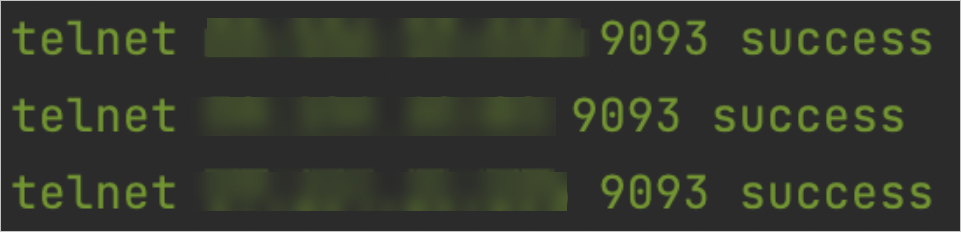
Activez telnet sur votre client local et exécutez la commande
telnetpour vérifier la connectivité. Par exemple, pour tester l'endpoint SSL : Une connexion réussie confirme que le chemin réseau fonctionne. Si l'instance est en cours d'exécution mais que le client ne peut pas se connecter, exécutez l'outil d'auto-diagnostic pour identifier le problème. Voir Effectuer un contrôle de santé sur une instance ApsaraMQ for Kafka.telnet <endpoint-domain> <port>telnet alikafka-pre-cn-zv**********-1.alikafka.aliyuncs.com 9093