Cette rubrique explique comment configurer une URL d'alerte pour les méthodes de notification d'alertes prises en charge.
Configurer une URL d'alerte pour un bot DingTalk
Connectez-vous au client DingTalk et ouvrez le groupe DingTalk cible.
Cliquez sur l'icône Group Settings dans le coin supérieur droit de la fenêtre de discussion de groupe.
Dans la section Group Management, cliquez sur Bot.
-
Dans la boîte de dialogue Bot Management, choisissez Add Robot > Custom.
RemarqueDingTalk vous permet d'ajouter au maximum 10 bots de discussion à un groupe de discussion.

-
Dans la boîte de dialogue Bot Management, cliquez sur Add puis configurez un bot de discussion personnalisé.

Parameter
Description
Chatbot avatar
Cliquez sur l'icône Edit profile picture pour télécharger une image pour l'avatar du bot.
Chatbot name
Saisissez le nom du bot de discussion personnalisé.
Add to Group
Groupe DingTalk auquel le bot est ajouté. Vous ne pouvez pas modifier ce paramètre après l'avoir spécifié.
Security Settings
Nous vous recommandons de sélectionner Custom Keywords et d'ajouter OceanBase comme mot-clé pour recevoir les alertes OceanBase Database.
Une fois les paramètres terminés, cochez la case I Acknowledge and Accept DingTalk Custom Robot Service Terms of Service et cliquez sur Finished.
-
Dans la boîte de dialogue Add Robot, cliquez sur Copy à côté de Webhook pour obtenir l'URL Webhook.
ImportantGardez l'URL Webhook confidentielle. La divulgation de l'URL Webhook entraînera des risques de sécurité.
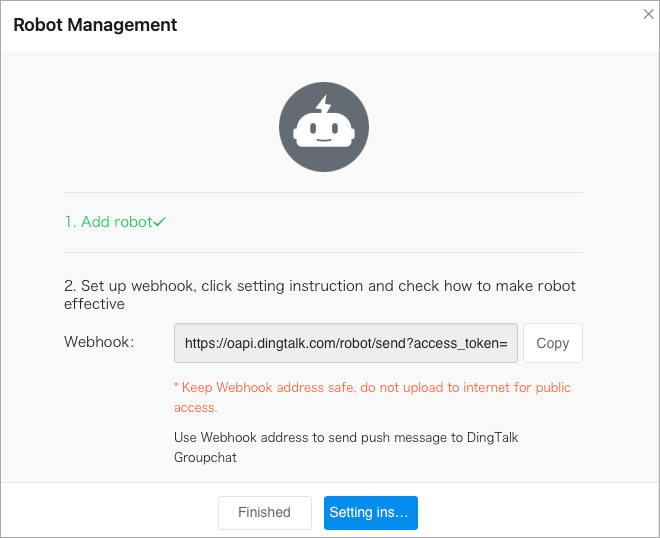
Cliquez sur Finished.
Configurer une URL d'alerte pour un bot Lark
Connectez-vous au client Lark et ouvrez le groupe de discussion cible.
-
Dans la fenêtre de discussion de groupe, choisissez More > Settings.

Dans la boîte de dialogue Settings, choisissez Bots > Add bot.
-
Dans la boîte de dialogue Add bot, cliquez sur Custom Bot.

Spécifiez les champs Bot avatar, Bot name et Description, puis cliquez sur Add.
-
Sur la page des détails du bot de discussion, obtenez l'URL Webhook et configurez les paramètres de sécurité.
ImportantGardez l'URL Webhook confidentielle. La divulgation de l'URL Webhook entraînera des risques de sécurité.

Parameter
Description
Webhook URL
Cliquez sur Copy à côté de Webhook pour obtenir l'URL Webhook.
Security settings
Nous vous recommandons de sélectionner Set keywords et d'ajouter OceanBase comme mot-clé pour recevoir les alertes OceanBase Database.
Settings
Définissez les autorisations de gestion du bot de discussion.
Cliquez sur Finish.
Configurer une URL d'alerte externe pour Alibaba Cloud CMS
Assurez-vous d'avoir créé un groupe de contacts d'alerte. Pour plus d'informations, consultez la rubrique Créer un groupe de contacts d'alerte.
Connectez-vous à la console CloudMonitor.
Dans le volet de navigation de gauche, choisissez Alerts > Alert Contacts.
Sur la page Alert Contacts, cliquez sur l'onglet Alert Contact Group.
-
Cliquez sur Access External Alert à côté du groupe de contacts d'alerte cible.

-
Dans la boîte de dialogue Alert Service Guide, configurez les paramètres.

Parameter
Description
Security Setting
Méthode utilisée pour authentifier le contenu des notifications d'alerte ou les informations de connexion du système externe. Valeurs valides : Security Keywords et Basic Auth.
Add Security Keyword
Dans cet exemple, sélectionnez Security Keywords pour Security Setting et ajoutez le mot-clé de sécurité OceanBase pour recevoir les alertes OceanBase Database.
Alert Level
Méthodes utilisées pour envoyer des notifications d'alerte.
Alert Service URL
URL utilisée pour appeler le service d'alerte dans CloudMonitor. Survolez l'URL du service d'alerte et cliquez sur l'icône Copy qui apparaît pour obtenir l'URL d'alerte externe d'Alibaba Cloud CMS.
Si vous souhaitez modifier le jeton de l'URL, cliquez sur Update Token.
Alert Content
Contenu des notifications d'alerte. Pour tester les paramètres d'alerte, cliquez sur Test Command et affichez le contenu de l'alerte ainsi que la commande de test.
Cliquez sur Close.