Cette rubrique décrit comment utiliser le service de transmission des données pour effectuer des opérations par lot sur les tâches de migration de données.
Contexte
Le service de transmission des données vous permet d'effectuer des opérations par lot sur les tâches de migration de données depuis la page Migration Tasks. Les opérations par lot prises en charge varient selon le statut de la tâche.
Statut de la tâche | Opération par lot prise en charge |
Not Configured | Aucune |
Not Started | Démarrer les tâches par lot et modifier la configuration des alertes par lot. |
Running | Les opérations par lot disponibles pour les tâches en cours d'exécution dépendent du scénario.
|
Modifying | Modifier la configuration des alertes par lot. |
Integrating | Modifier la configuration des alertes par lot. |
Stopped | Reprendre les tâches par lot, terminer les tâches par lot, modifier la configuration des alertes par lot et ignorer la vérification complète par lot durant la phase de vérification complète. |
Failed | Reprendre les tâches par lot, terminer les tâches par lot, modifier la configuration des alertes par lot et ignorer la vérification complète par lot durant la phase de vérification complète. |
Completed | Terminer les tâches par lot. |
Ending | Aucune |
Ended | Aucune |
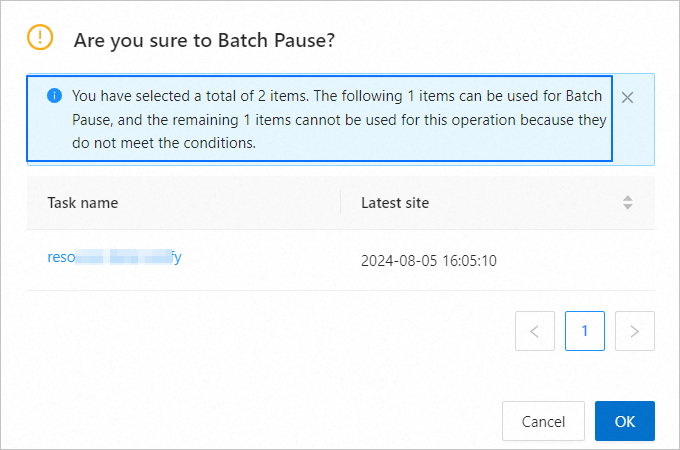
Si vous sélectionnez plusieurs tâches pour une opération par lot alors que toutes ne prennent pas en charge cette action, une boîte de dialogue s'affiche en indiquant les tâches éligibles.
Accéder à la page Migration Tasks
-
Connectez-vous à la console ApsaraDB for OceanBase
.
-
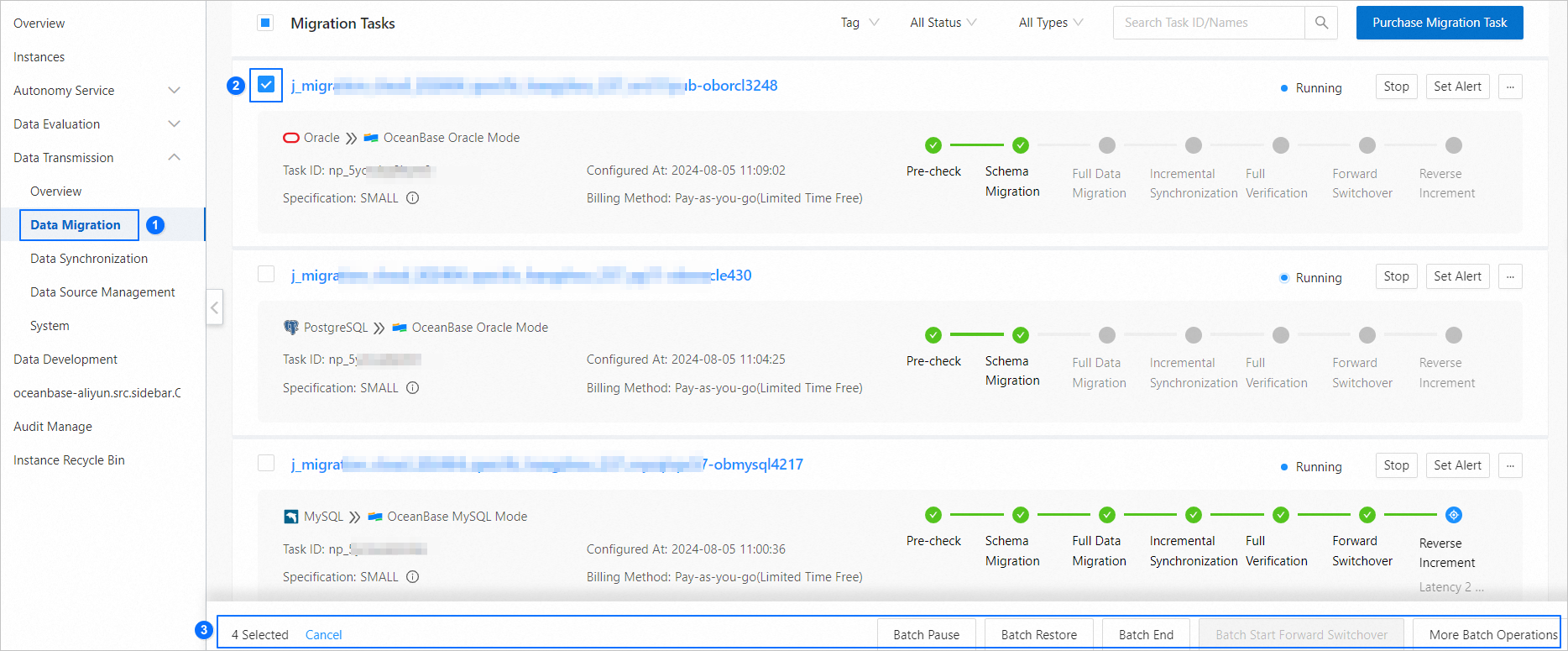
Dans le volet de navigation de gauche, choisissez Data Transmission > Data Migration. La page Migration Tasks s'affiche automatiquement.
Sélectionnez les tâches de migration de données pour effectuer une opération par lot.
Arrêter des tâches par lot
Le service de transmission des données vous permet d'arrêter par lot les tâches de migration de données dont le statut est Running.
Sur la page Migration Tasks, sélectionnez les tâches de migration de données à arrêter.
Cliquez sur Batch Stop en bas de la page.
-
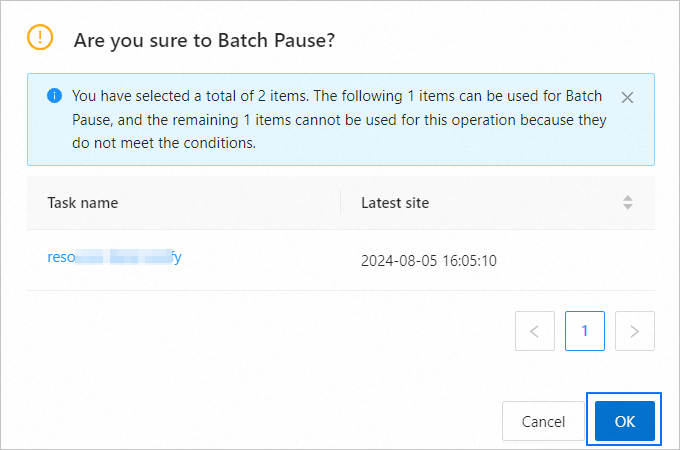
Dans la boîte de dialogue qui s'affiche, cliquez sur OK.
Cette boîte de dialogue indique le nombre de tâches pouvant être arrêtées par lot, leurs noms et les derniers horodatages.
-
Une fois l'opération réussie, le nombre de tâches arrêtées avec succès s'affiche.
Pour toute tâche ayant échoué lors de l'opération par lot, résolvez le problème selon les instructions affichées.
Reprendre des tâches par lot
Le service de transmission des données vous permet de reprendre par lot les tâches de migration de données dont le statut est Stopped ou Failed.
Sur la page Migration Tasks, sélectionnez les tâches de migration de données à reprendre.
Cliquez sur Batch Resume en bas de la page.
-
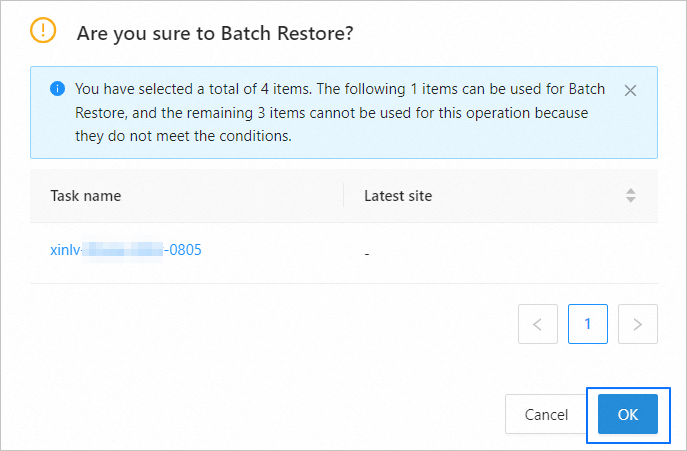
Dans la boîte de dialogue qui s'affiche, cliquez sur OK.
Cette boîte de dialogue indique le nombre de tâches pouvant être reprises par lot, leurs noms et les derniers horodatages.
-
Une fois l'opération réussie, le nombre de tâches reprises avec succès s'affiche.
Pour toute tâche ayant échoué lors de l'opération par lot, résolvez le problème selon les instructions affichées.
Terminer des tâches par lot
Le service de transmission des données vous permet de terminer par lot les tâches de migration de données dont le statut est Stopped, Failed ou Completed.
Sur la page Migration Tasks, sélectionnez les tâches de migration de données à terminer.
Cliquez sur Batch End en bas de la page.
-
Dans la boîte de dialogue qui s'affiche, cliquez sur OK.
Cette boîte de dialogue indique le nombre de tâches pouvant être terminées par lot, leurs noms et les derniers horodatages.
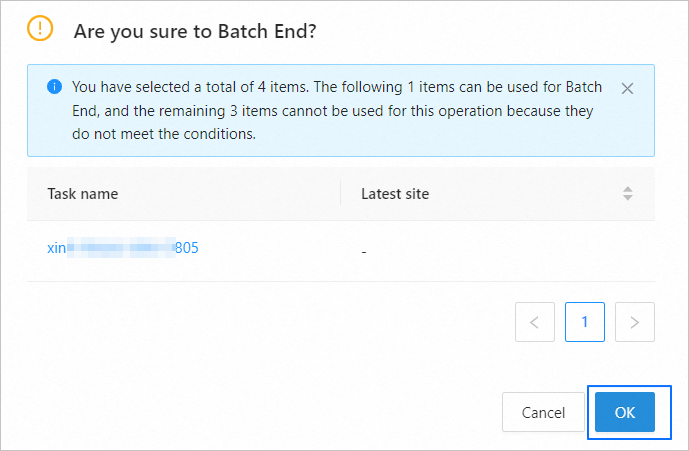
-
Une fois l'opération réussie, le nombre de tâches terminées avec succès s'affiche.
Pour toute tâche ayant échoué lors de l'opération par lot, résolvez le problème selon les instructions affichées.
Démarrer le basculement direct par lot
Le service de transmission des données vous permet de démarrer le basculement direct par lot pour les tâches de migration de données dont le statut est Running et qui se trouvent à la même étape (sauf l'étape de précontrôle du basculement) du basculement direct.
Le basculement direct comprend les étapes suivantes : démarrage du basculement direct, exécution du précontrôle du basculement, démarrage du Store cible, confirmation de l'arrêt des écritures dans la source, confirmation de l'horodatage d'arrêt des écritures une fois la synchronisation achevée, arrêt de la synchronisation directe, traitement des objets de base de données et démarrage de l'incrémentation inverse.
Les étapes du basculement direct varient selon les types de migration spécifiés lors de la création de la tâche.
Sur la page Migration Tasks, sélectionnez les tâches de migration de données pour lesquelles vous souhaitez démarrer le basculement direct par lot.
-
Cliquez sur Batch Start Forward Switchover en bas de la page.
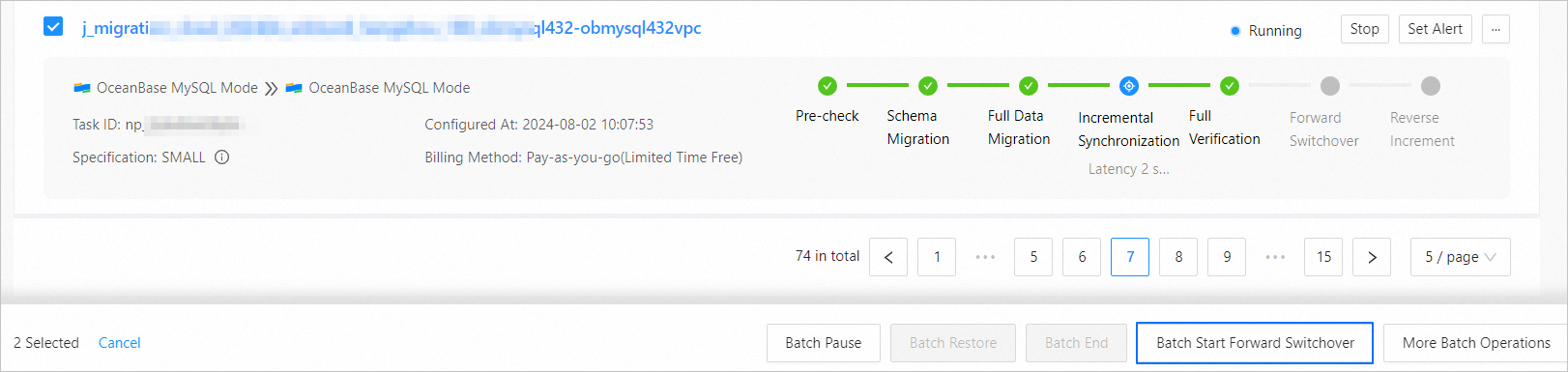
-
Dans la boîte de dialogue qui s'affiche, cliquez sur OK.
Cette boîte de dialogue indique le nombre de tâches prenant en charge cette opération par lot, leurs noms et les derniers horodatages.
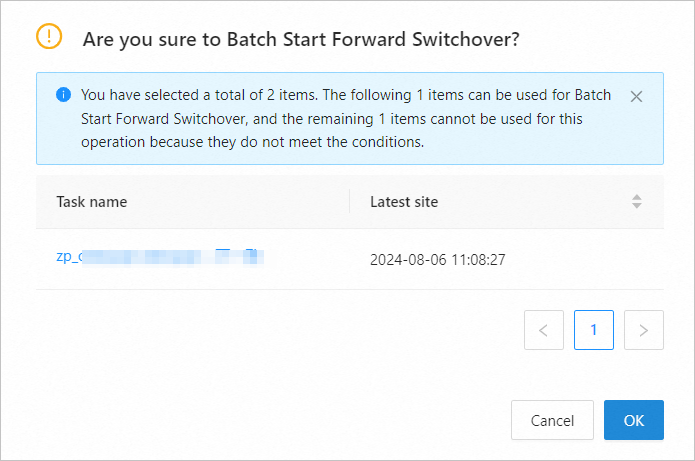
-
Dans la boîte de dialogue Batch Start Forward Switchover, suivez les instructions.
-
Démarrez le basculement direct.
Cliquez sur Confirm Start dans le coin supérieur droit de la section Start Forward Switchover pour démarrer le basculement direct pour plusieurs tâches simultanément. Vous pouvez également cliquer sur Start à côté d'une tâche pour démarrer le basculement direct pour une seule tâche.
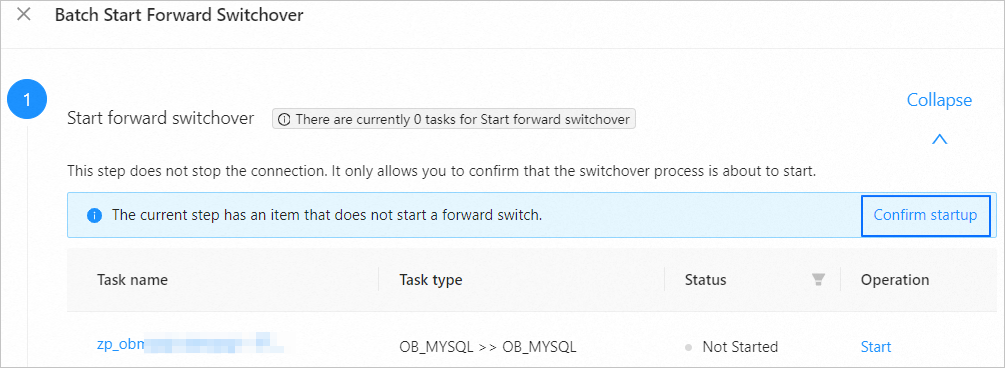
-
Exécutez le précontrôle du basculement.
Le précontrôle de cette étape vérifie si la tâche est prête pour un basculement. Si la tâche réussit le précontrôle, le système passe automatiquement à l'étape suivante. En cas d'échec, le système affiche les détails de l'erreur.
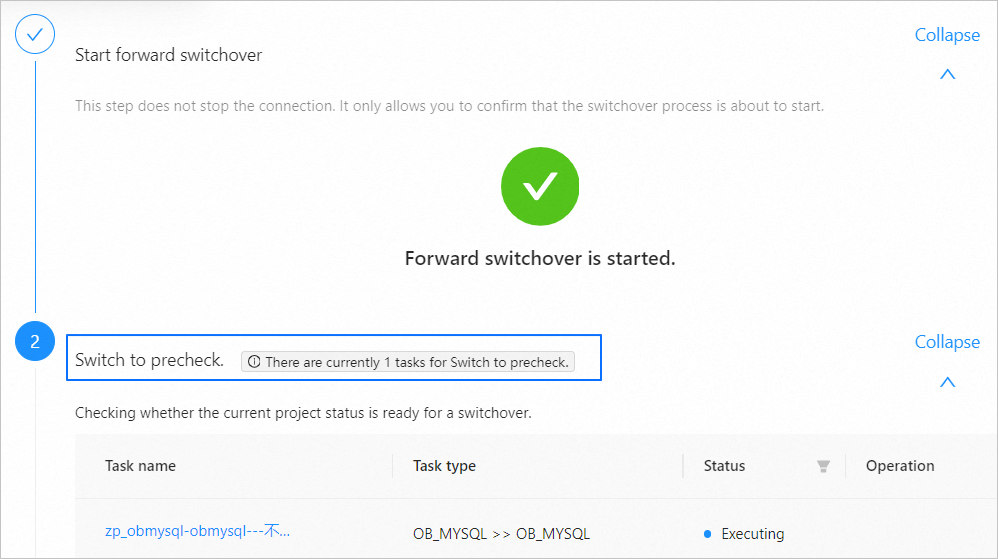
Dans ce cas, vous pouvez réessayer ou ignorer le précontrôle. Après avoir cliqué sur Skip, vous devez cliquer à nouveau sur Skip dans la boîte de dialogue qui s'affiche.
-
Démarrez le Store de destination.
Démarrez l'extraction des données incrémentielles dans la base de données de destination. Créez et démarrez une tâche Store de destination. En cas d'échec du démarrage, vous pouvez choisir de cliquer sur Retry ou Skip.
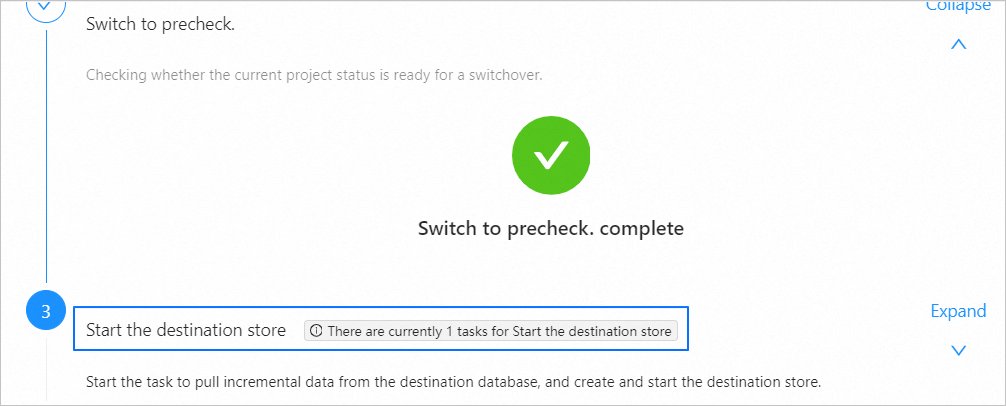
-
Confirmez l'arrêt des écritures dans la base de données source.
Cliquez sur Confirm dans le coin supérieur droit de la section Confirm Writing Stopped at Source pour démarrer cette sous-étape par lot pour plusieurs tâches. Vous pouvez également cliquer sur Confirm à côté d'une tâche pour démarrer cette sous-étape pour une seule tâche.
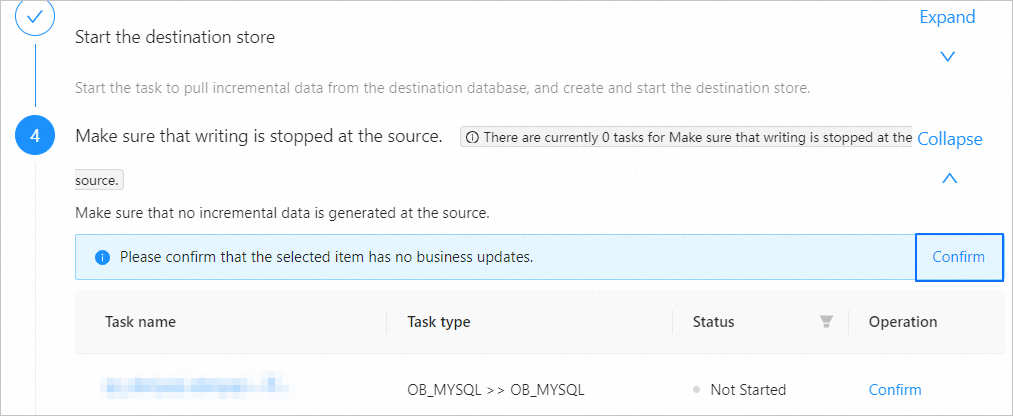
-
Confirmez l'horodatage d'arrêt des écritures une fois la synchronisation achevée.
Le service de transmission des données vérifie automatiquement si les bases de données source et de destination sont synchronisées au même horodatage. Une fois la vérification terminée, la latence et l'horodatage de la synchronisation incrémentielle s'affichent. Si la synchronisation des données incrémentielles échoue, vous pouvez cliquer sur Retry ou Skip.
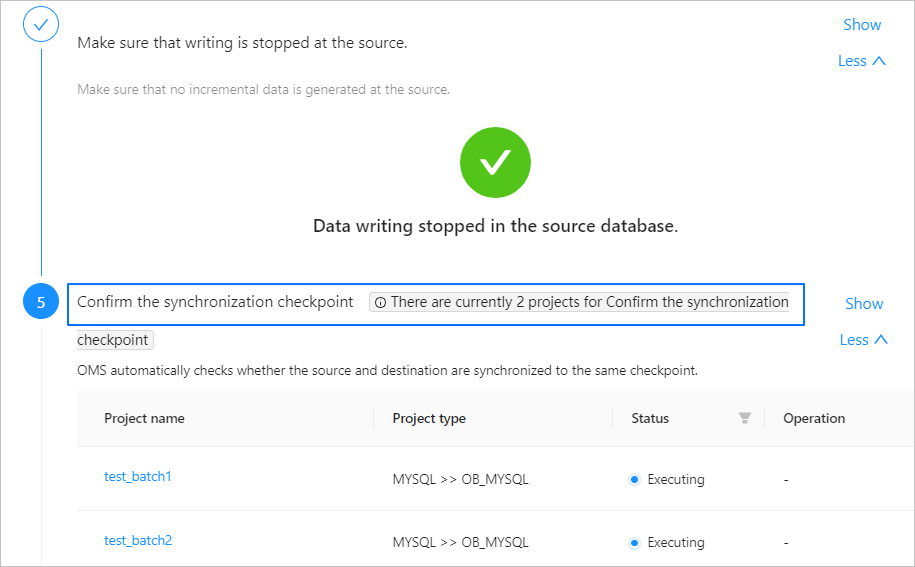
-
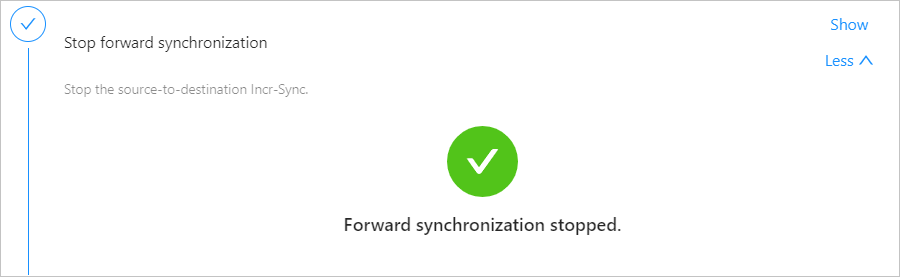
Arrêtez la synchronisation directe.
Vous pouvez arrêter la synchronisation incrémentielle de la base de données source vers la base de données de destination. Si l'arrêt de la synchronisation directe échoue, vous pouvez choisir de cliquer sur Retry ou Skip.
-
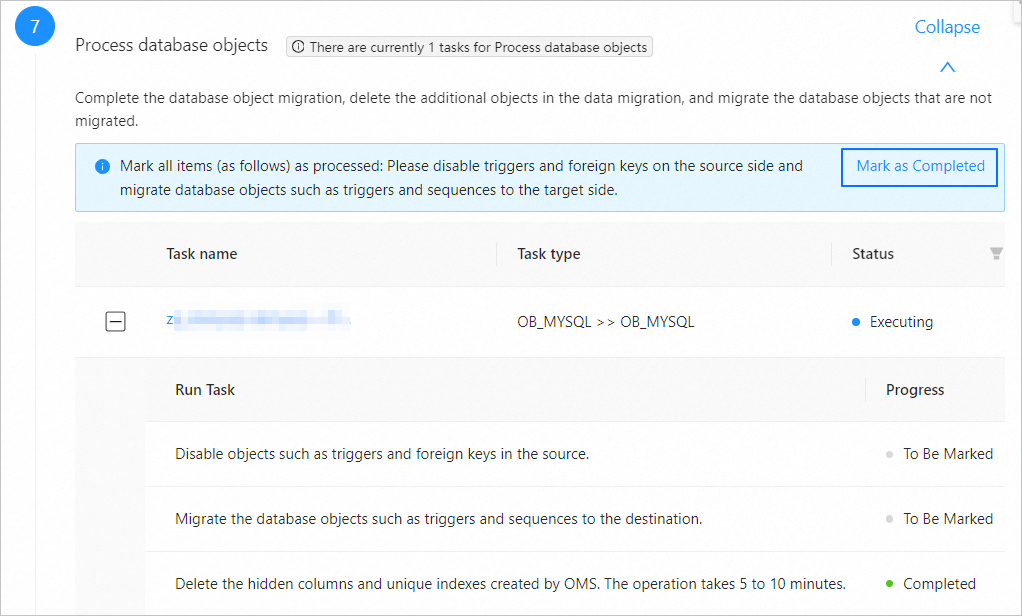
Traitez les objets de base de données.
Cliquez sur Mark as Completed dans le coin supérieur droit de la section Process Database Objects pour démarrer le traitement par lot de plusieurs objets de base de données. Vous pouvez également cliquer sur Mark as Completed à côté d'une tâche pour démarrer cette sous-étape pour une seule tâche. Une fois que tous les projets sont marqués comme terminés, passez à l'étape suivante.
-
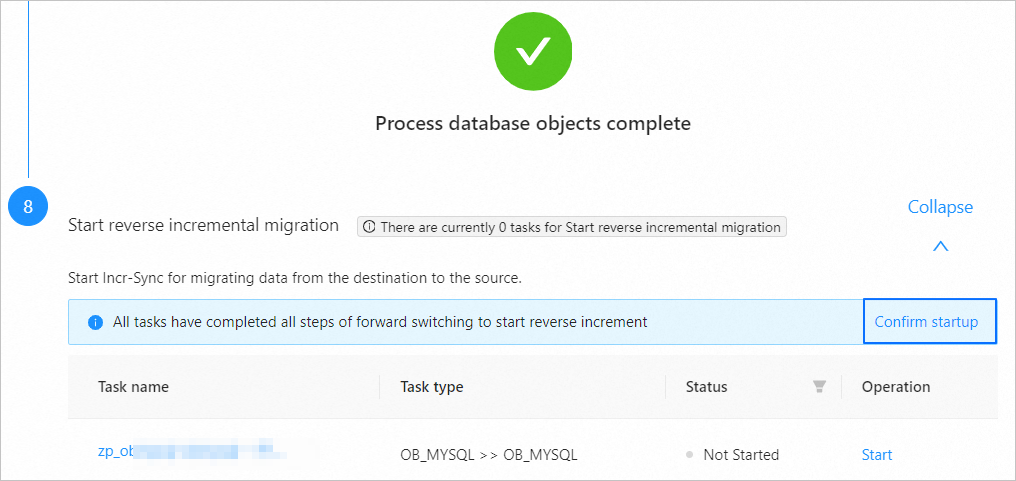
Démarrez l'incrémentation inverse.
Cliquez sur Confirm Start dans le coin supérieur droit de la section Start Reverse Increment pour démarrer par lot les écritures incrémentielles de la destination vers la source. Vous pouvez également cliquer sur Start à côté d'une tâche pour démarrer cette sous-étape pour une seule tâche. Attendez que le message Reverse increment started s'affiche.
-
Démarrer des tâches par lot
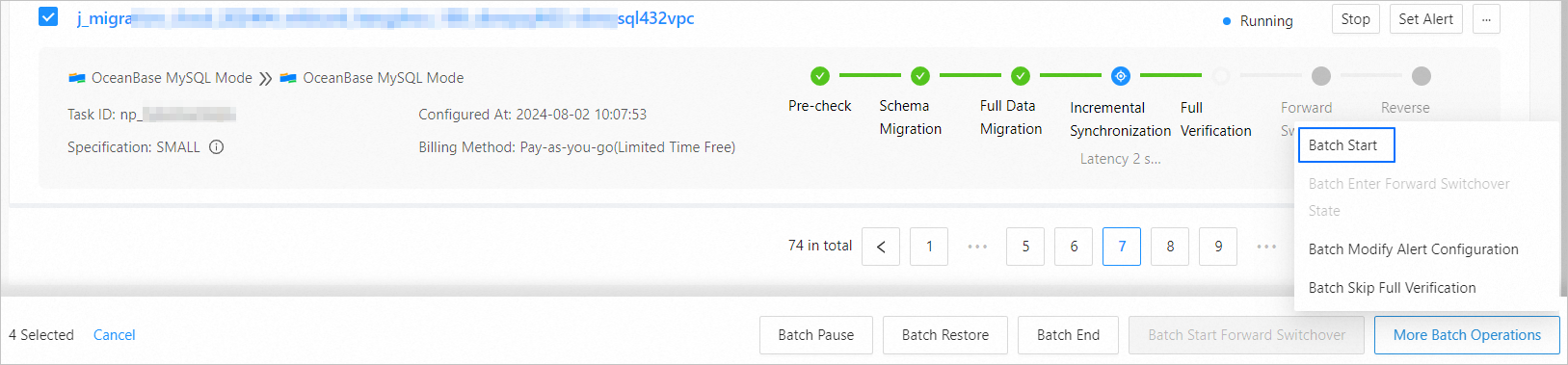
Le service de transmission des données vous permet de démarrer par lot les tâches de migration de données dont le statut est Not Started.
Sur la page Migration Tasks, sélectionnez les tâches de migration de données à démarrer.
-
Choisissez More Batch Operations > Batch Start en bas de la page.
-
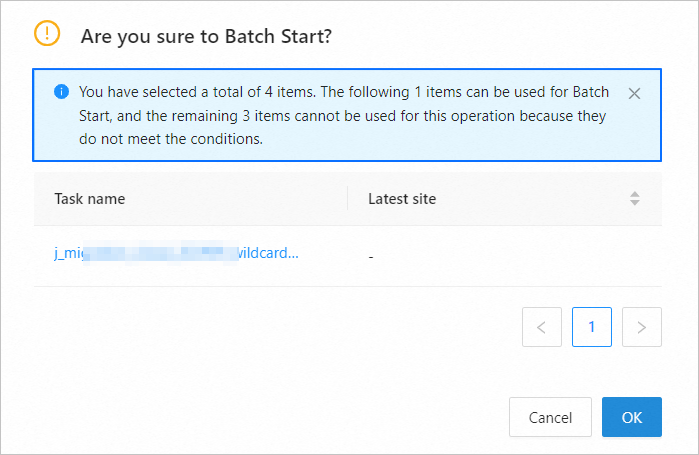
Dans la boîte de dialogue qui s'affiche, cliquez sur OK.
Cette boîte de dialogue indique le nombre de tâches pouvant être démarrées par lot, leurs noms et les derniers horodatages.
-
Une fois l'opération réussie, le nombre de tâches démarrées avec succès s'affiche.
Pour toute tâche ayant échoué lors de l'opération par lot, résolvez le problème selon les instructions affichées.
Passer à la phase de basculement direct par lot
Le service de transmission des données vous permet de faire passer plusieurs tâches de migration de données dont le statut est Running et dont la vérification complète est terminée à la phase de basculement direct.

Sur la page Migration Tasks, sélectionnez les tâches de migration de données devant passer à la phase de basculement direct.
Choisissez More Batch Operations > Batch Enter Forward Switchover en bas de la page.
-
Dans la boîte de dialogue qui s'affiche, cliquez sur OK.
Cette boîte de dialogue indique le nombre de tâches pouvant passer à la phase de basculement direct, leurs noms et les derniers horodatages.
-
Une fois l'opération réussie, le nombre de tâches ayant réussi l'opération par lot s'affiche.
Pour toute tâche ayant échoué lors de l'opération par lot, résolvez le problème selon les instructions affichées.
Modifier la configuration des alertes par lot
Le service de transmission des données vous permet de modifier par lot la configuration des alertes des tâches de migration de données dont le statut est Not Started, Running, Modifying, Integrating, Stopped ou Failed.
Sur la page Migration Tasks, sélectionnez les tâches de migration de données dont vous souhaitez modifier la configuration des alertes.
-
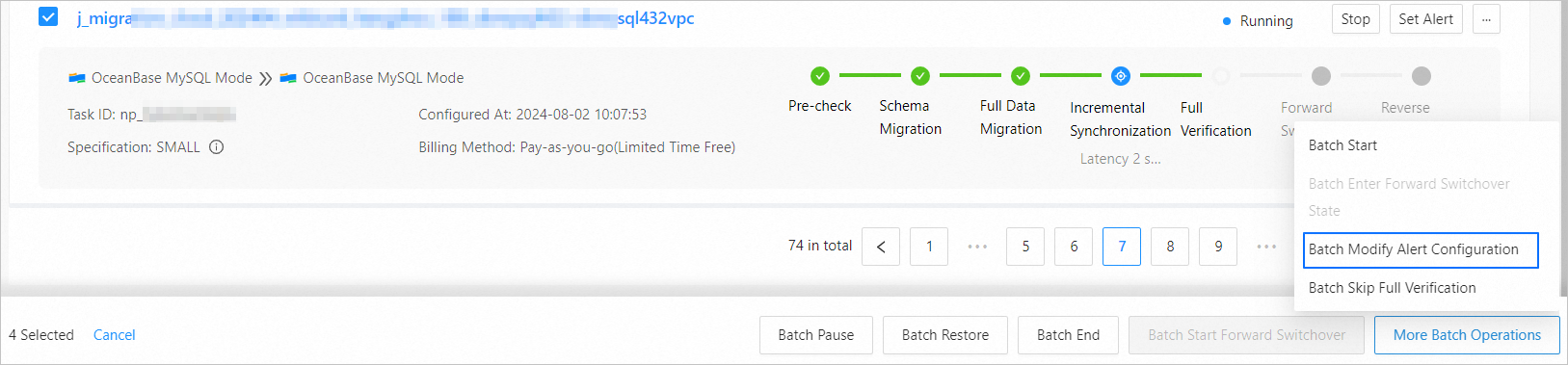
Choisissez More Batch Operations > Batch Modify Alert Configuration en bas de la page.
-
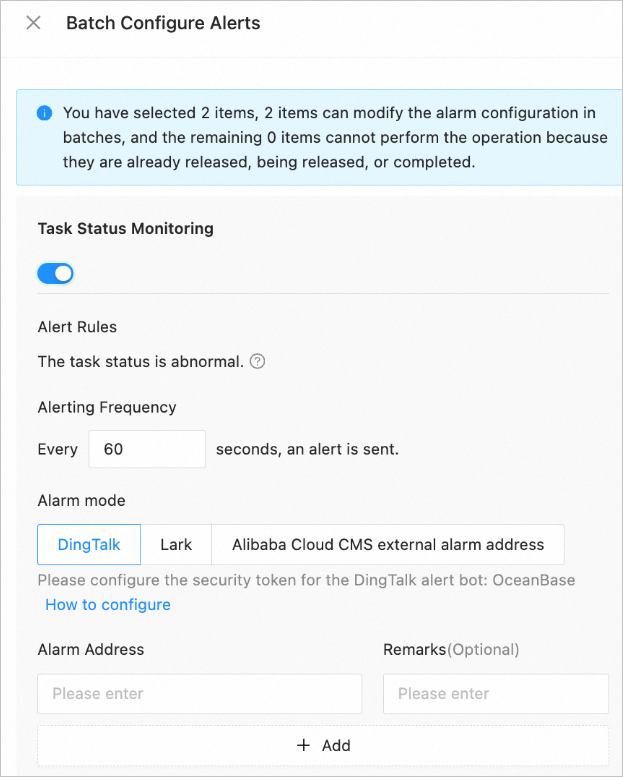
Dans la boîte de dialogue Batch Configure Alerts, définissez les paramètres correspondants.
Sur la page Migration Tasks, vous pouvez vérifier si la configuration des alertes est terminée pour une tâche spécifique. Si aucune configuration d'alerte n'est spécifiée pour une tâche, vous pouvez choisir d'activer Task Status Monitoring ou Incremental Latency Monitoring selon vos besoins métier. Vous pouvez également modifier la configuration des alertes d'une tâche.
ImportantLa nouvelle configuration remplacera la configuration existante des tâches sélectionnées. Procédez avec prudence.
Catégorie
Paramètre
Description
Activer la surveillance du statut de la tâche
Règles d'alerte
Une alerte est déclenchée si une exception est détectée dans la tâche.
Les règles s'appliquent à toutes les exceptions survenant pendant le démarrage et l'exécution des processus suivants : précontrôle, migration du schéma, migration complète, migration incrémentielle et synchronisation incrémentielle.
Fréquence d'alerte
L'intervalle d'envoi des alertes, en secondes. Plage de valeurs : 60 à 604800 (sept jours).
Méthode d'alerte
La méthode de notification d'alerte. Les valeurs valides sont DingTalk, Lark et Alibaba Cloud CMS external alarm address.
URL d'alerte
L'URL du chatbot d'alerte correspondant. Pour plus d'informations, consultez Configurer une URL d'alerte.
Remarques (facultatif)
Informations supplémentaires sur l'URL d'alerte.
Activer la surveillance de la latence incrémentielle
Latence incrémentielle
Le seuil d'alerte pour la latence de synchronisation incrémentielle.
Si la latence de synchronisation incrémentielle d'une tâche de migration de données dépasse le seuil spécifié, une alerte est déclenchée.
Fréquence d'alerte
L'intervalle d'envoi des alertes, en secondes. Plage de valeurs : 60 à 604800 (sept jours).
Méthode d'alerte
La méthode de notification d'alerte. Les valeurs valides sont DingTalk, Lark et Alibaba Cloud CMS external alarm address.
URL d'alerte
L'URL du chatbot d'alerte correspondant. Pour plus d'informations, consultez Configurer une URL d'alerte.
Remarques (facultatif)
Informations supplémentaires sur l'URL d'alerte.
-
Cliquez sur Submit.
Vous pouvez également cliquer sur Submit and Test pour tester si une alerte peut être envoyée correctement. Les alertes sont envoyées aux destinataires via les méthodes de notification spécifiées dans la console CloudMonitor.
Pour afficher les alertes générées pour une tâche de migration ou de synchronisation, consultez Afficher les alertes de tâche.
Une fois la configuration des alertes modifiée pour les tâches sélectionnées, une invite s'affiche sur la page. Pour toute tâche ayant échoué lors de l'opération par lot, résolvez le problème selon les instructions affichées.
Ignorer la vérification complète par lot
Le service de transmission des données vous permet d'ignorer par lot la vérification complète pour les tâches de migration de données dont le statut est Running, Stopped ou Failed durant la phase de vérification complète.
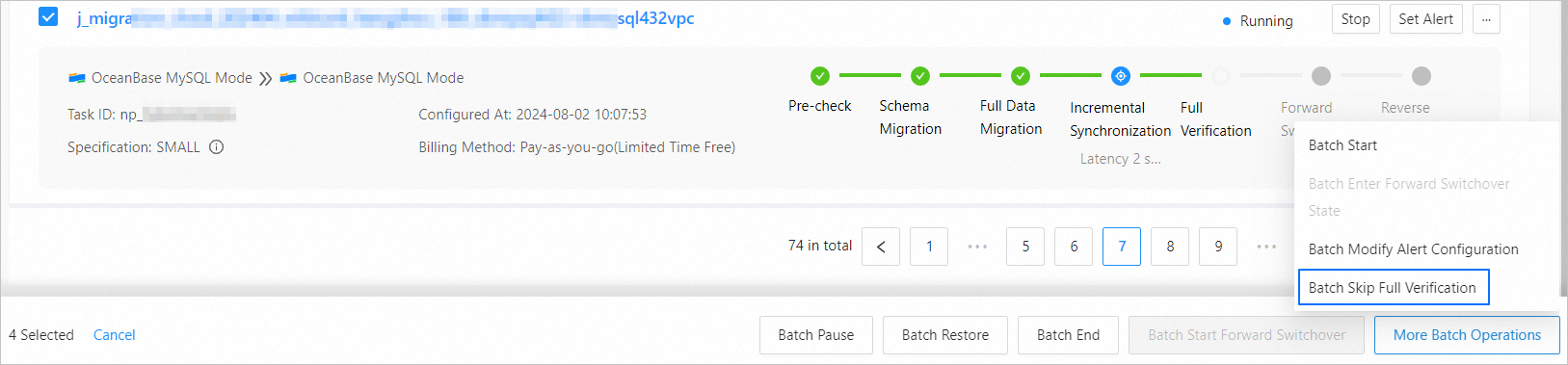
Sur la page Migration Tasks, sélectionnez les tâches de migration de données pour lesquelles vous souhaitez ignorer la vérification complète.
Choisissez More Batch Operations > Batch Skip Full Verification en bas de la page.
-
Dans la boîte de dialogue qui s'affiche, cliquez sur OK.
Cette boîte de dialogue indique le nombre de tâches pour lesquelles la vérification complète peut être ignorée, leurs noms et les derniers horodatages.
-
Une fois l'opération réussie, le nombre de tâches ayant réussi l'opération par lot s'affiche.
Pour toute tâche ayant échoué lors de l'opération par lot, résolvez le problème selon les instructions affichées.