Cette rubrique explique comment effectuer des opérations par lot sur les tâches de synchronisation de données à l'aide du service de transmission de données.
Contexte
Le service de transmission de données permet d'effectuer des opérations par lot sur les tâches de synchronisation de données depuis la page Synchronization Tasks. Les opérations par lot disponibles varient selon l'état de la tâche.
|
État de la tâche |
Opération par lot prise en charge |
|
Non configuré |
Aucune |
|
Non démarré |
Démarrage des tâches par lot et modification par lot de la configuration des alertes. |
|
En cours d'exécution |
Mise en pause des tâches par lot et modification par lot de la configuration des alertes. |
|
Modification en cours |
Modification par lot de la configuration des alertes. |
|
Intégration en cours |
Modification par lot de la configuration des alertes. |
|
Interrompu |
Reprise des tâches par lot, arrêt des tâches par lot et modification par lot de la configuration des alertes. |
|
Échec |
Reprise des tâches par lot, arrêt des tâches par lot et modification par lot de la configuration des alertes. |
|
Terminé |
Arrêt des tâches par lot. |
|
Arrêt en cours |
Aucune |
|
Arrêté |
Aucune |
Si vous sélectionnez plusieurs tâches pour une opération par lot mais que certaines ne sont pas compatibles, une boîte de dialogue s'affiche pour lister les tâches éligibles.

Accéder à la liste des tâches de synchronisation
Connectez-vous à la console ApsaraDB for OceanBase.
-
Dans le volet de navigation de gauche, choisissez Data Transmission > Data Synchronization. La page Synchronization Tasks s'affiche automatiquement.
Sélectionnez les tâches de synchronisation de données concernées par l'opération par lot.

Mettre en pause des tâches par lot
Le service de transmission de données permet de mettre en pause par lot les tâches de synchronisation de données dont l'état est Running.
Sur la page Synchronization Tasks, sélectionnez les tâches de synchronisation de données à mettre en pause.
-
Cliquez sur Batch Pause en bas de la page.

-
Dans la boîte de dialogue qui s'affiche, cliquez sur OK.
Cette boîte de dialogue indique le nombre de tâches pouvant être mises en pause par lot, ainsi que leurs noms et derniers horodatages.
-
Une fois l'opération réussie, le nombre de tâches mises en pause avec succès s'affiche.
Pour toute tâche ayant échoué lors de l'opération par lot, résolvez le problème selon les instructions affichées.
Reprendre des tâches par lot
Le service de transmission de données permet de reprendre par lot les tâches de synchronisation de données dont l'état est Paused ou Failed.
Sur la page Synchronization Tasks, sélectionnez les tâches de synchronisation de données à reprendre.
-
Cliquez sur Batch Restore en bas de la page.

-
Dans la boîte de dialogue qui s'affiche, cliquez sur OK.
Cette boîte de dialogue indique le nombre de tâches pouvant être reprises par lot, ainsi que leurs noms et derniers horodatages.
-
Une fois l'opération réussie, le nombre de tâches reprises avec succès s'affiche.
Pour toute tâche ayant échoué lors de l'opération par lot, résolvez le problème selon les instructions affichées.
Arrêter des tâches par lot
Le service de transmission de données permet d'arrêter par lot les tâches de synchronisation de données dont l'état est Paused, Failed ou Completed.
Sur la page Synchronization Tasks, sélectionnez les tâches de synchronisation de données à arrêter.
-
Cliquez sur Batch Stop en bas de la page.

-
Dans la boîte de dialogue qui s'affiche, cliquez sur OK.
Cette boîte de dialogue indique le nombre de tâches pouvant être arrêtées par lot, ainsi que leurs noms et derniers horodatages.
-
Une fois l'opération réussie, le nombre de tâches arrêtées avec succès s'affiche.
Pour toute tâche ayant échoué lors de l'opération par lot, résolvez le problème selon les instructions affichées.
Démarrer des tâches par lot
Le service de transmission de données permet de démarrer par lot les tâches de synchronisation de données dont l'état est Not Started.
Sur la page Synchronization Tasks, sélectionnez les tâches de synchronisation de données à démarrer.
-
Cliquez sur Batch Start en bas de la page.

-
Dans la boîte de dialogue qui s'affiche, cliquez sur OK.
Cette boîte de dialogue indique le nombre de tâches pouvant être démarrées par lot, ainsi que leurs noms et derniers horodatages.
-
Une fois l'opération réussie, le nombre de tâches démarrées avec succès s'affiche.
Pour toute tâche ayant échoué lors de l'opération par lot, résolvez le problème selon les instructions affichées.
Modifier la configuration des alertes par lot
Le service de transmission de données permet de modifier par lot la configuration des alertes pour les tâches de synchronisation de données dont l'état est Not Started, Running, Modifying, Integrating, Paused ou Failed.
Sur la page Synchronization Tasks, sélectionnez les tâches de synchronisation de données pour lesquelles vous souhaitez modifier la configuration des alertes.
-
Choisissez More Batch Operations > Batch Modify Alert Configuration en bas de la page.

-
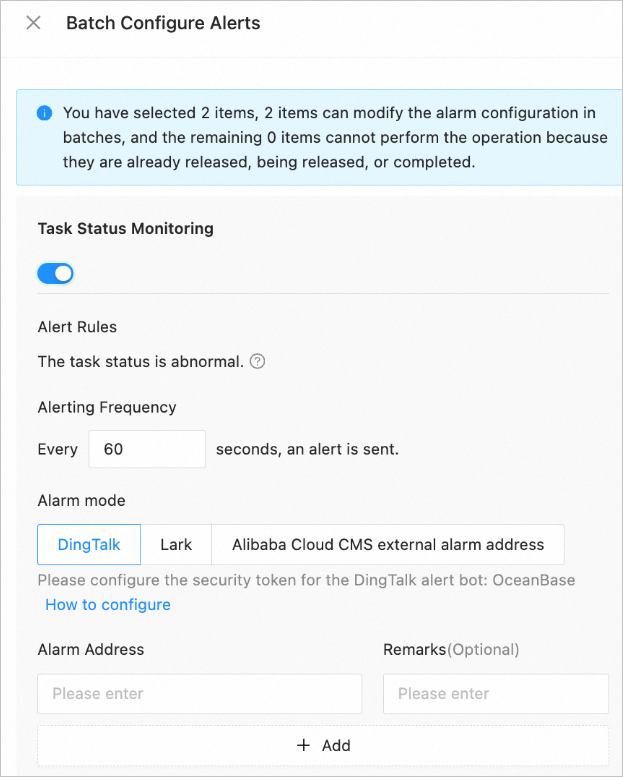
Dans la boîte de dialogue Batch Configure Alerts, définissez les paramètres pertinents selon vos besoins métier.
Sur la page Synchronization Tasks, vous pouvez vérifier si une configuration d'alerte a été spécifiée pour une tâche donnée. Si aucune configuration n'est définie, vous pouvez choisir d'activer la Task Status Monitoring ou la Incremental Latency Monitoring selon vos besoins. Vous pouvez également modifier la configuration des alertes d'une tâche.
ImportantLa nouvelle configuration écrase la configuration existante des tâches sélectionnées. Procédez avec prudence.
Catégorie
Paramètre
Description
Activer la surveillance de l'état des tâches
Règles d'alerte
Une alerte est déclenchée si une exception est détectée dans la tâche.
Toutes les exceptions survenant lors de l'exécution de la synchronisation de schéma, de l'extraction des journaux de synchronisation incrémentielle, de la synchronisation complète et des tâches de synchronisation incrémentielle peuvent être détectées.
Fréquence d'alerte
L'intervalle d'envoi des alertes, en secondes. Plage de valeurs : 60 à 604800 (sept jours).
Méthode d'alerte
La méthode de notification d'alerte. Les valeurs valides sont DingTalk, Lark et Alibaba Cloud CMS external alarm address.
URL d'alerte
L'URL du chatbot d'alerte correspondant. Pour plus d'informations, consultez Configurer une URL d'alerte.
Remarques (facultatif)
Informations supplémentaires concernant l'URL d'alerte.
Activer la surveillance de la latence incrémentielle
Latence incrémentielle
Le seuil d'alerte de la latence de synchronisation incrémentielle.
Si la latence de synchronisation incrémentielle dépasse le seuil spécifié pour une tâche de synchronisation de données, une alerte est déclenchée.
Fréquence d'alerte
L'intervalle d'envoi des alertes, en secondes. Plage de valeurs : 60 à 604800 (sept jours).
Méthode d'alerte
La méthode de notification d'alerte. Les valeurs valides sont DingTalk, Lark et Alibaba Cloud CMS external alarm address.
URL d'alerte
L'URL du chatbot d'alerte correspondant. Pour plus d'informations, consultez Configurer une URL d'alerte.
Remarques (facultatif)
Informations supplémentaires concernant l'URL d'alerte.
Effacer par lot les configurations des tâches
Vous pouvez effacer la configuration d'une tâche de synchronisation de données d'abonnement dont l'état est Not Started, Completed ou Stopped.
Sur la page Synchronization Tasks, sélectionnez les tâches de synchronisation de données pour lesquelles vous souhaitez effacer les configurations.
-
Choisissez More Batch Operations > Batch Clear Configuration en bas de la page.

-
Dans la boîte de dialogue qui s'affiche, cliquez sur OK.
Cette boîte de dialogue indique le nombre de tâches dont les configurations peuvent être effacées, ainsi que leurs noms et derniers horodatages.

-
Une fois l'opération réussie, le nombre de tâches dont les configurations ont été effacées avec succès s'affiche.
Pour toute tâche ayant échoué lors de l'opération par lot, résolvez le problème selon les instructions affichées.