La fonctionnalité de diagnostic SQL d'AnalyticDB for MySQL collecte des statistiques sur les requêtes SQL aux niveaux de la requête, de l'étape et de l'opérateur. Elle fournit ensuite des diagnostics et des suggestions d'optimisation basés sur ces statistiques. Cette rubrique explique comment consulter les propriétés d'une requête et les résultats du diagnostic à chaque niveau dans la console AnalyticDB for MySQL.
Notes d'utilisation
Les clusters des régions Allemagne (Francfort), Royaume-Uni (Londres), États-Unis (Silicon Valley) et États-Unis (Virginie) ne prennent pas en charge le diagnostic SQL.
Propriétés de requête
Accédez à l'onglet SQL Diagnostics and Optimization. Pour plus d'informations, consultez la rubrique Accéder à la fonctionnalité de diagnostic SQL.
Dans le coin supérieur droit de l'onglet SQL Diagnostics and Optimization, sélectionnez les critères de filtrage souhaités. Par exemple, récupérez les requêtes SQL figurant dans le palmarès des Top 100 Most Time-consuming Queries au cours des Last 5 Minutes.
-
Dans les graphiques affichés, utilisez l'une des méthodes suivantes pour ouvrir la page des détails de la requête :
-
Méthode 1
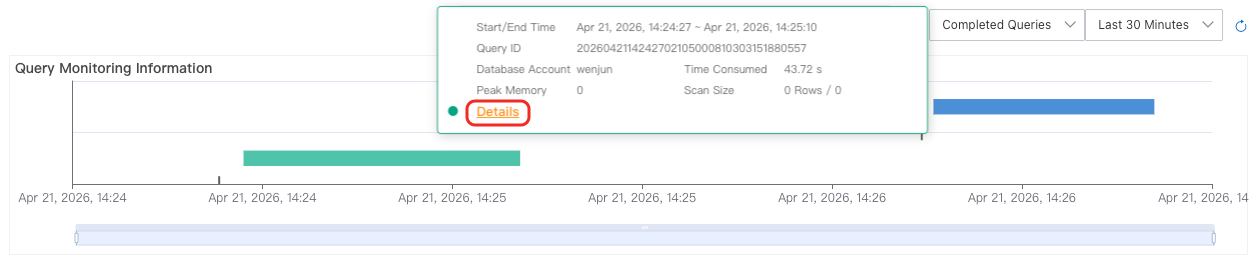
Dans le graphique de tendance de la section Query Monitoring Information, chaque bloc coloré représente une requête SQL. Survolez un bloc pour afficher des informations sur la requête, telles que ses heures de début et de fin. Cliquez sur Details pour ouvrir la page des détails de la requête.
-
Méthode 2
Sous l'onglet SQL Queries, recherchez la requête souhaitée et cliquez sur Diagnose dans la colonne Actions pour ouvrir sa page des détails.

-
-
Dans la section Query Properties de la page des détails de la requête, consultez les métriques d'exécution, telles que Scanned Data, Returned Data et Peak Memory.
Dans le coin supérieur droit de la page, cliquez sur Back pour revenir à la page précédente et consulter d'autres requêtes.

Résultats du diagnostic
Suivez les étapes décrites dans la section Propriétés de requête pour accéder à la page des détails de la requête.
-
Sur la page des détails de la requête, cliquez sur l'onglet Execution Plan pour afficher l'arborescence du plan d'exécution. Utilisez cette arborescence pour consulter les résultats du diagnostic aux niveaux de la requête, de l'étape et de l'opérateur :
-
Résultats du diagnostic au niveau de la requête
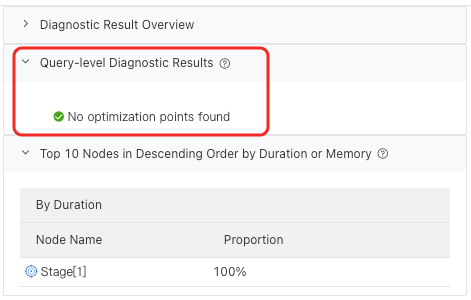
À droite de l'arborescence du plan d'exécution, cliquez sur Query-level Diagnostic Results pour afficher les détails. Pour plus d'informations sur les résultats du diagnostic au niveau de la requête, consultez la rubrique Résultats du diagnostic au niveau de la requête.
-
Résultats du diagnostic au niveau de l'étape
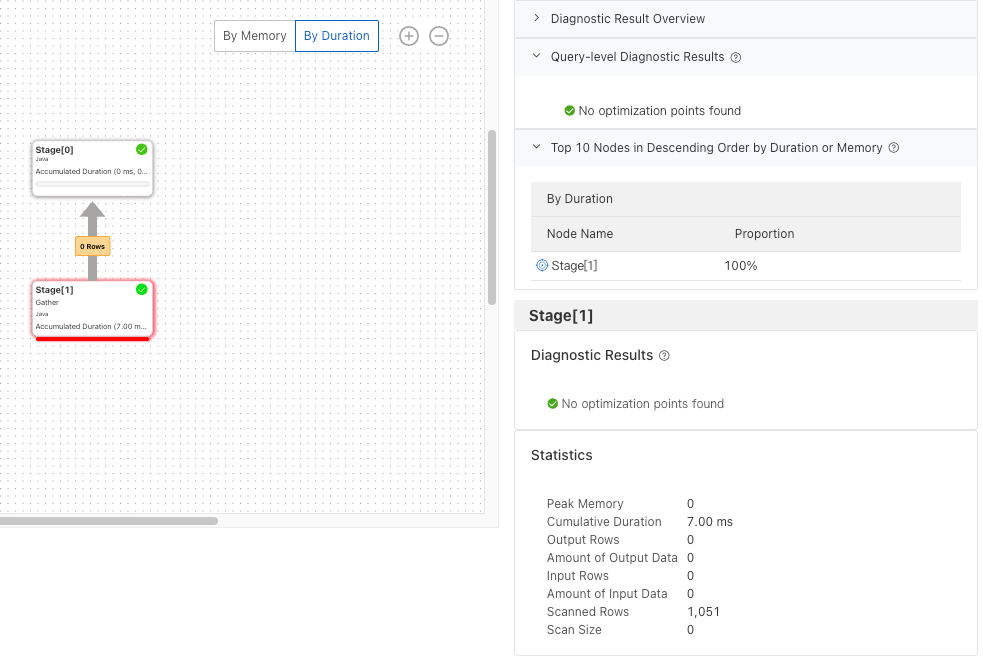
Dans l'arborescence du plan d'exécution, cliquez sur une étape, telle que Stage[2], pour afficher ses détails dans la section Diagnostic Results située à droite. Pour plus d'informations sur les résultats du diagnostic au niveau de l'étape, consultez la rubrique Résultats du diagnostic au niveau de l'étape.
-
Résultats du diagnostic au niveau de l'opérateur
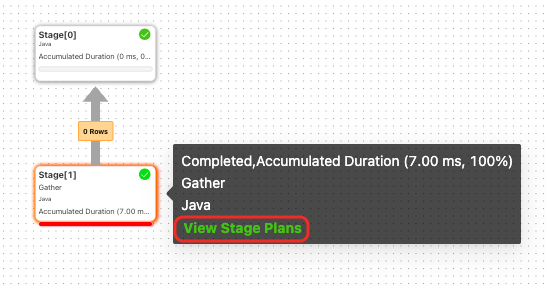
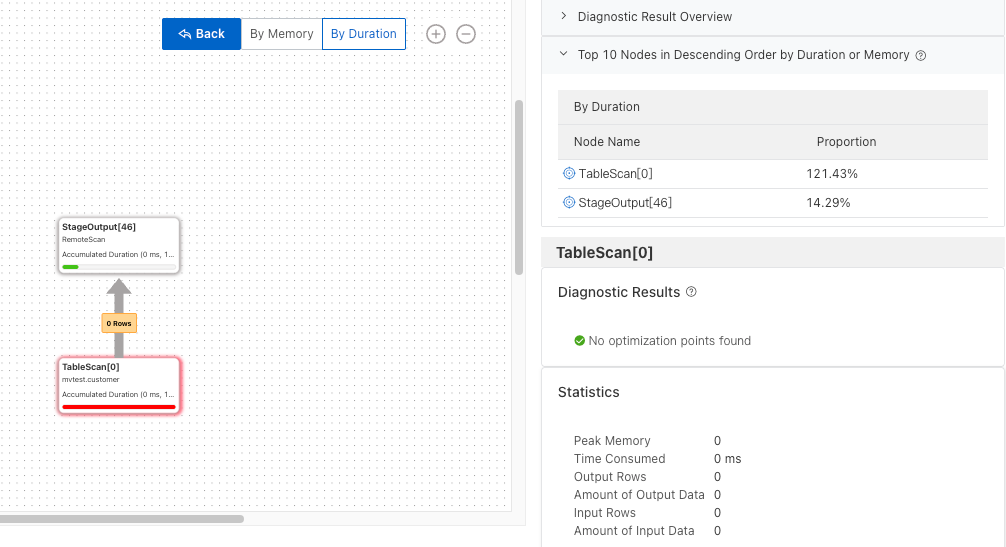
Survolez une étape et cliquez sur View Stage Plans dans l'infobulle affichée pour ouvrir la page des détails du plan de l'étape.
Sur la page des détails du plan de l'étape, cliquez sur un opérateur dans l'arborescence du plan d'exécution, tel que TableScan[3], pour afficher ses détails dans la section Diagnostic Results située à droite. Pour plus d'informations, consultez la rubrique Résultats du diagnostic au niveau de l'opérateur.
-