Cette rubrique récapitule les problèmes de surveillance courants dans AnalyticDB for MySQL et propose des solutions.
Sauf indication contraire, les solutions présentées dans cette rubrique s'appliquent uniquement aux éditions AnalyticDB for MySQL Data Warehouse Edition et Enterprise Edition.
Aperçu de la FAQ
Surveiller l'utilisation du disque en mode réservé
Configurez la surveillance et les alertes afin d'éviter que l'utilisation du disque ne dépasse le seuil de sécurité. Vous recevrez ainsi des notifications en temps utile pour gérer l'espace disque et maintenir la stabilité du service.
Il n'est pas nécessaire de configurer des alertes de surveillance du disque pour les clusters Enterprise Edition, Basic Edition ou Data Lakehouse Edition.
Connectez-vous à la console AnalyticDB for MySQL. Dans le coin supérieur gauche de la console, sélectionnez une région. Dans le volet de navigation de gauche, cliquez sur Clusters. Localisez le cluster à gérer et cliquez sur son ID.
Dans le volet de navigation de gauche, cliquez sur Monitoring and Alerting.
-
Sur la page Monitoring Information, cliquez sur l'onglet Query and Write pour afficher l'utilisation du disque.
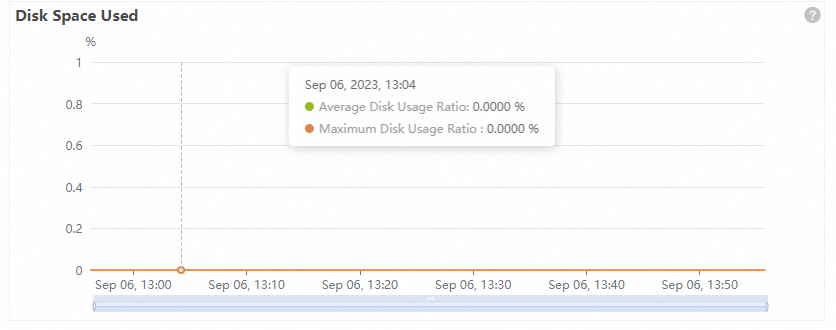
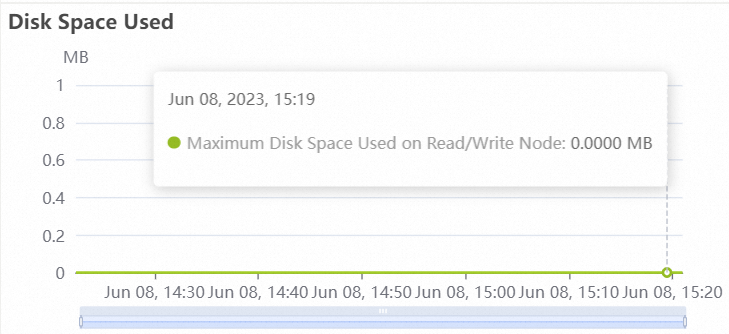
En mode réservé, l'utilisation du disque est affichée sous forme de pourcentage. En mode élastique, l'utilisation absolue du disque des nœuds de lecture/écriture est affichée.
-
Mode réservé
 Remarque
L'utilisation maximale du disque correspond à la plus forte utilisation parmi tous les nœuds du cluster. Si cette valeur atteint 90 % ou plus, les opérations d'écriture sont verrouillées. Surveillez attentivement cette métrique.
-
Mode élastique
 Remarque
L'utilisation du disque fait référence à l'utilisation maximale du disque d'un seul nœud de lecture/écriture. Si cette valeur atteint 8 To ou plus, vous ne pouvez plus écrire de données dans le cluster. Surveillez attentivement cette métrique.
-
Sur la page Monitoring Information, cliquez sur Alert Rule Settings.
Sur la page Alert Rules, cliquez sur Create Alert Rules.
-
Sur la page Create Alert Rule, configurez les paramètres.
Paramètre
Description
Resource Range
La portée de la règle d'alerte. Valeurs possibles :
-
All Resources : cette option applique la règle à toutes les instances d'un produit sous votre compte. Par exemple, si vous définissez une alerte déclenchée lorsque l'utilisation du disque de AnalyticDB for MySQL est supérieure ou égale à 80 %, la règle s'applique à toutes les instances AnalyticDB for MySQL. Lorsque Resource Range est défini sur All Resources, les alertes peuvent être déclenchées pour un maximum de 1 000 ressources. Si le nombre de ressources dépasse 1 000, les alertes risquent de ne pas être déclenchées même si le seuil est atteint. Nous vous recommandons d'utiliser des groupes d'applications pour regrouper les ressources par activité métier avant de configurer les alertes.
-
Application Group : la règle d'alerte s'applique à toutes les ressources d'un groupe d'applications spécifié pour le produit.
-
Instance : la règle s'applique uniquement à des instances spécifiques du produit. Par exemple, si vous définissez une alerte au niveau de l'instance pour une utilisation du disque supérieure ou égale à 80 %, une notification est envoyée lorsque l'utilisation du disque de cette instance spécifique atteint ou dépasse le seuil.
Rule Description
Les conditions qui déclenchent l'alerte. Pour configurer la description de la règle :
-
Cliquez sur Add Rule.
-
Dans le panneau Add Rule Description, définissez des paramètres tels que Rule Name, Metric Type, Monitoring Metric, Threshold and Alert Level et Chart Preview.
-
Cliquez sur OK.
Mute Period
L'intervalle entre les notifications répétées pour une alerte non résolue. Valeurs possibles : 5 minutes, 15 minutes, 30 minutes, 60 minutes, 3 heures, 6 heures, 12 heures et 24 heures. Lorsqu'une métrique atteint le seuil d'alerte, une alerte est envoyée. Si la métrique continue de dépasser le seuil pendant la période de silence, aucune notification répétée n'est envoyée. Si la condition n'est pas résolue à la fin de la période de silence, CloudMonitor envoie une autre notification d'alerte.
Effective Time
La période pendant laquelle la règle d'alerte est active.
ImportantPour les alertes d'utilisation du disque, chaque contact d'alerte est notifié au maximum quatre fois par jour. Les alertes suivantes sont mises en sourdine.
Alert Contact Group
Le groupe de contacts qui reçoit les notifications d'alerte.
Les notifications pour les groupes d'applications sont envoyées aux contacts de ce groupe de contacts d'alerte. Un groupe de contacts d'alerte peut contenir un ou plusieurs contacts d'alerte. Pour savoir comment créer des contacts et des groupes de contacts d'alerte, consultez Créer un contact d'alerte ou un groupe de contacts d'alerte.
Alert Callback
Une URL accessible publiquement. CloudMonitor transmet les informations d'alerte à cette URL via des requêtes POST. Seul le protocole HTTP est pris en charge. Pour savoir comment configurer un rappel d'alerte, consultez Utiliser des rappels d'alerte basés sur des seuils.
RemarqueCliquez sur Advanced Settings pour configurer ce paramètre.
Auto Scaling
Si vous activez Auto Scaling, la règle de mise à l'échelle correspondante est déclenchée lorsqu'une alerte se produit. Vous devez spécifier la Region, le ESS Group et la ESS Rule pour Auto Scaling.
-
Pour savoir comment créer un groupe de mise à l'échelle, consultez Configurer un groupe de mise à l'échelle.
-
Pour savoir comment créer une règle de mise à l'échelle, consultez Configurer une règle de mise à l'échelle.
RemarqueCliquez sur Advanced Settings pour configurer ce paramètre.
Simple Log Service
Si vous activez Simple Log Service, les informations d'alerte sont écrites dans Log Service lorsqu'une alerte se produit. Vous devez spécifier la Region, le Project et le Logstore pour Log Service.
Pour savoir comment créer un projet et un Logstore, consultez Collecter et analyser les journaux texte ECS à l'aide de LoongCollector.
RemarqueCliquez sur Advanced Settings pour configurer ce paramètre.
Simple Message Queue (formerly MNS) - Topic
Si vous activez Simple Message Queue (formerly MNS) - Topic, les informations d'alerte sont envoyées à un sujet spécifié dans Message Service. Vous devez spécifier la région et le sujet pour Message Service.
Pour savoir comment créer un sujet, consultez Créer un sujet.
Method for handling alerts when no monitoring data is available
L'action à effectuer lorsque les données de surveillance ne sont pas disponibles pour une règle d'alerte. Valeurs possibles :
-
Do not do anything (par défaut)
-
Send alert notifications
-
Consider as recovered
RemarqueCliquez sur Advanced Settings pour configurer ce paramètre.
Tag
Ajoute des paires clé-valeur personnalisées en tant que tags au contenu de l'alerte.
-
Une fois les paramètres configurés, cliquez sur OK.
Afficher le stockage des données chaudes et froides
Connectez-vous à la console AnalyticDB for MySQL. Sur la page Monitoring Information, vous pouvez afficher l'Hot Data Space Used et l'Cold Data Space Used.
Vérifier la taille des tables
Connectez-vous à la console AnalyticDB for MySQL. Sur la page Monitoring Information de votre cluster, cliquez sur l'onglet Table Information Statistics pour afficher des informations telles que la taille des tables.
Utilisation des données chaudes par rapport à l'utilisation totale du disque
Un cluster AnalyticDB for MySQL contient plusieurs nœuds de stockage. L'utilisation du disque représente l'utilisation maximale du disque d'un seul nœud de lecture/écriture, tandis que l'utilisation des données chaudes correspond à la somme de l'utilisation du disque sur tous les nœuds de lecture/écriture.
Augmentation de l'utilisation du CPU en mode élastique
Lorsque vous faites passer un cluster C32 du mode réservé au mode élastique, le nombre de cœurs d'un seul nœud est réduit à 8. Par défaut, une tâche BUILD occupe 3 cœurs, ce qui entraîne une augmentation de l'utilisation moyenne du CPU. Si cette augmentation n'affecte pas vos services, aucune action n'est requise. Si vos services sont impactés, augmentez la capacité du cluster ou Soumettez un ticket pour contacter le support technique. Pour plus d'informations sur les tâches BUILD, consultez BUILD.
Écart dans le temps de réponse des requêtes
Le temps de réponse des requêtes sur la page Monitoring Information et la durée totale sur la page Diagnostics and Optimization sont calculés différemment. Le temps de réponse des requêtes sur la page Monitoring Information inclut également le temps de mise en cache du jeu de résultats. Par conséquent, si une requête renvoie un grand jeu de résultats nécessitant une mise en cache, le temps de réponse des requêtes sur la page Monitoring Information est plus long que la durée totale affichée sur la page Diagnostics and Optimization. Vous pouvez utiliser la page SQL Audit pour identifier les instructions SQL dont les temps de réponse sont longs.
Les informations suivantes décrivent comment le temps consommé par une instruction SQL est calculé :
Après la soumission d'une instruction SQL à AnalyticDB for MySQL, celle-ci est d'abord placée dans une file d'attente. Si la concurrence des requêtes est élevée, cela peut entraîner un temps d'attente prolongé. Après avoir quitté la file d'attente, l'instruction entre dans le moteur d'exécution, qui analyse la requête et génère un plan d'exécution ; ce processus constitue le temps de plan d'exécution. Une fois le plan d'exécution généré, des sous-tâches s'exécutent sur les nœuds de stockage et de calcul, ce qui constitue le temps d'exécution. Une fois la requête terminée, si le jeu de résultats est volumineux, le nœud frontal met les résultats en cache, ce qui constitue le temps de mise en cache du jeu de résultats.