Créez un cluster ACK Serverless dans la console ACK, déployez une application à partir d'une image, exposez-la via un endpoint public et consultez les pods.
Prérequis
Assurez-vous d'avoir effectué les opérations suivantes :
Activez et autorisez ACK pour accéder aux services Alibaba Cloud
Elastic Container Instance (ECI) est activé
Étape 1 : Créer un cluster ACK Serverless
Cette section ne couvre que les paramètres essentiels. Consultez la rubrique Créer un cluster ACK Serverless pour la liste complète des options.
Configurer les paramètres du cluster
Connectez-vous à la console ACK. Dans le volet de navigation de gauche, cliquez sur Clusters.
Sur la page Clusters, cliquez sur Create Kubernetes Cluster.
Sélectionnez l'onglet ACK Serverless et configurez les paramètres suivants.
| Parameter | Description | Example |
|---|---|---|
| Cluster Name | Nom du cluster. | ask-hangzhou |
| Cluster Specification | Édition du cluster. Sélectionnez Pro, recommandée pour les environnements de production et de test. | Standard edition |
| Region | Région du cluster. Choisissez une région proche de vos utilisateurs pour réduire la latence. | China (Hangzhou) |
| VPC | VPC du cluster. Spécifiez une zone pour créer automatiquement un VPC, ou sélectionnez-en un existant. | Select Existing VPC |
| Configure SNAT for VPC | Permet aux instances du VPC d'accéder à Internet. Lorsque cette option est sélectionnée, ACK configure automatiquement le SNAT. Consultez les détails du comportement SNAT ci-dessous. | Configure SNAT for VPC |
| vSwitch | Sélectionnez un vSwitch existant ou cliquez sur Create vSwitch. Pour assurer une haute disponibilité, sélectionnez des vSwitches dans différentes zones. Utilisé par le plan de contrôle et le pool de nœuds par défaut. | vsw-uf6x420ebylcwqclw\\\\,vsw-uf6qbh0tfvfuco0q7\\\\ |
| Security Group | Options disponibles : Create Basic Security Group, Create Advanced Security Group ou Select Existing Security Group. L'option Select Existing Security Group n'est disponible que si VPC est défini sur Select Existing VPC. Consultez les détails relatifs aux groupes de sécurité ci-dessous. | Create Advanced Security Group |
| Service CIDR | Bloc CIDR pour les Services du cluster. Il ne peut pas être modifié après la création. Il ne doit pas chevaucher les blocs CIDR du VPC, du cluster ou des pods. Consultez la rubrique Planification réseau d'un cluster ACK managé. | 172.21.0.0/20 |
| Access to API Server | Une instance SLB interne est créée par défaut pour le serveur API. Modifiez sa spécification dans Spécification. Cochez ou décochez Expose API Server with EIP. Consultez les détails d'accès au serveur API ci-dessous. | Expose API Server with EIP |
Comportement du SNAT lorsque l'option Configure SNAT for VPC est sélectionnée :
Aucune passerelle NAT n'existe : ACK en crée une et configure des règles SNAT au niveau du switch pour tous les switches du cluster.
Une passerelle NAT existe sans règles SNAT au niveau du VPC : ACK configure automatiquement des règles SNAT au niveau du switch.
Des règles SNAT au niveau du VPC existent déjà : aucune action n'est entreprise.
Si vous décochez cette option, créez une passerelle NAT et configurez les règles SNAT après la création du cluster.
Lorsque vous utilisez le partage de VPC, ne sélectionnez pas cette option.
Détails relatifs aux groupes de sécurité :
Les groupes de sécurité créés automatiquement autorisent tout le trafic sortant. Le trafic vers
100.64.0.0/10doit être autorisé — ce bloc CIDR est utilisé pour l'accès aux services Alibaba Cloud (extraction d'images, requêtes ECS).Si vous sélectionnez un groupe de sécurité existant, le système ne configure pas automatiquement les règles. Vous devez configurer manuellement les règles du groupe de sécurité.
Détails d'accès au serveur API :
Expose API Server with EIP cochée : une adresse EIP est créée et associée à l'instance SLB. Le serveur API est exposé sur le port 6443. Connectez-vous au cluster et gérez-le via Internet à l'aide des fichiers kubeconfig.
Expose API Server with EIP décochée : aucune adresse EIP n'est créée. La connexion au cluster s'effectue uniquement depuis le VPC à l'aide des fichiers kubeconfig.
Si vous supprimez l'instance SLB interne, vous perdez l'accès au serveur API Kubernetes.
Consultez la rubrique Exposer le serveur API à Internet.
Configurer les composants
Cliquez sur Next:Component Configurations.
| Parameter | Description | Example |
|---|---|---|
| Service Discovery | Options disponibles : Disable, PrivateZone ou CoreDNS. PrivateZone résout les noms de domaine privés au sein des VPC. CoreDNS est le serveur DNS standard de Kubernetes. | Disable |
| Ingress | Options disponibles : Do Not Install, Nginx Ingress, ALB Ingress ou MSE Ingress. Nginx Ingress fournit un routage basé sur Ingress. ALB Ingress prend en charge le routage complexe, la découverte automatique de certificats et les protocoles HTTP/HTTPS/QUIC. MSE Ingress intègre les passerelles MSE avec ACK. | Do Not Install |
| Monitoring Service | Consultez les tableaux de bord et les métriques avec Managed Service for Prometheus. Vous pouvez également installer le composant metrics-server. | Install metrics-server |
| Log Service | Activez Log Service. Sélectionnez un projet existant ou créez-en un nouveau. | Create Project |
| Knative | Activez Knative pour la mise à l'échelle automatique basée sur les requêtes, la mise à l'échelle à zéro, la gestion des versions et les déploiements canaris. | Enable Knative |
Confirmer et créer
Cliquez sur Next:Confirm.
Sur la page Confirm, lisez les Term of Service et cliquez sur Create Cluster.
Après la création, retrouvez le cluster sur la page Clusters. Cliquez sur Details dans la colonne Actions, puis consultez les onglets Basic Information et Connection Information.
Étape 2 : Créer une application à partir d'une image
Cette section ne couvre que les paramètres essentiels. Consultez la rubrique Créer une application sans état à partir d'une image pour la liste complète des options.
Configurer les informations de base
Dans le volet de navigation de gauche de la page des détails du cluster, choisissez Workloads > Deployments.
Sur la page Deployments, cliquez sur Create from Image.
Sur la page Basic Information, configurez les paramètres suivants.
| Parameter | Description | Example |
|---|---|---|
| Name | Nom de l'application. | serverless-app-deployment |
| Type | Type de ressource. Valeurs valides : Deployment et StatefulSet. | Deployment |
Cliquez sur Next.
Configurer les paramètres du conteneur
Dans la section General de la page Container, configurez les paramètres suivants.
| Parameter | Description | Example |
|---|---|---|
| Image Name | Cliquez sur Select Image, ou saisissez l'adresse d'un registre privé au format domainname/namespace/imagename:tag. |
Une image provenant d'une instance Container Registry Personal Edition dans China (Hangzhou). |
| Image Version | Cliquez sur Select Image Version. Par défaut, la dernière version est utilisée si aucune version n'est spécifiée. | Aucune version spécifiée. |
Dans la section Ports, cliquez sur Add pour configurer un port de conteneur.
| Parameter | Description | Example |
|---|---|---|
| Name | Nom du port du conteneur. | nginx |
| Container Port | Port du conteneur à exposer. Valeurs valides : 1 à 65535. | 80 |
| Protocol | Protocole. Valeurs valides : TCP et UDP. | TCP |
Cliquez sur Next.
Configurer les paramètres avancés
Dans la section Access Control de la page Advanced, cliquez sur Create à côté de Services. Dans la boîte de dialogue, configurez les paramètres suivants.
| Parameter | Description | Example |
|---|---|---|
| Name | Nom du Service. | serverless-app-svc |
| Type | Type de Service. | Sélectionnez Server Load Balancer. Puis sélectionnez Public Access et Create SLB Instance. Cliquez sur Modify pour modifier la spécification. Par défaut : Small I (slb.s1.small). |
| Port Mapping | Port du Service et port du conteneur. Le port du conteneur doit correspondre au port exposé par le pod. | Port du Service : 8080, Port du conteneur : 80 |
Le Service apparaît dans la section Access Control. Cliquez sur Update ou Delete pour le modifier.
Cliquez sur Create.
Accéder à l'application NGINX
Sur la page Complete, cliquez sur View Details. Retrouvez serverless-app-deployment sur la page Deployments.

-
Accédez à l'application NGINX :
Dans le volet de navigation de gauche de la page des détails du cluster, choisissez Network > Services. Localisez serverless-app-svc.

Cliquez sur l'adresse External Endpoint pour accéder à l'application NGINX.

Vous pouvez également accéder aux services avec un ALB Ingress .
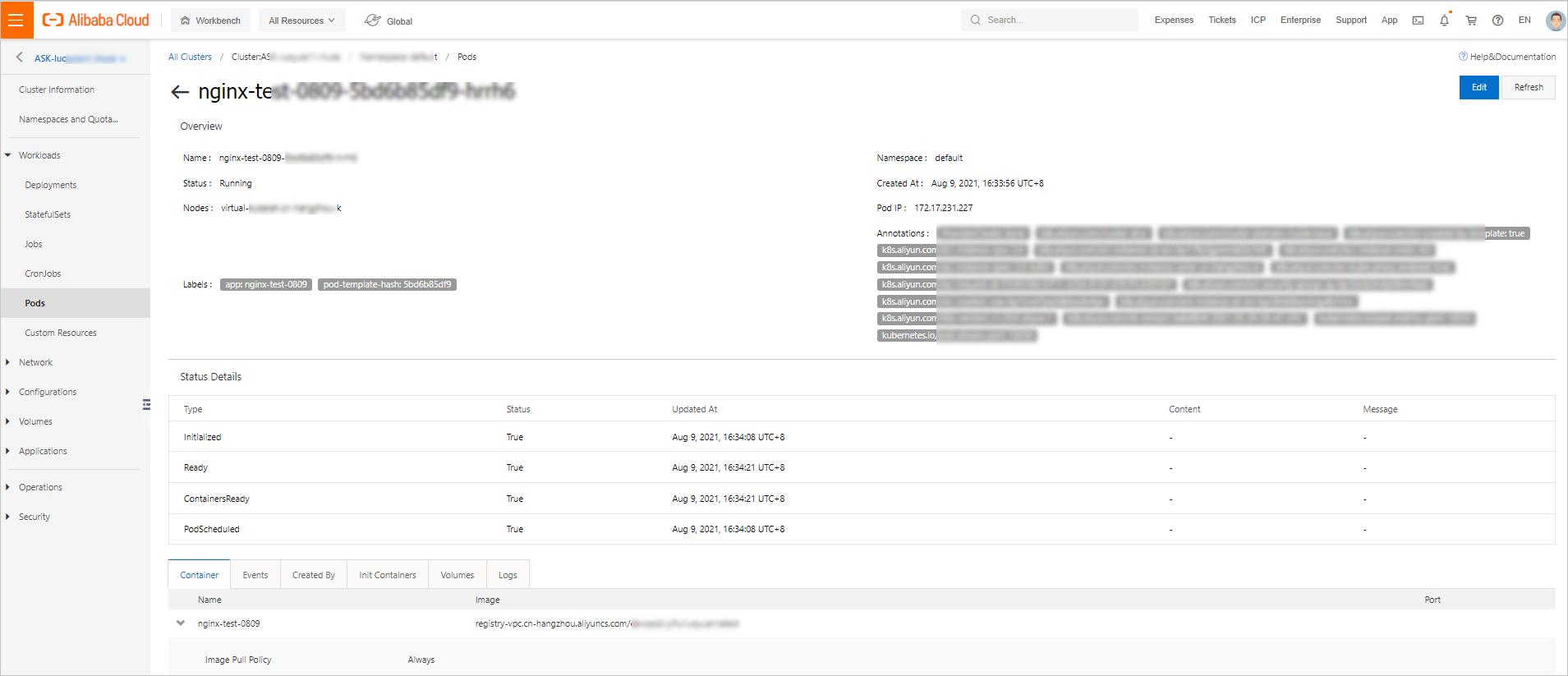
Étape 3 : Consulter le pod
Dans le volet de navigation de gauche de la page des détails du cluster, choisissez Workloads > Pods.
Sélectionnez un pod et cliquez sur Details dans la colonne Actions.
Gérez les pods créés à partir de modèles via ces derniers. Ne les modifiez ni ne les supprimez directement.
Consultez les détails du pod.
Étapes suivantes
Créer une application sans état à partir d'une image pour des configurations Deployment avancées
Accéder aux Services à l'aide d'un ALB Ingress pour un routage basé sur Ingress
Créer un cluster ACK Serverless pour une référence complète de tous les paramètres du cluster