Cuando utiliza una instancia de VPN Gateway en modo de túnel dual, el sistema crea interfaces de red elásticas (ENI) en el VSwitch de la VPC. Estas ENI funcionan como interfaces para el tráfico entre la VPC y la instancia de VPN Gateway. Puede usar la función de registro de flujo de VPC para registrar el tráfico de las ENI de la instancia de VPN Gateway. Después, consulte y analice estos registros para comprender los patrones de tráfico de la instancia. Por ejemplo, puede identificar qué hosts se comunican a través de la puerta de enlace, acceden a recursos de la VPC o generan un alto volumen de tráfico.
Caso de uso
Este tema muestra cómo utilizar la función de registro de flujo de VPC para registrar, consultar y analizar el tráfico de una instancia de VPN Gateway.
Como se muestra en la siguiente figura, dos instancias de VPC están conectadas mediante una conexión IPsec-VPN. Este tema describe cómo crear un registro de flujo para las ENI de la instancia 1 de VPN Gateway con el fin de registrar su tráfico.
Para obtener información sobre cómo conectar dos instancias de VPC mediante una conexión IPsec-VPN, consulte Establish a VPC-to-VPC IPsec-VPN connection (dual-tunnel mode).

Paso 1: Consulte la información de las ENI de VPN Gateway
Después de crear una instancia de VPN Gateway en modo de túnel dual, puede ver las ENI creadas por el sistema en la página de detalles de la instancia.
Inicie sesión en la consola de VPN gateway.
En la barra de navegación superior, seleccione la región donde reside la instancia de VPN gateway.
En la página VPN Gateways, haga clic en el ID de la instancia de VPN Gateway de destino.
-
En la sección Basic Information de la página de detalles de la instancia, vea los ID y nombres de las ENI creadas por el sistema.
NotaSi solo está habilitada la función IPsec-VPN o únicamente la función SSL-VPN en una instancia de VPN Gateway, el sistema crea dos ENI en el VSwitch de la VPC. Si ambas funciones están habilitadas, el sistema crea cuatro ENI.
En este tema, solo la función IPsec-VPN está habilitada en la instancia de VPN Gateway.
Paso 2: Cree un registro de flujo
Requisitos previos Antes de crear un registro de flujo, asegúrese de haber activado Simple Log Service.
Cree un registro de flujo para cada ENI de la instancia 1 de VPN Gateway. Una vez creado, el registro de flujo se habilita de forma predeterminada y comienza automáticamente a registrar el tráfico de las ENI. Para obtener más información sobre los campos registrados en los registros de flujo, consulte Introduction to flow logs.
-
Vaya a la página Flow Log en la consola de VPC y haga clic en Create a flow log.
Si es la primera vez que utiliza la función de registro de flujo, haga clic en Activate Now .
-
En el cuadro de diálogo Create a flow log, configure el registro de flujo con la siguiente información y haga clic en OK.
La siguiente tabla describe únicamente los parámetros relevantes para este tema. Mantenga los valores predeterminados o vacíos para el resto de los parámetros. Para obtener más información, consulte Create a flow log.
Parámetro
Descripción
Resource Type
El tipo de recurso cuyo tráfico desea registrar.
En este tema, seleccione ENI.
Resource Instance
Seleccione las ENI de la instancia de VPN Gateway.
Data Transfer Type
Seleccione el tipo de tráfico que desea registrar:
All Traffic: captura todo el tráfico del recurso especificado.
Allowed Traffic: captura el tráfico permitido por las reglas del security group y las reglas de ACL de red.
Denied Traffic: captura el tráfico denegado por las reglas del security group y las reglas de ACL de red.
En este tema, se selecciona All Traffic. Puede elegir un tipo de tráfico según sus requisitos de consulta.
Project
Seleccione un Project para gestionar el registro de flujo:
Select Project: seleccione un Project existente.
Create Project: cree un Project.
En este tema, se selecciona Create Project.
Logstore
Seleccione un logstore para almacenar el registro de flujo:
Select Logstore: seleccione un logstore existente.
Create Logstore: cree un logstore.
En este tema, se selecciona Create Logstore. En este escenario, los registros de todas las ENI de la instancia 1 de VPN Gateway se envían al mismo logstore para su posterior consulta y análisis.
Enable Log Analysis Report
Si habilita esta función, se activa la indexación en el logstore seleccionado y se crea un panel. Esto le permite ejecutar consultas SQL y análisis visuales sobre los datos.
La función de indexación de Simple Log Service se factura según el tráfico. Los paneles no tienen costo. Para obtener más información, consulte Billing of Simple Log Service.
En este tema, esta función está habilitada para permitir la consulta y el análisis posteriores de los registros de flujo.
Sampling Interval (Minutes)
Seleccione el intervalo de tiempo para el muestreo del registro de flujo.
En este tema, se selecciona 1 minuto.
Paso 3: Consulte y analice los registros de flujo
Simple Log Service recibe automáticamente los datos de tráfico de los registros de flujo. Para consultar y analizar los registros de las ENI de VPN Gateway, vaya a la consola de Simple Log Service.
Inicie sesión en la consola de VPC.
En el panel de navegación izquierdo, elija .
En la barra de navegación superior, seleccione la región donde se encuentra el registro de flujo.
En la página Flow Log. El sistema lo redirige automáticamente a la consola de Simple Log Service.
-
En la página de detalles del logstore, puede consultar y analizar los registros de las ENI para comprender el tráfico de la instancia 1 de VPN Gateway.
A continuación se muestra un ejemplo de cómo consultar y analizar los registros de flujo de ENI. También puede crear consultas personalizadas según sus necesidades.
-
** Escenario de consulta
**
Consulte los hosts que se comunican a través de cada ENI de la instancia 1 de VPN Gateway y los bytes transferidos entre cada par de hosts.
-
Instrucción de consulta
* | select "eni-id",srcaddr,dstaddr,direction,sum(bytes) as byte from log GROUP BY "eni-id",srcaddr,dstaddr,direction ORDER BY "eni-id" DESC limit 10 -
En la página de consulta, establezca el intervalo de tiempo en Last 1 Hour. En el cuadro de consulta, introduzca la instrucción SQL:
* | select "eni-id",srcaddr,dstaddr,direction,sum(bytes) as byte from log GROUP BY "eni-id",srcaddr,dstaddr,direction ORDER BY "eni-id" DESC limit 10y haga clic en el botón Search & Analyze. Los resultados de la consulta se muestran como una tabla en la pestaña Charts, que incluye columnas como eni-id, srcaddr, dstaddr, direction y byte. En el panel derecho, puede configurar el tipo de gráfico y los campos. Haga clic en Add to New Dashboard para guardar los resultados de la consulta en un panel.Pasos para ejecutar la consulta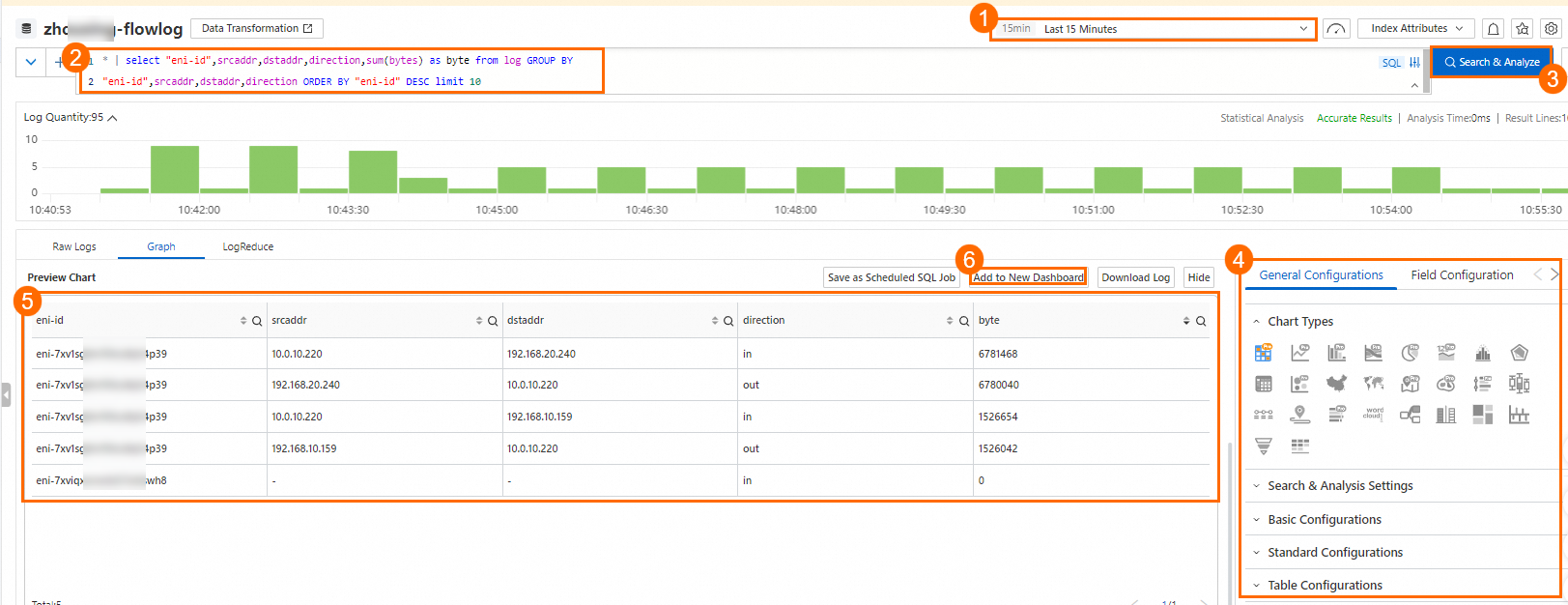
Paso
Descripción
①
Seleccione el intervalo de tiempo para la consulta.
②
Introduzca la instrucción SQL.
③
Haga clic en Simple Log Service.
④
Mantenga los valores predeterminados para todos los módulos en la pestaña Search & Analyze.
Puede personalizar la visualización del gráfico estadístico según sus necesidades. Para obtener más información, consulte Overview of statistical charts.
⑤
En el área General Configurations, vea, filtre u ordene los resultados de la consulta para comprender el tráfico de la instancia de VPN Gateway. Por ejemplo:
La instancia 1 de VPN Gateway utiliza actualmente eni-7xv1sg8m****39 para transmitir tráfico.
ECS2 en VPC1 no se ha comunicado en los últimos 15 minutos.
ECS1 y ECS4 consumieron más ancho de banda durante la comunicación en los últimos 15 minutos.
NotaDirección del tráfico en los registros de flujo:
"in" indica el tráfico de la VPC hacia la ENI.
"out" indica el tráfico de la ENI hacia la VPC.
⑥
(Opcional) Agregue este escenario de consulta a un panel para poder ver los resultados en cualquier momento.
Haga clic en Preview Chart. En el cuadro de diálogo que aparece, configure los siguientes parámetros:
Add to New Dashboard: en este tema se usa Operation como ejemplo.
Create Dashboard: en este tema se usa Layout Mode como ejemplo.
Grid Layout: introduzca un nombre para el panel. En este tema, introduzca VPN Gateway 1.
Para obtener más información sobre los paneles, consulte Dashboards.
-
Referencias
Para obtener más información sobre las funciones de consulta y análisis de registros, consulte Index-based query and analysis.