Este tema explica cómo utilizar IPsec-VPN en modo de túnel dual para establecer una conexión segura entre dos redes privadas virtuales (VPC) y permitir la comunicación entre los recursos de ambas.
Escenario
La calidad de las conexiones IPsec-VPN interregionales depende de la red pública. Para obtener una conectividad más confiable, utilice Cloud Enterprise Network (CEN). Consulte Connect VPCs across accounts.
Una empresa ejecuta servicios en instancias ECS dentro de dos VPC (VPC1 y VPC2) en la región Germany (Frankfurt). Los servicios en VPC1 y VPC2 necesitan comunicarse entre sí.
La empresa utiliza VPN Gateway para establecer una conexión IPsec-VPN entre las dos VPC, lo que cifra los datos en tránsito y habilita el acceso seguro entre VPC.
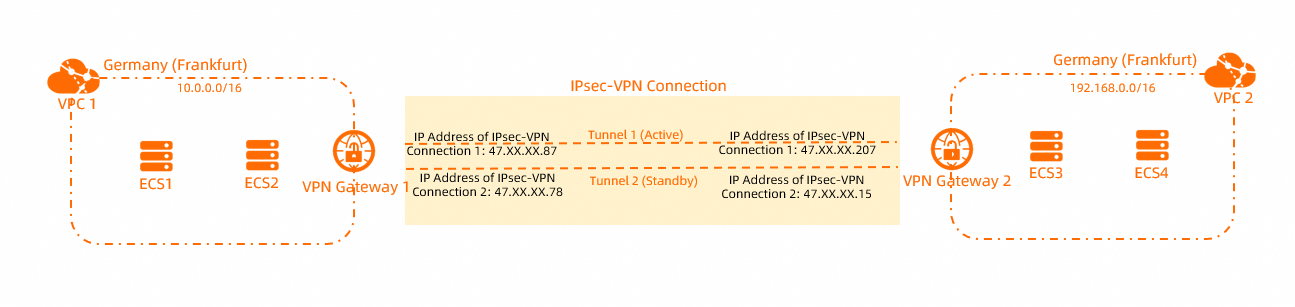
Planificación de bloques CIDR
Planifique los bloques CIDR según sus requisitos empresariales. Asegúrese de que los bloques CIDR de las VPC que conecta no se superpongan.
Bloques CIDR de VPC
Nombre de VPC | Bloque CIDR de VPC | Dirección IP de ECS |
VPC1 |
|
|
VPC2 |
|
|
Configuración BGP de IPsec-VPN
Las VPC se pueden conectar mediante una conexión IPsec-VPN con rutas estáticas o enrutamiento dinámico BGP. La siguiente tabla muestra las configuraciones BGP necesarias para este ejemplo.
Si una conexión IPsec-VPN utiliza enrutamiento dinámico BGP, el valor de Local ASN debe ser idéntico para ambos túneles. Aunque los ASN BGP pares de los dos túneles pueden diferir, se recomienda usar el mismo ASN BGP par en ambos casos.
Nombre del gateway VPN | Nombre de la conexión IPsec | Túnel | ASN local | Bloque CIDR del túnel BGP | Dirección IP BGP |
VPN Gateway 1 | IPsec-VPN Connection 1 | Túnel activo | 65530 | 169.254.10.0/30 | 169.254.10.1 |
Túnel en espera | 65530 | 169.254.20.0/30 | 169.254.20.1 | ||
VPN Gateway 2 | IPsec-VPN Connection 2 | Túnel activo | 65500 | 169.254.10.0/30 | 169.254.10.2 |
Túnel en espera | 65500 | 169.254.20.0/30 | 169.254.20.2 |
Antes de empezar
-
El modo de túnel dual para conexiones IPsec-VPN solo está disponible en las siguientes regiones y zonas de disponibilidad.
Ha creado VPC1 y VPC2 en la región Germany (Frankfurt), y ha desplegado servicios en instancias ECS dentro de estas VPC. Consulte Create a VPC with an IPv4 CIDR block.
Ha comprobado que las reglas de security group de las instancias ECS en ambas VPC permiten la comunicación entre ellas. Consulte Query security group rules y Add a security group rule.
Configuración

Paso 1: Crear instancias de VPN gateway
Inicie sesión en la consola de VPN Gateway.
-
En la barra de navegación superior, seleccione la región donde desea crear la instancia de VPN Gateway.
Este ejemplo utiliza Germany (Frankfurt).
NotaLa instancia de VPN Gateway y la instancia de VPC deben estar en la misma región para poder asociarse.
En la página VPN Gateways, haga clic en Create VPN Gateway.
-
En la página de compra, configure la instancia de VPN Gateway con los siguientes ajustes, luego haga clic en Buy Now y complete el pago.
Parámetro
Descripción
Instance Name
Introduzca un nombre para la instancia de VPN Gateway. Este ejemplo usa VPN Gateway 1.
Resource group
Seleccione el resource group para la instancia de VPN Gateway. En este ejemplo, se selecciona el resource group predeterminado.
Si no selecciona un resource group, el sistema asigna automáticamente la instancia de VPN Gateway al resource group predeterminado.
Region
Seleccione la región donde desea crear la instancia de VPN Gateway. Este ejemplo usa Germany (Frankfurt).
Gateway Type
Seleccione el tipo de gateway para la instancia de VPN Gateway. Este ejemplo usa Standard.
Network type
Seleccione el tipo de red de la instancia de VPN Gateway. Este ejemplo usa Public.
Tunnel
De forma predeterminada, Dual-tunnel está seleccionado.
VPC
Seleccione la VPC que desea asociar con la instancia de VPN Gateway. Este ejemplo usa VPC1.
vSwitch
Seleccione el primer vSwitch en VPC1.
Si selecciona Single-tunnel, solo necesita especificar un vSwitch.
Si selecciona Dual-tunnel, necesita especificar dos vSwitches.
Una vez habilitada la función IPsec-VPN, el sistema crea una interfaz de red elástica (ENI) para cada uno de los dos vSwitches como interfaz para comunicarse con la VPC a través de una conexión IPsec-VPN. Cada ENI ocupa una dirección IP en el vSwitch.
NotaEl sistema selecciona un vSwitch de forma predeterminada. Puede cambiarlo o usar el vSwitch predeterminado.
Después de crear un gateway VPN, no puede modificar el vSwitch asociado al gateway VPN. Puede consultar el vSwitch asociado al gateway VPN, la zona a la que pertenece el vSwitch y la ENI en el vSwitch desde la página de detalles del gateway VPN.
vSwitch 2
Seleccione el segundo vSwitch en VPC1.
Especifique dos vSwitches en diferentes zonas dentro de la VPC asociada para implementar recuperación ante desastres entre zonas para conexiones IPsec-VPN.
Para una región que solo admite una zona, no se admite la recuperación ante desastres entre zonas. Se recomienda especificar dos vSwitches en la zona para implementar alta disponibilidad de conexiones IPsec-VPN. También puede seleccionar el mismo vSwitch que el primero.
Maximum bandwidth
Seleccione el ancho de banda público máximo para la instancia de VPN Gateway. Unidad: Mbps.
Traffic
El método de facturación para la instancia de VPN Gateway. El valor predeterminado es Pay By Traffic.
Consulte Billing.
IPsec-VPN
Habilita o deshabilita la función IPsec-VPN. Este ejemplo usa Enable.
SSL-VPN
Habilita o deshabilita la función SSL-VPN. Este ejemplo usa Close.
Billing cycle
El ciclo de facturación de la instancia de VPN Gateway. El valor predeterminado es By Hour.
Create Service-Linked Role
Haga clic en Create Service-Linked Role. El sistema crea automáticamente el rol vinculado al servicio AliyunServiceRoleForVpn.
VPN Gateway utiliza este rol para acceder a recursos en otros servicios en la nube. Consulte AliyunServiceRoleForVpn.
Si se muestra Created, el rol ya existe en su cuenta y no se requiere ninguna acción.
-
Regrese a la página VPN Gateway para ver la nueva instancia de VPN Gateway.
Una nueva instancia de VPN Gateway tiene un estado inicial de Preparing. Después de aproximadamente 1 a 5 minutos, el estado cambia a Normal. Una instancia de VPN Gateway con estado Normal está lista para usarse.
-
Repita del Step 3 al Step 4 para crear otra instancia de VPN Gateway llamada VPN Gateway 2 en la región Germany (Frankfurt). Asóciela con VPC2 y use la misma configuración que para VPN Gateway 1.
Una vez creadas las instancias de VPN Gateway, la siguiente tabla describe sus configuraciones.
Nombre de la instancia
VPC asociada
Dirección IP
VPN Gateway 1
VPC1
Dirección IPsec 1: 47.XX.XX.87
Dirección IPsec 2: 47.XX.XX.78
VPN Gateway 2
VPC2
Dirección IPsec 1: 47.XX.XX.207
Dirección IPsec 2: 47.XX.XX.15
Paso 2: Crear customer gateways
En el panel de navegación izquierdo, elija .
-
En la barra de navegación superior, seleccione la región donde desea crear las instancias de customer gateway.
NotaLas instancias de customer gateway y de VPN gateway deben estar en la misma región para poder conectarse.
En la página Customer Gateway, haga clic en Create Customer Gateway.
-
En el panel Create Customer Gateway, configure las instancias de customer gateway como se describe en la siguiente tabla y luego haga clic en OK.
Cree cuatro customer gateways en la región Germany (Frankfurt) para los túneles VPN. La siguiente tabla describe los parámetros necesarios. Para todos los demás parámetros, mantenga los valores predeterminados.
Parámetro
Descripción
Germany (Frankfurt)
Germany (Frankfurt)
Germany (Frankfurt)
Germany (Frankfurt)
Name
Introduzca un nombre para la instancia de customer gateway.
VPN Gateway 1-Customer1
VPN Gateway 1-Customer2
VPN Gateway 2-Customer1
VPN Gateway 2-Customer2
IP Address
Introduzca la dirección IP de la instancia de VPN gateway par.
NotaEn este escenario, cada VPN gateway actúa como customer gateway del otro.
Dirección IP para la dirección IPsec 1 de VPN Gateway 2: 47.XX.XX.207.
Dirección IP para la dirección IPsec 2 de VPN Gateway 2: 47.XX.XX.15.
Dirección IP para la dirección IPsec 1 de VPN Gateway 1: 47.XX.XX.87.
Dirección IP para la dirección IPsec 2 de VPN Gateway 1: 47.XX.XX.78.
ASN
Introduzca el ASN BGP de la instancia de VPN gateway par.
ASN BGP para el túnel activo de VPN Gateway 2: 65500.
ASN BGP para el túnel en espera de VPN Gateway 2: 65500.
ASN BGP para el túnel activo de VPN Gateway 1: 65530.
ASN BGP para el túnel en espera de VPN Gateway 1: 65530.
Paso 3: Crear conexiones VPN IPsec
Una vez creadas las puertas de enlace VPN y las puertas de enlace de cliente, cree dos conexiones VPN IPsec para establecer el túnel cifrado.
En el panel de navegación izquierdo, seleccione .
-
En la página IPsec Connections, haga clic en Bind VPN Gateway, configure la conexión IPsec como se indica a continuación y luego haga clic en OK.
Cree dos conexiones IPsec en la región Germany (Frankfurt) con los valores de la siguiente tabla.
Parámetro
Descripción
Conexión IPsec 1
Conexión IPsec 2
Name
Introduzca un nombre para la conexión IPsec.
Para este tutorial, introduzca IPsec Connection 1.
Para este tutorial, introduzca IPsec Connection 2.
Region
Seleccione la región donde se despliega la puerta de enlace VPN que se asociará con la conexión VPN IPsec.
La conexión VPN IPsec se crea en la misma región que la puerta de enlace VPN.
Seleccione Germany (Frankfurt).
Seleccione Germany (Frankfurt).
Bind VPN Gateway
Seleccione la puerta de enlace VPN que se asociará con la conexión VPN IPsec.
Para este tutorial, seleccione VPN Gateway 1.
Para este tutorial, seleccione VPN Gateway 2.
Routing Mode
Seleccione un modo de enrutamiento.
NotaSi planea usar BGP para la conexión VPN IPsec, seleccione Destination Routing Mode.
Para este tutorial, seleccione Destination Routing Mode.
Para este tutorial, seleccione Destination Routing Mode.
Effective Immediately
Determina si la conexión IPsec entra en vigor de inmediato.
Yes. Start negotiations after the configuration is completed.
No. Start negotiations when inbound traffic is detected.
NotaAl conectar dos VPC con una puerta de enlace VPN, establezca Effective Immediately en Yes para una de las conexiones VPN IPsec. Esto inicia la negociación IPsec de inmediato.
Para este tutorial, seleccione Yes.
Para este tutorial, seleccione No.
Enable BGP
Para utilizar el protocolo de enrutamiento BGP en la conexión IPsec, habilite esta opción. Esta opción está deshabilitada de forma predeterminada.
Para este tutorial, conserve la configuración predeterminada. Puede agregar la configuración de BGP después de crear la conexión IPsec.
Para este tutorial, conserve la configuración predeterminada. Puede agregar la configuración de BGP después de crear la conexión IPsec.
Túnel 1
Configure los parámetros de VPN para el Túnel 1 (túnel activo).
De forma predeterminada, el Túnel 1 es el túnel activo y el Túnel 2 es el túnel en espera. No es posible modificar esta configuración.
Customer Gateway
Seleccione la puerta de enlace de cliente que se asociará con el túnel activo.
Para este tutorial, seleccione VPN Gateway 1-Customer1.
Para este tutorial, seleccione VPN Gateway 2-Customer1
Pre-Shared Key
Introduzca la clave precompartida para autenticar el túnel activo.
La clave debe tener entre 1 y 100 caracteres y puede contener dígitos, letras mayúsculas, letras minúsculas y los siguientes caracteres especiales:
~`!@#$%^&*()_-+={}[]\|;:',.<>/?.Si deja este campo en blanco, el sistema genera una cadena aleatoria de 16 caracteres.
ImportanteLa clave precompartida de la conexión VPN IPsec debe coincidir con la del dispositivo de puerta de enlace remoto. De lo contrario, no se podrá establecer la conexión VPN IPsec.
Para este tutorial, introduzca fddsFF123.
Para este tutorial, introduzca fddsFF123.
Encryption Configuration
Configure los parámetros de IKE, IPsec, DPD y travesía NAT.
Para este tutorial, conserve la configuración predeterminada.
Para este tutorial, conserve la configuración predeterminada.
Túnel 2
Configure los parámetros de VPN para el Túnel 2 (túnel en espera).
Customer Gateway
Seleccione la puerta de enlace de cliente que se asociará con el túnel en espera.
Para este tutorial, seleccione VPN Gateway 1-Customer2.
Para este tutorial, seleccione VPN Gateway 2-Customer2.
Pre-Shared Key
Introduzca la clave precompartida para autenticar el túnel en espera.
Para este tutorial, introduzca fddsFF456.
Para este tutorial, introduzca fddsFF456.
Encryption Configuration
Configure los parámetros de IKE, IPsec, DPD y travesía NAT.
Para este tutorial, conserve la configuración predeterminada.
Para este tutorial, conserve la configuración predeterminada.
-
En el cuadro de diálogo Created, haga clic en OK.
La siguiente tabla resume la configuración resultante.
Nombre de VPC
Nombre de puerta de enlace VPN
Nombre de conexión IPsec
Túnel
Nombre de puerta de enlace de cliente
VPC1
VPN Gateway 1
IPsec Connection 1
túnel activo
VPN Gateway 1-Customer1
túnel en espera
VPN Gateway 1-Customer2
VPC2
VPN Gateway 2
IPsec Connection 2
túnel activo
VPN Gateway 2-Customer1
túnel en espera
VPN Gateway 2-Customer2
Paso 4: Configurar rutas
En modo de túnel dual, una conexión VPN IPsec admite tanto rutas estáticas como enrutamiento dinámico BGP. Solo necesita configurar uno de estos métodos de enrutamiento.
Configurar rutas estáticas
El siguiente ejemplo utiliza una ruta basada en destino.
En el panel de navegación izquierdo, seleccione .
En la barra de navegación superior, seleccione la región donde reside la instancia de puerta de enlace VPN.
En la página VPN Gateway, localice la instancia de puerta de enlace VPN que desea gestionar y haga clic en su ID.
En la pestaña Destination-based Route Table, haga clic en Add Route Entry.
-
En el panel Add Route Entry, configure la ruta basada en destino y haga clic en OK.
Agregue una entrada de ruta tanto para VPN Gateway 1 como para VPN Gateway 2.
Parámetro
Descripción
VPN Gateway 1
VPN Gateway 2
Destination CIDR Block
El bloque CIDR de destino hacia el cual desea enrutar el tráfico.
Introduzca el bloque CIDR privado de VPC 2: 192.168.0.0/16.
Introduzca el bloque CIDR privado de VPC 1: 10.0.0.0/16.
Next Hop Type
El tipo del siguiente salto.
Seleccione IPsec Connections.
Seleccione IPsec Connections.
Next Hop
La instancia que funciona como siguiente salto.
Seleccione la conexión VPN IPsec 1.
Seleccione la conexión VPN IPsec 2.
Advertise to VPC
Especifica si se anuncia la ruta en la tabla de rutas de la VPC donde se despliega la puerta de enlace VPN.
Seleccione Yes.
Seleccione Yes.
Configurar enrutamiento dinámico BGP
-
Agregue una configuración de BGP a la conexión VPN IPsec.
En el panel de navegación izquierdo, vaya a .
En la página IPsec Connections, localice la conexión VPN IPsec que desea gestionar y haga clic en su ID.
-
En la sección IPsec Connections, haga clic en Enable BGP. En el cuadro de diálogo BGP Configuration, configure los parámetros y haga clic en OK.
Debe configurar BGP tanto para la conexión VPN IPsec 1 como para la conexión VPN IPsec 2.
Parámetro
Descripción
Conexión VPN IPsec 1
Conexión VPN IPsec 2
Local ASN
El ASN de la puerta de enlace VPN.
En este ejemplo, introduzca 65530.
En este ejemplo, introduzca 65500.
Túnel 1
La configuración de BGP del túnel activo.
Configure el túnel activo de la conexión VPN IPsec 1.
Configure el túnel activo de la conexión VPN IPsec 2.
Tunnel CIDR Block
El bloque CIDR utilizado para la comunicación BGP.
El bloque CIDR del túnel debe ser un bloque /30 comprendido dentro de 169.254.0.0/16. El bloque CIDR del túnel no puede ser 169.254.0.0/30, 169.254.1.0/30, 169.254.2.0/30, 169.254.3.0/30, 169.254.4.0/30, 169.254.5.0/30, 169.254.6.0/30 ni 169.254.169.252/30.
NotaEn una puerta de enlace VPN, el bloque CIDR de cada túnel debe ser único.
En este ejemplo, introduzca 169.254.10.0/30.
En este ejemplo, introduzca 169.254.11.0/30.
Local BGP IP address
La dirección IP BGP de la puerta de enlace VPN.
Esta dirección IP debe pertenecer al bloque CIDR de BGP.
En este ejemplo, introduzca 169.254.10.1.
En este ejemplo, introduzca 169.254.11.2.
Túnel 2
La configuración de BGP del túnel en espera.
Configure el túnel en espera de la conexión VPN IPsec 1.
Configure el túnel en espera de la conexión VPN IPsec 2.
Tunnel CIDR Block
El bloque CIDR utilizado para la comunicación BGP.
El bloque CIDR del túnel debe ser un bloque /30 comprendido dentro de 169.254.0.0/16. El bloque CIDR del túnel no puede ser 169.254.0.0/30, 169.254.1.0/30, 169.254.2.0/30, 169.254.3.0/30, 169.254.4.0/30, 169.254.5.0/30, 169.254.6.0/30 ni 169.254.169.252/30.
NotaEn una puerta de enlace VPN, el bloque CIDR de cada túnel debe ser único.
En este ejemplo, introduzca 169.254.20.0/30.
En este ejemplo, introduzca 169.254.21.0/30
Local BGP IP address
La dirección IP BGP de la puerta de enlace VPN.
Esta dirección IP debe pertenecer al bloque CIDR de BGP.
En este ejemplo, introduzca 169.254.20.1.
En este ejemplo, introduzca 169.254.21.2.
-
Habilite la propagación de BGP tanto para VPN Gateway 1 como para VPN Gateway 2.
En el panel de navegación izquierdo, seleccione .
En la página VPN Gateways, localice la puerta de enlace VPN que desea gestionar. En la columna Actions, seleccione .
En el cuadro de diálogo Enable Automatic BGP Propagation, haga clic en OK.
Después de configurar las rutas, puede ir a la página IPsec Connections para comprobar el estado del túnel. Ambas conexiones VPN IPsec deben encontrarse en estado Normal, y el estado del túnel debe mostrar Tunnel 1 up / Tunnel 2 up, lo cual indica que ambos túneles se establecieron correctamente.
Paso 5: Verificar la conexión
Una vez completada la configuración, VPC1 y VPC2 pueden comunicarse. Esta sección explica cómo probar la conectividad y verificar la alta disponibilidad de la conexión VPN IPsec de túnel dual.
-
Pruebe la conectividad.
-
Inicie sesión en la instancia ECS1 en VPC1.
Para obtener instrucciones, consulte Remote connection methods for ECS instances.
-
Para verificar que las dos VPC pueden comunicarse, ejecute el comando ping dirigido a la instancia ECS3 en VPC2.
ping <IP address of the ECS3 instance>Una respuesta similar a la siguiente indica que las dos VPC pueden comunicarse.
[root@iZp6xxx ux9Z ~]# ping 192.168.20.24
PING 192.168.20.24 (192.168.20.24) 56(84) bytes of data.
64 bytes from 192.168.20.24: icmp_seq=1 ttl=62 time=2.72 ms
64 bytes from 192.168.20.24: icmp_seq=2 ttl=62 time=2.70 ms
64 bytes from 192.168.20.24: icmp_seq=3 ttl=62 time=2.75 ms
64 bytes from 192.168.20.24: icmp_seq=4 ttl=62 time=10.9 ms
64 bytes from 192.168.20.24: icmp_seq=5 ttl=62 time=2.68 ms
64 bytes from 192.168.20.24: icmp_seq=6 ttl=62 time=2.81 ms
^Z
[2]+  Stopped                 ping 192.168.20.24
[root@iZpxxx ix9Z ~]#
-
-
Pruebe la alta disponibilidad.
-
Inicie sesión en la instancia ECS1 en VPC1.
Para obtener instrucciones, consulte Remote connection methods for ECS instances.
-
Ejecute el siguiente comando para hacer ping continuo a ECS3 desde ECS1.
ping <IP address of the ECS3 instance> -c 10000 -
Interrumpa el túnel activo.
En este ejemplo, puede interrumpir el túnel activo modificando la clave precompartida de la conexión IPsec 1. La conexión del túnel falla si las claves precompartidas en ambos extremos del túnel no coinciden. En la pestaña Tunnel, el estado de conexión del Túnel 1 (túnel activo) muestra Phase 1 negotiation failed y BGP abnormal, mientras que el estado de conexión del Túnel 2 (túnel en espera) muestra Phase 2 negotiation succeeded y BGP normal.
-
Compruebe el estado de la comunicación en la instancia ECS1. Observará un breve periodo de pérdida de paquetes, tras el cual se restablece la conectividad. Esto indica que, cuando se interrumpe el túnel activo, el tráfico realiza failover automáticamente hacia el túnel en espera.
[root@iZp0****x9Z ~]# ping 192.168.20.24 -c 10000 PING 192.168.20.24 (192.168.20.24) 56(84) bytes of data. 64 bytes from 192.168.20.24: icmp_seq=1 ttl=62 time=2.66 ms 64 bytes from 192.168.20.24: icmp_seq=2 ttl=62 time=2.76 ms 64 bytes from 192.168.20.24: icmp_seq=3 ttl=62 time=2.72 ms 64 bytes from 192.168.20.24: icmp_seq=4 ttl=62 time=2.80 ms 64 bytes from 192.168.20.24: icmp_seq=5 ttl=62 time=2.72 ms 64 bytes from 192.168.20.24: icmp_seq=6 ttl=62 time=2.79 ms 64 bytes from 192.168.20.24: icmp_seq=7 ttl=62 time=2.72 ms 64 bytes from 192.168.20.24: icmp_seq=8 ttl=62 time=2.81 ms 64 bytes from 192.168.20.24: icmp_seq=9 ttl=62 time=2.75 ms 64 bytes from 192.168.20.24: icmp_seq=10 ttl=62 time=2.72 ms 64 bytes from 192.168.20.24: icmp_seq=11 ttl=62 time=2.80 ms 64 bytes from 192.168.20.24: icmp_seq=12 ttl=62 time=2.74 ms 64 bytes from 192.168.20.24: icmp_seq=13 ttl=62 time=2.73 ms 64 bytes from 192.168.20.24: icmp_seq=14 ttl=62 time=3.18 ms 64 bytes from 192.168.20.24: icmp_seq=15 ttl=62 time=2.72 ms 64 bytes from 192.168.20.24: icmp_seq=16 ttl=62 time=2.76 ms 64 bytes from 192.168.20.24: icmp_seq=17 ttl=62 time=2.79 ms 64 bytes from 192.168.20.24: icmp_seq=18 ttl=62 time=2.74 ms 64 bytes from 192.168.20.24: icmp_seq=19 ttl=62 time=2.77 ms 64 bytes from 192.168.20.24: icmp_seq=20 ttl=62 time=2.80 ms From 10.0.30.35 icmp_seq=49 Time to live exceeded From 10.0.30.35 icmp_seq=50 Time to live exceeded 64 bytes from 192.168.20.24: icmp_seq=54 ttl=62 time=2.69 msNotaCuando un centro de datos local se conecta a una VPC mediante una conexión VPN IPsec en modo de túnel dual, Alibaba Cloud realiza failover automáticamente del tráfico desde la VPC hacia el centro de datos local al túnel en espera si se interrumpe el túnel activo. Sin embargo, la ruta del tráfico desde el centro de datos local hacia la VPC depende de su configuración de enrutamiento. Si su centro de datos local no admite failover automático al túnel en espera, puede usar CloudMonitor para supervisar el túnel activo. Si se detecta una interrupción, deberá cambiar manualmente la configuración de enrutamiento de su centro de datos local para realizar failover del tráfico al túnel en espera. Consulte Monitor an IPsec-VPN connection.
-