Después de enviar una solicitud de certificado SSL, la autoridad certificadora (CA) comprueba que usted es el propietario del dominio especificado en la solicitud. Esta verificación es obligatoria antes de emitir el certificado para evitar que se emitan certificados no autorizados.
Verifique los certificados adquiridos en esta página. Para los certificados que no se compraron mediante SSL Certificate Management V2.0, utilice la página SSL Certificate Management (V1.0 - Discontinued).
Desde el 24 de febrero de 2026, DigiCert ejecuta la validación DNSSEC sobre los resultados de las consultas durante la validación de control de dominio (DCV) y las comprobaciones de registros DNS CAA para los dominios con DNSSEC habilitado. Para obtener más información, consulte Announcement: DigiCert to Enable DNSSEC Validation for DCV and DNS CAA Checks.
Alcance
Commercial Certificates.
Certificate Status: Validating Application.
El nombre de dominio que especifique al solicitar un certificado SSL debe ser un dominio registrado. No se admiten nombres de dominio sin registrar o caducados.
No es necesario desplegar su sitio web ni configurar la resolución DNS del dominio antes de solicitar un certificado SSL. Puede solicitar el certificado y completar la validación del dominio después de registrar su nombre de dominio, incluso antes de desplegar su sitio web. El titular del dominio y el propietario de la cuenta de Alibaba Cloud no tienen que ser la misma entidad; puede usar cualquier cuenta de Alibaba Cloud para solicitar un certificado para cualquier nombre de dominio.
Verificar la propiedad del dominio
El procedimiento de verificación depende del tipo de certificado. Para los certificados DV, consulte DV certificate verification. Para los certificados OV y EV, consulte OV and EV certificate verification.
Verificación de certificados DV
Paso 1: Obtener la información de verificación
Si el panel Verify Information del certificado actual está cerrado, vaya a SSL Certificate Management. Busque el certificado de destino en la lista de certificados situada a la derecha (pestaña Commercial Certificates) y haga clic en Verify dentro de la columna Actions para abrir el panel de información de verificación.
Paso 2: Completar la verificación de la propiedad del dominio
Al solicitar un certificado DV, establezca el método de verificación del dominio como Automatic DNS Verification, File Verification o Manual DNS Verification. Siga las instrucciones correspondientes al método seleccionado.
Una vez completada la verificación de la propiedad del dominio para un certificado DV, la CA revisa y emite automáticamente el certificado, por lo general en un plazo de 1 a 15 minutos.
Aprobar la verificación de la propiedad del dominio no significa que la CA haya terminado su revisión. Para conocer el resultado final de la revisión, consulte CA review results.
Verificación automática por DNS
Si el dominio de su solicitud de certificado DV está alojado en Alibaba Cloud DNS, el sistema selecciona automáticamente Automatic DNS Verification. Esta opción no se puede modificar.
Si aparece el mensaje "Domain verification successful" debajo del botón Verify, la verificación se completó. De lo contrario, siga las instrucciones en pantalla y consulte FAQ para solucionar el problema. Después, vuelva a hacer clic en Verify hasta que la verificación sea exitosa.
Después de enviar la solicitud, Alibaba Cloud añade automáticamente un registro DNS para el dominio en la consola de Alibaba Cloud DNS para verificar la propiedad del dominio.
La consola puede tardar unos minutos en verificar el registro DNS. Si el registro DNS ya se propagó pero la consola sigue mostrando "DNS record not found" después de hacer clic en Verify, espere unos minutos e inténtelo de nuevo.
Para garantizar que la verificación automática por DNS funcione correctamente, el sistema elimina cualquier registro TXT en conflicto dentro de su configuración DNS al añadir el registro de verificación. Compruebe si esto afecta a servicios de terceros que dependan de esos registros TXT para la autenticación.
Verificación manual por DNS
Si su dominio no está alojado en Alibaba Cloud DNS, debe añadir manualmente un registro TXT a través de su proveedor de DNS para verificar la propiedad del dominio.
Cómo cambiar el método de verificación del dominio
Para cambiar el método de verificación después de enviar una solicitud, busque el certificado en la lista de certificados, retire la solicitud y envíe una nueva con el método deseado.
Tiempos de propagación de registros DNS
Añadir un registro nuevo: surte efecto de inmediato.
Eliminar o modificar un registro: depende del TTL de la caché DNS, que suele ser de 10 minutos de forma predeterminada.
Cambiar servidores DNS: tarda hasta 48 horas de forma predeterminada. Si cambió recientemente su servidor DNS, espere de 24 a 48 horas para la propagación global. Es normal que ocurran errores de verificación durante este periodo.
Procedimiento
Antes de que se emita el certificado, no elimine el registro DNS de verificación. Si lo elimina, la emisión del certificado fallará.
Una vez emitido el certificado, se recomienda eliminar el registro TXT para evitar conflictos al añadir otros registros. Quitar el registro de verificación no afecta al certificado emitido.
Añadir un registro TXT con el registro host
@a un dominio raíz no afecta a los servicios de subdominio. El símbolo@representa al propio dominio raíz y no entra en conflicto con los registros de verificación del subdominio_dnsauth.Si la consola muestra "The current operation is not authorized. Contact an administrator for authorization", solicite al administrador de su cuenta RAM que otorgue el permiso
AliyunDNSFullAccess(o los permisos específicos indicados en el mensaje) a su cuenta. Consulte Manage RAM user permissions para obtener más detalles. Aplique el principio de privilegio mínimo y conceda únicamente los permisos obligatorios.
-
Obtenga la información de verificación.
En el panel Verify Information, dentro de Add a DNS record in the DNS console, copie los valores de Type, Host Record y Record Value, y añádalos a la configuración DNS de su proveedor de servicios DNS.
-
Añada un registro DNS.
Añada un registro DNS en el proveedor de DNS de su dominio. En el siguiente ejemplo se utiliza Alibaba Cloud DNS para añadir un registro TXT.
NotaSi su dominio no usa Alibaba Cloud DNS, ejecute esta operación con su proveedor de DNS.
Inicie sesión en la consola de Alibaba Cloud DNS con la cuenta de Alibaba Cloud propietaria del dominio. Busque el dominio de destino y haga clic en Settings dentro de la columna Settings.
-
Haga clic en Add Record, introduzca la información de verificación del paso anterior (Type, Host Record y Record Value) y luego haga clic en OK.
NotaLa siguiente imagen muestra la comparación: el lado izquierdo corresponde a la información del registro en la consola de Certificate Management Service y el derecho a la configuración equivalente en la consola de Alibaba Cloud DNS.
Deje Resolution Request Source establecido en Default y TTL con el valor predeterminado de 10 minutes.
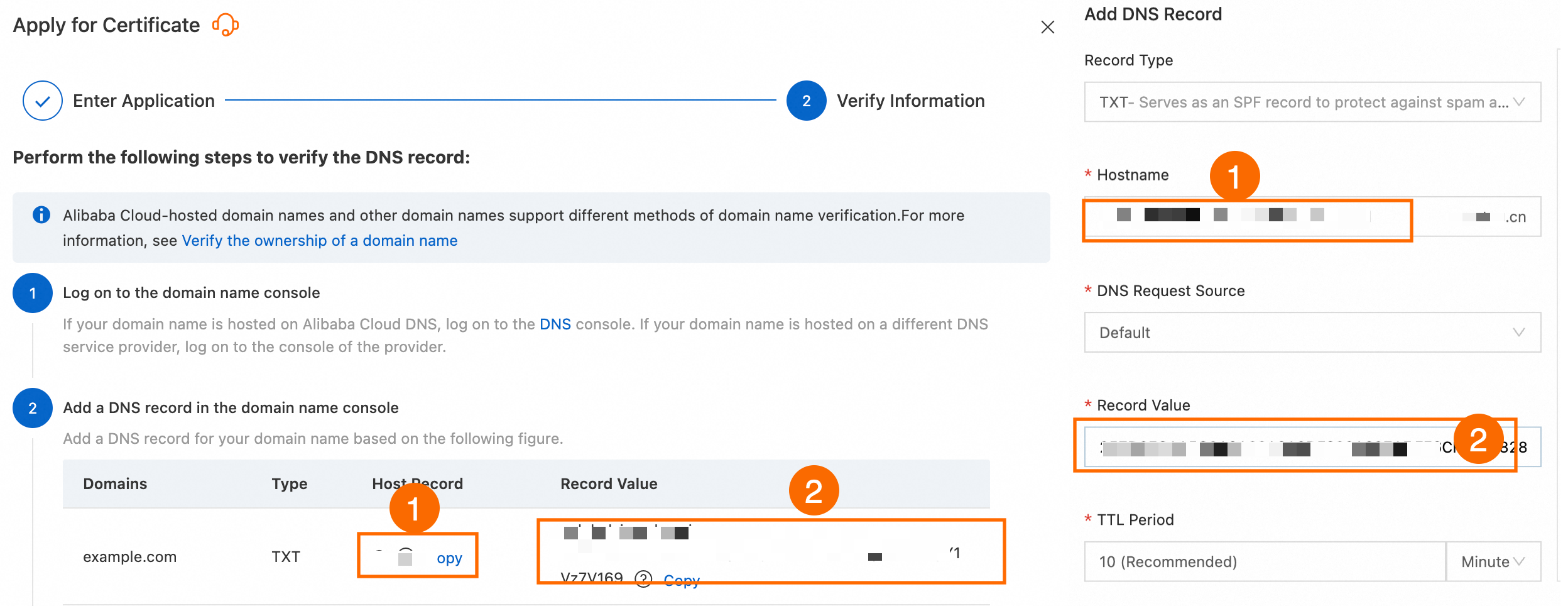
-
Verifique el dominio.
Después de configurar el registro DNS, haga clic en el botón Verify del panel Verify Information. Si aparece el mensaje "Domain verification successful" debajo del botón Verify, la verificación se completó. De lo contrario, siga las instrucciones en pantalla y consulte FAQ para solucionar el problema. Después, vuelva a hacer clic en Verify hasta que la verificación sea exitosa.
ImportanteLa consola puede tardar unos minutos en verificar el registro DNS. Si el registro DNS ya se propagó pero la consola sigue mostrando "DNS record not found" después de hacer clic en , espere unos minutos e inténtelo de nuevo.
Verificación por archivo
Si su dominio no está alojado en Alibaba Cloud DNS y la validación manual por DNS no está disponible (por ejemplo, porque no puede añadir registros DNS con su proveedor de DNS), utilice File Verification.
Instrucciones de verificación
Abra los puertos necesarios del servidor: la CA recupera el archivo de verificación únicamente a través del puerto 80 (HTTP) y el puerto 443 (HTTPS). Asegúrese de que ambos puertos estén abiertos en su servidor. Si HTTPS no está disponible temporalmente, deshabilite el servicio HTTPS (detenga la escucha en el puerto 443) hasta que concluya la verificación.
Asegúrese de que tanto el dominio raíz como el subdominio www sean accesibles: ya sea que solicite un certificado para un dominio raíz (como aliyundoc.com) o para su subdominio www, ambos deben ser accesibles públicamente.
No utilice redirecciones de URL: el proceso de verificación de la CA no admite redireccionamientos HTTP, incluidos los redireccionamientos 301 (permanentes) y 302 (temporales).
Direcciones IP de verificación para Individual Test Certificates: los Individual Test Certificates (edición gratuita) suelen verificarse desde direcciones IP fuera de China continental. Asegúrese de que su servidor sea accesible desde esas direcciones.
La verificación por DNS y la verificación por archivo son métodos independientes. Elija uno u otro según su situación. Si no logra completar la verificación por DNS (por ejemplo, porque no puede añadir registros en su proveedor de DNS), cambie a la verificación por archivo.
Si no tiene permisos de gestión del dominio (por ejemplo, la cuenta de Alibaba Cloud propietaria del dominio es inaccesible o el dominio se transfirió a otro proveedor), retire la solicitud en la consola de Certificate Management Service y vuelva a enviarla con la opción file verification seleccionada.
Procedimiento
-
Descargue el archivo de verificación.
Después de enviar la solicitud de certificado, vaya a la sección Download Verification File y haga clic en Download Verification File para descargar el paquete del archivo de verificación en su computadora local. Descomprima el paquete para obtener el archivo de verificación.
ImportanteDespués de descargar y descomprimir el archivo de verificación, no lo abra, edite ni cambie su nombre.
El archivo solo es válido durante tres días después de la descarga. Si no completa la verificación por archivo en ese periodo, descargue el archivo nuevamente.
Cargue el archivo de validación extraído en el directorio
.well-known/pki-validationde su servidor y asegúrese de que el archivo sea accesible en la URL de validación, por ejemplo,https://example.com/.well-known/pki-validation/gsdv.txt. Una vez completada la carga, haga clic en Verify. Si se muestra el mensaje "Verification timed out. Please try again.", compruebe que el archivo se cargó correctamente y haga clic en View Failure Cause para solucionar el problema.
Cargue el archivo de verificación.
-
En el siguiente ejemplo se muestra cómo configurar la verificación por archivo en un servidor Nginx que ejecuta Linux en una instancia ECS de Alibaba Cloud. Un administrador del servidor debe ejecutar estos pasos.
a. Conéctese a la instancia ECS. Para obtener más detalles, consulte Connect to an ECS instance.
-
b. Ejecute los siguientes comandos para crear el directorio de verificación por archivo (
.well-known/pki-validation/) dentro del directorio raíz web. La ruta raíz web predeterminada de Nginx es/var/www/html/.cd /var/www/html mkdir -p .well-known/pki-validation-
Puede utilizar la función de carga de archivos locales de una herramienta de inicio de sesión remoto, como PuTTY, Xshell o WinSCP. Si usa una instancia de Elastic Compute Service de Alibaba Cloud, consulte Upload or download files para obtener más información.
Cargue el archivo de validación en el directorio de validación
/var/www/html/.well-known/pki-validation/.AvisoNo elimine el archivo de verificación antes de que se emita el certificado. Si lo elimina, la emisión del certificado fallará.
-
-
Verifique el dominio.
Después de cargar el archivo de verificación, regrese a la consola SSL Certificate Management. En la lista de certificados, busque el certificado de destino y haga clic en Verify dentro de la columna Actions. La verificación por archivo puede presentar un breve retraso. Si aparece el mensaje File not found, espere aproximadamente un minuto e inténtelo de nuevo. Si la verificación falla después de varios intentos, vuelva a cargar el archivo correcto.
NotaEl sistema verifica automáticamente el contenido del archivo en
http://<your_domain>/.well-known/pki-validation/<verification_file_name>ohttps://<your_domain>/.well-known/pki-validation/<verification_file_name>.
Verificación de certificados OV y EV
Después de enviar una solicitud de certificado OV o EV, la CA se comunicará con usted en aproximadamente un día hábil (según la zona horaria local de la CA, sin contar días festivos). La CA utiliza el número de teléfono o la dirección de correo electrónico que consta en los registros oficiales de su empresa, no la información de contacto que introdujo durante la solicitud.
Si la información proporcionada es correcta y usted colabora con el proceso de verificación de la CA, los certificados OV y EV se emiten normalmente en un plazo de 5 días naturales. Si un certificado no se emite en 30 días naturales, la solicitud falla automáticamente.
Si no recibe una llamada telefónica ni un correo electrónico en 5 días hábiles, comuníquese con su gerente de cuenta para recibir asistencia.
Para comprobar el estado de la solicitud, vaya a SSL Certificate Management. En la lista de certificados situada a la derecha (pestaña Commercial Certificates o pestaña Uploaded), haga clic en el icono de la columna Status del certificado de destino para consultar su estado.
Verificación telefónica
La CA llamará al número de teléfono que figura en los registros oficiales de su empresa (no al número de contacto que introdujo en el sistema) para verificar su solicitud de certificado. Mantenga su línea telefónica disponible para recibir la llamada de verificación.
Verificación por correo electrónico
La CA enviará un correo electrónico de verificación de dominio a la dirección que figura en los registros de su empresa (no al correo de contacto que introdujo en el sistema). Revise su bandeja de entrada y siga las instrucciones del mensaje para completar las acciones requeridas.
El contenido del correo electrónico de verificación varía según la marca del certificado.
Resultados de la revisión de la CA
Una vez completada la verificación de la propiedad del dominio, la CA revisa su solicitud. Para conocer el resultado de la revisión y los siguientes pasos, consulte Processing CA Review Results.
Preguntas frecuentes
Verificación por DNS
-
¿Puedo cambiar el método de verificación automática?
No. Si necesita usar un método de verificación distinto, adquiera el certificado o gestione los registros DNS desde otra cuenta de Alibaba Cloud.
-
¿Cómo compruebo si mi registro DNS ya se propagó?
Siga estos pasos:
En la lista de certificados, busque el que tenga el estado Verifying.
Haga clic en Verify dentro de la columna Actions.
Haga clic en Verify. Si aparece el mensaje No DNS record found., haga clic en View Record Value. El sistema lo redirigirá a una herramienta de consulta DNS.
Use la herramienta de consulta DNS para comprobar si el registro ya se propagó.
-
La consola muestra "No DNS record found.". ¿Qué debo hacer?
Causas comunes y sus soluciones:
-
No se agregó el registro DNS.
Consulte Domain ownership verification, acceda a su proveedor de DNS y agregue manualmente un registro TXT para verificar la propiedad del dominio.
-
Retraso en la verificación de la consola.
Si agregó correctamente el registro DNS, pero la consola sigue mostrando "No DNS record found.", es probable que exista un retraso en la resolución DNS de la consola. No se requiere ninguna acción. Espere e inténtelo de nuevo más tarde.
-
El dominio vinculado al certificado SSL no coincide con el configurado en el DNS.
NotaSi no usa Alibaba Cloud DNS, acceda a su proveedor de DNS para confirmar la información del dominio.
-
Compruebe que los nombres de dominio coincidan.
Inicie sesión en la consola de Alibaba Cloud y busque el nombre de dominio de destino (etiquetado como cert) en la página Alibaba Cloud DNS > Authoritative Domain Resolution. Después, revise el nombre de dominio vinculado del certificado correspondiente en la página Certificate Management Service > SSL Certificate Management y compare si ambos coinciden.
-
En la página de verificación del certificado SSL, haga clic en Modify, vuelva a introducir el nombre de dominio vinculado al certificado y envíe la solicitud nuevamente.
En el paso Verification Information de la página de solicitud del certificado, si la verificación por DNS falla y se muestra el mensaje No DNS record detected, haga clic en Modify a la derecha del mensaje de error para reconfigurar el registro de resolución DNS. También puede hacer clic en View Record Value para comprobar que el registro de host y el valor del registro coinciden con los agregados en la consola de administración de dominios.
-
-
El tipo de registro DNS está configurado de forma incorrecta.
Es posible que el tipo de registro que exige la consola no sea el que usted agregó. En la página Verification Information de la solicitud del certificado, revise el tipo de registro que se muestra para su dominio. Si la página indica TXT, pero usted agregó un registro CNAME, la consola no podrá detectarlo. Elimine el registro CNAME conflictivo en su proveedor de DNS y agregue un registro con el tipo y el valor que aparecen en la página Verification Information.
-
El registro DNS se agregó en una cuenta de Alibaba Cloud equivocada o en otra plataforma.
Si la resolución DNS del dominio se gestiona desde otra cuenta de Alibaba Cloud o desde un proveedor de DNS externo, agregar el registro en la cuenta con la que solicitó el certificado no tendrá ningún efecto. Inicie sesión en la cuenta de Alibaba Cloud o en la plataforma donde realmente se aloja el DNS del dominio y agregue el registro ahí.
-
-
La consola muestra "Mismatch found in the DNS record.". ¿Qué debo hacer?
Causas comunes y sus soluciones:
-
El valor del registro DNS está configurado de forma incorrecta.
Vuelva a copiar el registro de host y el valor del registro desde la página de solicitud del certificado, y péquelos en su configuración DNS.
Asegúrese de que el registro de resolución DNS esté configurado correctamente: en la página Verification Information del certificado SSL, seleccione el método de verificación TXT. Use el botón de copia para obtener el Host Record y el Record Value de la tabla. Luego, en el formulario Add Record de la consola de administración de dominios, establezca Record Type en TXT. Pegue el registro de host y el valor copiados en los campos Host Record y Record Value correspondientes. Establezca DNS Request Source en Default y TTL en 10 Minutes (Recommended). Por último, haga clic en Verify.
-
Está usando DNSPod u otro proveedor de DNS externo.
Ignore el error en la consola. Configure el registro DNS según se requiera en DNSPod o en su proveedor de DNS y espere a que la CA complete la verificación.
-
El valor del registro de un certificado DV de DigiCert tiene más de 24 horas de antigüedad.
Elimine el registro TXT que tiene más de 24 horas.
Acceda a la consola de Certificate Management Service, vuelva a solicitar el certificado y obtenga el valor más reciente del registro TXT.
Acceda a la plataforma de su proveedor de DNS y agregue el nuevo registro TXT.
NotaLa marca de tiempo de los certificados DV de GeoTrust siempre es válida y no está sujeta a esta limitación.
-
El valor del registro aún no se sincronizó con los servidores DNS internacionales.
La sincronización de los registros DNS dinámicos puede sufrir retrasos. Esto impide que los servidores DNS autoritativos internacionales recuperen el valor más reciente del registro TXT. Compruebe que el servicio de DNS dinámico funcione correctamente y espere.
-
-
La consola muestra "Verification timed out. Try again.". ¿Qué debo hacer?
Esto indica un problema de red en el servidor del sitio. Contacte a su proveedor de servicios de dominio para revisar y resolver cualquier inconveniente de red.
-
¿Por qué falla la verificación aunque el registro DNS ya se haya propagado?
El proceso de verificación de la consola puede ir por detrás de la propagación real del DNS. Espere aproximadamente un minuto e inténtelo de nuevo.
-
La verificación falla debido a un registro CAA en el dominio.
NotaUn registro de Certification Authority Authorization (CAA) es un tipo de registro DNS que permite a los propietarios de dominios especificar qué CA tienen autorización para emitir certificados SSL/TLS para sus dominios. Esto ayuda a prevenir la emisión de certificados no autorizados.
Solución 1: Acceda a la consola de su proveedor de DNS (como la consola de Alibaba Cloud DNS), busque la configuración DNS del dominio y elimine el registro CAA. Una vez que el cambio surta efecto, vuelva a solicitar el certificado.
Solución 2: Add the certificate's CA to the CAA record. Una vez que el cambio surta efecto, vuelva a solicitar el certificado.
NotaSi su dominio tiene un registro CNAME que apunta a un dominio
github.io, hereda la política CAA degithub.io, lo cual puede interferir con la emisión del certificado. Para solucionarlo, pause temporalmente el registro CNAME antes de emitir el certificado o agreguetrust-provider.com,globalsign.comysectigo.coma su registro CAA. -
Mi proveedor de DNS no es Alibaba Cloud. ¿Cómo configuro el registro de verificación DNS?
Solución
Procedimiento
Ventajas
Configurar en el proveedor actual
Inicie sesión en su plataforma actual de administración de dominios y agregue el registro de verificación del certificado SSL (TXT) que obtuvo de Alibaba Cloud.
NotaSi tiene alguna duda, contacte a su proveedor de DNS.
Rápido y directo. No requiere transferir el dominio.
Transferir el dominio a Alibaba Cloud
Después de completar la transferencia con base en Transfer a domain name to Alibaba Cloud, configure la resolución DNS en la consola de Alibaba Cloud DNS.
ImportanteAl transferir un dominio, debe pagar una cuota de renovación por un año. El precio de la transferencia es igual al de la renovación anual.
Facilita las renovaciones posteriores del certificado y la administración centralizada del dominio.
Verificación por archivo
-
La consola muestra "No file found.". ¿Qué debo hacer?
Causas comunes y sus soluciones:
El archivo de verificación no se cargó en el directorio especificado. Cargue el archivo de verificación en el directorio
.well-known/pki-validation/de su servidor. Consulte File verification para ver los pasos detallados.Retraso en la verificación del archivo por parte de la consola. Si cargó el archivo de verificación en el directorio correcto y puede acceder a su contenido tanto en la URL HTTPS Address como en HTTP Address, pero la consola sigue mostrando The configuration failed. Try again later., es probable que se deba a un retraso en la verificación. No se requiere ninguna acción; espere unos momentos e inténtelo de nuevo.
-
La consola muestra "Verification timed out. Try again.". ¿Qué debo hacer?
Causas comunes y sus soluciones:
-
El puerto 80 o 443 no está abierto en el servidor.
La CA verifica el contenido del archivo únicamente mediante HTTPS Address y HTTP Address (puertos 443 y 80).
Solución 1: Abra el puerto 80 o 443.
Solución 2: En Apply for Certificate, haga clic en Cancel Application y cambie el método de verificación a Manual DNS Verification.
-
Hay configurada una redirección 301 o 302.
-
Ejecute el comando
wget -S <URL>para comprobar si la URL de verificación se está redirigiendo. Si la respuesta incluyeHTTP/1.1 301 Moved PermanentlyoHTTP/1.1 302 Found, existe una redirección activa.wget -S http://<your_domain>/.well-known/pki-validation/<verification_file_name> -
Quite la configuración de redirección. A continuación se muestran ejemplos de ajustes de redirección 301 y 302 en el archivo de configuración de Nginx
nginx.conf.Configuración de redirección 301
server {
    listen 80;
    server_name <your_root_domain> <your_www_subdomain>;
    return 301 <redirect_target>$request_uri;
}
Configuración de redirección 302
location /.well-known/ {
    return 302 <redirect_target>
}
-
-
El dispositivo de seguridad de red del servidor utiliza una lista blanca de IP.
Si el firewall de su servidor o los security groups restringen el acceso por IP, agregue temporalmente los rangos de direcciones IP de la CA a la lista blanca para que pueda comunicarse con el servidor.
Proveedor de la CA
Dirección IP
DigiCert
-
216.168.247.9
-
64.78.193.238
-
216.168.249.9
GlobalSign
-
211.123.204.251
-
180.222.177.99
-
114.179.250.1
-
114.179.250.2
-
27.115.18.218
-
-
-
La consola muestra "File content is invalid.". ¿Qué debo hacer?
Causas comunes y sus soluciones:
-
Ni el dominio raíz ni el subdominio www admiten el acceso al .
Independientemente de si solicita el certificado para el dominio raíz (por ejemplo,
aliyundoc.com) o para su subdominio www (por ejemplo,www.aliyundoc.com), la CA revisa ambos nombres de host. Asegúrese de que el archivo de verificación sea accesible públicamente desde los dos.Por ejemplo, deben ser accesibles tanto
http://www.aliyundoc.com/.well-known/pki-validation/fileauth.txtcomohttp://aliyundoc.com/.well-known/pki-validation/fileauth.txt. -
El del servidor web no coincide con la versión más reciente.
En el panel Verify Information, haga clic en View Detected File y compruebe que su contenido coincida con el más reciente. Si no coinciden, vuelva a descargar y cargar el archivo de verificación, y repita la comprobación. Haga clic en View Detected File y compare el Required File con el Detected File en el cuadro de diálogo.
-
El sitio tiene HTTPS habilitado, pero el archivo de verificación solo es accesible por HTTP.
Solución 1: Despliegue el archivo de verificación en las rutas de servicio de HTTP y HTTPS, y asegúrese de que el endpoint HTTPS sea accesible.
Solución 2: Deshabilite temporalmente HTTPS en las páginas correspondientes.
-
El sitio usa un servicio CDN, pero el archivo de verificación no se sincronizó con los nodos CDN internacionales.
Solución 1: Sincronice el verification file con los nodos CDN internacionales o deshabilite temporalmente la aceleración CDN fuera de su región.
Solución 2: Si no puede modificar los nodos CDN, haga clic en Cancel Application dentro del panel Apply for Certificate y cambie el método de verificación a Manual DNS Verification.
-
La marca de tiempo expiró.
Descargue el verification file más reciente y cárguelo de nuevo en el servidor web.
-