Utilice Quick Configuration para configurar una instancia de la aplicación Smart Access Gateway (SAG) y obtener acceso rápido y seguro a Alibaba Cloud.
Contexto
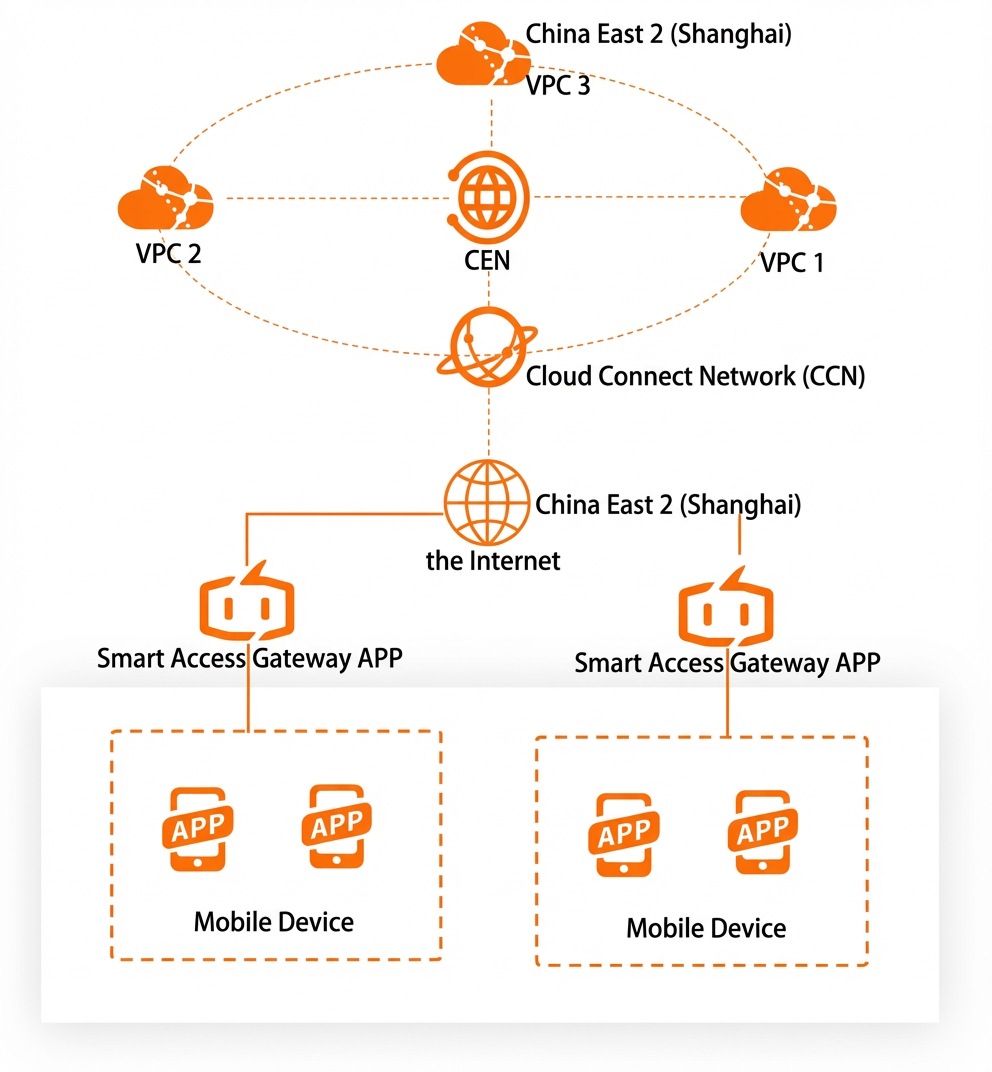
Una empresa ha desplegado servicios en Alibaba Cloud en la región China (Shanghai). Los empleados acceden a los recursos en la nube mediante la red privada local. Debido al crecimiento de la organización, los empleados remotos también requieren acceso a estos recursos. La empresa utiliza la aplicación Smart Access Gateway para permitir que el personal remoto se conecte de forma segura a la red privada desde cualquier ubicación.
Procedimiento
Paso 1: Adquirir una instancia de la aplicación SAG
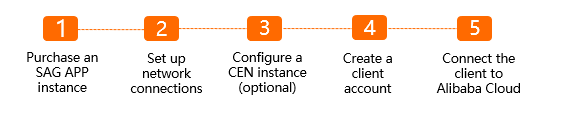
Adquiera una instancia de la aplicación Smart Access Gateway para gestionar las redes y los clientes de manera centralizada.
Inicie sesión en la consola de SAG.
En la barra de navegación superior, seleccione la región objetivo.
En el panel de navegación izquierdo, elija .
-
En la página SAG App Instances, haga clic en Create SAG App. Configure los siguientes parámetros, haga clic en Buy Now y complete el pago.
Parámetro
Descripción
RegionRegion
Región donde se usará el cliente de Smart Access Gateway. En este ejemplo, se selecciona China (Shanghai).
Number of Client Accounts
Número máximo de cuentas de cliente que puede crear. Tras adquirir una cantidad específica de cuentas, podrá generar ese mismo número de usuarios. Por lo general, se asigna una cuenta por cada empleado que requiere inicio de sesión. Este ejemplo usa el valor predeterminado de 10.
NotaPuede seleccionar 1 a 2,000 cuentas de cliente. La facturación de estas cuentas se basa en un modelo de precios escalonado. Para más información, consulte Billing rules for SAG app instances.
Data plan per account
Los datos incluidos no pueden compartirse entre cuentas ni acumularse para el mes siguiente. El valor predeterminado es 5 GB.
Billing method for overage
Si el uso de una cuenta supera su plan de datos, el excedente se factura bajo el modelo pay-as-you-go. Este ejemplo usa Pay-As-You-Go.
Subscription Period
Duración de la suscripción del plan de datos, calculada por meses. Se admite la renovación automática. Este ejemplo usa el valor predeterminado de 1 Month.
Resource Group
Seleccione el resource group al que pertenece la instancia. Este ejemplo usa Default Resource Group.
Paso 2: Configurar la red
Configure los ajustes de red de su instancia de la aplicación SAG, incluido el bloque CIDR privado para los clientes y la instancia asociada de Cloud Connect Network (CCN).
La CCN es un componente fundamental de SAG. Asociar la instancia de la aplicación SAG con una instancia de CCN permite que los clientes se comuniquen con otros dispositivos de gateway conectados a la misma instancia de CCN. Para más información sobre CCN, consulte What is Cloud Connect Network?.
En la página SAG App Instances, localice su nueva instancia y haga clic en Quick Configuration en la columna Operation.
-
En la página Network Configuration, complete la configuración de red como se indica a continuación:
Parámetro
Descripción
Instance Name/ID
Nombre e ID de la instancia de la aplicación Smart Access Gateway que creó.
Resource Group
Resource group al que pertenece la instancia de la aplicación Smart Access Gateway.
CCN
Elija uno de los siguientes métodos para asociar una instancia de CCN. Este ejemplo usa Create CCN.
-
Existing CCN: Si ya cuenta con una instancia de CCN, selecciónela en la lista desplegable.
-
Create CCN: Si no dispone de una instancia de CCN, introduzca un nombre. El sistema creará una instancia de CCN en la región actual y la asociará automáticamente con la instancia de la aplicación Smart Access Gateway.
Standby and Active DNS
Este parámetro es opcional. Puede especificar los servidores DNS activo y en espera que usarán los clientes al conectarse a la red privada. Una vez configurado el DNS, los ajustes se envían automáticamente a los clientes. En este ejemplo, el campo se deja en blanco.
Nota-
Si los clientes usan PrivateZone para conectarse a Alibaba Cloud, establezca las direcciones del servidor DNS en 100.100.2.136 y 100.100.2.138. Para más información sobre PrivateZone, consulte What is PrivateZone?.
-
La configuración de DNS solo es compatible con clientes Android versión 2.1.1 o posterior y clientes macOS versión 2.1.1 o posterior. Para más información sobre los clientes, consulte Install the client.
Private CIDR Block
Bloque CIDR privado usado para las conexiones de los clientes hacia Alibaba Cloud. Cuando un cliente se conecta, el sistema asigna automáticamente una dirección IP disponible dentro de este bloque CIDR. Asegúrese de que los bloques CIDR no se superpongan. Este ejemplo usa 192.168.10.0/24.
Haga clic en Add Private CIDR Block para agregar más bloques CIDR. Es posible configurar hasta cinco bloques CIDR privados.
-
Paso 3: (Opcional) Asociar con una instancia de CEN
Asocie la instancia de CCN con una instancia de Cloud Enterprise Network (CEN) para habilitar la comunicación entre los clientes y los recursos en la nube vinculados a dicha instancia de CEN. Para más información sobre CEN, consulte What is Cloud Enterprise Network?.
-
Haga clic en Next: Associate with a CEN (optional) para vincular una instancia de CEN.
Este paso es opcional. Si no necesita asociar una instancia de CEN, haga clic en Skip en la parte inferior de la página.
-
Use uno de los siguientes métodos para asociar una instancia de CEN. En este ejemplo se selecciona una instancia existente para permitir la comunicación entre los clientes y los recursos en la nube.
Instance Name/ID: Nombre e ID de la instancia de CCN que creó.
Existing CEN: Si ya tiene una instancia de CEN, selecciónela en la lista desplegable.
Create CEN: Si no cuenta con una instancia de CEN, introduzca un nombre. El sistema generará una instancia de CEN y la asociará automáticamente con la instancia de CCN.
Paso 4: Crear una cuenta de cliente
Genere cuentas de cliente para que los usuarios puedan iniciar sesión en la aplicación y conectarse a la red privada.
Haga clic en Next: Create a client account, configure la cuenta de cliente y luego haga clic en Confirm Creation.
|
Parámetro |
Descripción |
|
Username |
Nombre de usuario para la cuenta de cliente. Nota
|
|
Email Address |
Dirección de correo electrónico del usuario. Esta dirección se usa para enviarle las credenciales de inicio de sesión. |
|
Static IP |
|
|
Set Maximum Bandwidth |
Ancho de banda máximo para esta cuenta. Este ejemplo usa el valor predeterminado. El valor puede oscilar entre 1 Kbps y 20,000 Kbps. El valor predeterminado es 2,000 Kbps. |
|
Set Password |
Contraseña para iniciar sesión en el cliente. |
|
Maximum Bandwidth for Application Acceleration |
Establezca el ancho de banda máximo de la cuenta de cliente para la aceleración de aplicaciones. La unidad es Kbps. Instrucciones
|
Paso 5: Conectarse a la nube
Descargue e instale el cliente en su dispositivo; después, úselo para conectarse a la red privada y acceder a los recursos en la nube.
Una vez finalizada la configuración, haga clic en Download Now para ver las instrucciones de descarga e instalación. Para más información, consulte Install the client.
Después de instalar el cliente, inicie sesión con las credenciales de su cuenta y conéctese a la red privada para acceder a los recursos en la nube. Para más información, consulte Connect to a private network.