Puede utilizar Smart Access Gateway (SAG) vCPE para conectar una red implementada en Microsoft Azure con Alibaba Cloud, lo que permite la comunicación entre los recursos de ambas plataformas en la nube.
Ha implementado servicios en la nube en Microsoft Azure. Para obtener detalles sobre el despliegue, consulte Microsoft Azure documentation.
Se ha creado una VPC y se han desplegado servicios en la nube dentro de dicha VPC. Para obtener más información, consulte Create a VPC with an IPv4 CIDR block.
Conoce las reglas del security group de los servicios en la nube dentro de su VPC de Alibaba Cloud y ha confirmado que dichas reglas permiten a los recursos de Azure acceder a los recursos de la VPC. Para obtener más información, consulte View security group rules y Add a security group rule.
Ha creado una instancia ECS en la VPC de Alibaba Cloud. Para obtener más información, consulte Create a subscription instance on the custom launch tab.
Escenario
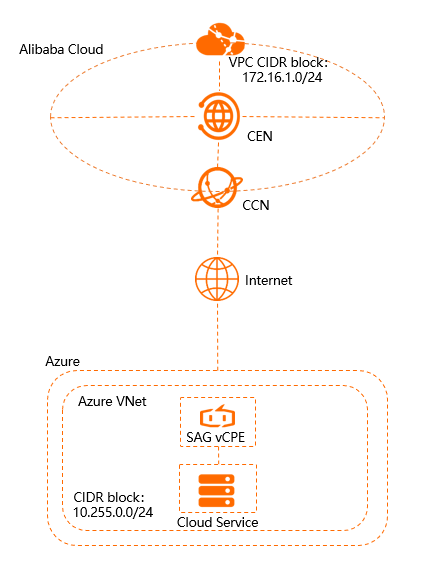
Una empresa ha implementado servicios en la nube en una región europea de Azure y en la región China (Hangzhou) de Alibaba Cloud, y utiliza SAG vCPE para conectar ambas plataformas.
Implemente una imagen de SAG vCPE en una máquina virtual (VM) dentro de una red virtual (VNet) de Azure. La VM actúa como un dispositivo SAG vCPE que conecta su red con Alibaba Cloud a través de Cloud Connect Network (CCN) y Cloud Enterprise Network (CEN), lo que habilita la comunicación entre los recursos de la VNet de Azure y la VPC de Alibaba Cloud.
Procedimiento
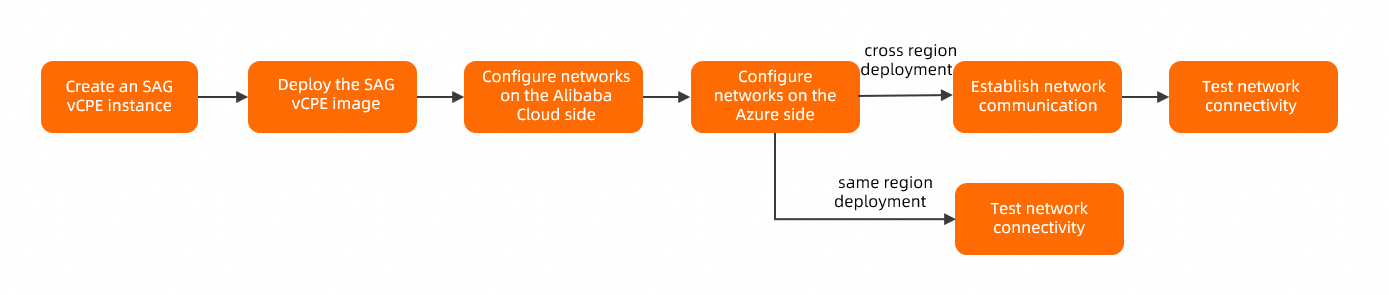
Para conectar servicios en la nube de Azure con servicios de Alibaba Cloud en la misma región mediante SAG vCPE, no es necesario configurar una conexión interregional. Este tema toma como ejemplo un escenario entre regiones.
Paso 1: Crear una instancia de SAG vCPE
Cree una instancia de SAG vCPE en la consola de SAG para gestionar su dispositivo SAG vCPE.
Inicie sesión en la consola de SAG.
En la página Smart Access Gateway, seleccione .
-
En la página SmartAG vCPE Software, configure la instancia de SAG vCPE, haga clic en Buy Now y complete el pago.
Parámetro
Descripción
Region
Seleccione la región de la instancia de SAG vCPE. En este ejemplo, se selecciona Germany (Frankfurt) .
Instance Name
Introduzca un nombre para la instancia de SAG vCPE.
Instance Type
El valor predeterminado es SAG-vCPE.
Version
El valor predeterminado es Basic Edition.
Deployment mode
Seleccione un modo de despliegue para el dispositivo SAG vCPE. El valor predeterminado es Active-Standby.
En el modo Active-Standby, una instancia de SAG vCPE puede conectarse a dos dispositivos SAG vCPE de forma predeterminada. Puede configurar ambos dispositivos en modo activo-standby para mejorar la disponibilidad de la red. Este tema utiliza únicamente el dispositivo activo.
Peak Bandwidth
El ancho de banda máximo para la comunicación de red. Unidad: Mbit/s.
Quantity
Seleccione la cantidad de instancias de SAG vCPE que desea crear. En este ejemplo, se selecciona 1.
Subscription Period
Seleccione la duración de la suscripción.
Regrese a la consola de SAG. En la barra de navegación superior, seleccione la región donde creó la instancia.
En el panel de navegación izquierdo, seleccione .
En la página Instance Management, haga clic en el ID de la instancia que creó.
En la página de detalles de la instancia, haga clic en la pestaña SAG. Consulte y registre el número de serie y la clave del dispositivo activo. Estas credenciales son obligatorias para asociar el dispositivo SAG vCPE con la instancia de SAG vCPE.
Paso 2: Desplegar la imagen de SAG vCPE
Cree una VM en su VNet de Azure para alojar la imagen de SAG vCPE. Tras el despliegue, esta VM actúa como un dispositivo SAG vCPE que conecta sus servicios de Azure con Alibaba Cloud.
-
Cree una VM en la VNet de Azure.
Para obtener más información sobre cómo crear una VM de Azure, consulte la documentación de Azure. Asegúrese de que la VM cumpla con los siguientes requisitos:
Sistema operativo: Ubuntu 18.04 de 64 bits.
Versión del kernel: 3.10.0-957.21.3.el7.x86_64 o posterior.
La VM cuenta con una tarjeta de interfaz de red (NIC) dedicada que puede conectarse a Internet.
El inicio de sesión remoto está habilitado en la VM.
No hay sistemas empresariales ejecutándose en la VM.
-
La VM tiene como mínimo 1 vCPU y como mínimo 2 GB de memoria.
Se recomienda utilizar una VM con al menos 2 núcleos de vCPU y 4 GB de memoria. Esta configuración permite alcanzar un ancho de banda privado cifrado de 350 Mbit/s o superior, basado en paquetes de 1024 bytes.
-
Inicie sesión en la VM de Azure y descargue el script en el directorio /root. Para obtener más información, consulte la documentación de Azure.
ImportantePuede descargar el script en un directorio personalizado. Si lo hace, deberá utilizar ese directorio personalizado cuando ejecute el script.
No modifique el contenido ni el nombre del script después de descargarlo.
-
Si su VM está implementada en una región de China continental, ejecute el siguiente comando para descargar el script:
wget -O /root/sag_vcpe_v2.3.0_deployment.sh https://sdwan-oss-shanghai.oss-cn-shanghai.aliyuncs.com/vcpe_vm/sag_vcpe_v2.3.0_deployment.sh -
Si su VM está implementada en una región fuera de China continental, ejecute el siguiente comando para descargar el script:
wget -O /root/sag_vcpe_v2.3.0_deployment.sh https://sdwan-oss-shanghai.oss-accelerate.aliyuncs.com/vcpe_vm/sag_vcpe_v2.3.0_deployment.sh
-
Otorgue permisos de ejecución al script.
chmod +x /root/sag_vcpe_v2.3.0_deployment.sh -
Ejecute el script.
/root/sag_vcpe_v2.3.0_deployment.sh -n sage6nniq3**** -k **** -t azure -w eth0La siguiente tabla describe los parámetros. Para obtener más información sobre los parámetros del script, consulte Script parameters.
Parámetro
Descripción
-n
El número de serie del dispositivo SAG vCPE.
-k
La clave del dispositivo SAG vCPE.
-t
La plataforma que aloja la imagen de SAG vCPE. Valores válidos:
-
aliyun (predeterminado): La imagen de SAG vCPE se despliega en una instancia ECS de Alibaba Cloud.
-
aws: La imagen de SAG vCPE se despliega en una instancia EC2 de Amazon.
-
azure: La imagen de SAG vCPE se despliega en una máquina virtual de Microsoft Azure.
-
Si despliega la imagen de SAG vCPE en un servidor dentro de una red local, puede establecer este parámetro en cualquier cadena en inglés distinta de aliyun, ENS, aws o azure.
-w
El nombre de la NIC del puerto WAN. Puede ejecutar el comando
ifconfigoip -br addresspara consultar el nombre de la NIC del host. -
-
Al ejecutar el script, el sistema comprueba automáticamente si el entorno de despliegue cumple con los requisitos. Si faltan componentes obligatorios, aparecerá el siguiente mensaje. Introduzca
yesy el sistema instalará automáticamente dichos componentes.Missing dependency packages python3 telnet vim traceroute sshpass mtr docker inotify wget netifaces==0.10.9, are you sure want to install these packages? [yes|no] [no] >>> -
Si el entorno cumple con los requisitos, el sistema comenzará a desplegar la imagen de SAG vCPE. Una vez finalizado el despliegue, aparecerá el siguiente mensaje.
2021-07-28 10:00:40 INFO: Install complete, please wait for few minutes to check state ============================================================================================= -
Compruebe el resultado del despliegue.
Una vez completado el despliegue, ejecute el comando docker ps para verificar que los siguientes dos contenedores se están ejecutando:
root@test:~# docker ps
CONTAINER ID   IMAGE        COMMAND                  CREATED       STATUS        PORTS    NAMES
0cxxx99        vsag-core    "sh -c 'mkdir -p /li…"   6 hours ago   Up 6 hours             vsag-core
caxxx26        centos:7     "/sbin/init"             6 hours ago   Up 6 hours             vsag-manager-base
root@test:~#
Si los contenedores vsag-core y vsag-manager-base se están ejecutando, el despliegue fue exitoso.
Paso 3: Configurar las redes de Alibaba Cloud
Después de desplegar la imagen de SAG vCPE, configure sus ajustes de red en la consola de SAG para conectarla con Alibaba Cloud.
-
Configure la sincronización de rutas desde Azure.
Inicie sesión en SAG console.
En la barra de navegación superior, seleccione la región de destino.
En la página Device Settings, busque la instancia de destino y haga clic en SAG en la columna Network Configuration.
En la pestaña , haga clic en Method to Synchronize with On-premises Routes.
-
En el cuadro de diálogo Add Static Route, introduzca el bloque CIDR privado de la VNet de Azure y haga clic en Add Static Route.
Tras agregar la ruta estática, la lista de rutas estáticas mostrará el bloque CIDR
10.255.0.0/24.
-
Asocie una instancia de CCN.
SAG utiliza Cloud Connect Network (CCN) para conectar su red con Alibaba Cloud.
-
Cree una instancia de CCN. Para obtener más información, consulte Create a CCN instance.
La instancia de CCN debe encontrarse en la misma región que la instancia de SAG vCPE.
En el panel de navegación izquierdo, seleccione .
En la página Instance Management, busque la instancia de destino y haga clic en SAG en la columna Network Configuration.
En la página de detalles de la instancia, haga clic en la pestaña .
En la sección Network Instance Details, haga clic en Associated Instances Under Current Account, seleccione la instancia de CCN que creó y luego haga clic en Add Network.
Después de asociar la instancia de CCN, haga clic en la pestaña OK. Compruebe el Device Settings y el VPN Status del dispositivo SAG vCPE. Si ambos estados muestran Controller Status, el dispositivo SAG vCPE está conectado a Alibaba Cloud.
-
-
Cree y configure una instancia de CEN.
Asocie tanto la instancia de SAG vCPE como la instancia de VPC a una instancia de Cloud Enterprise Network (CEN). Esto permite que la instancia de SAG vCPE y la VPC de Alibaba Cloud aprendan rutas mutuamente, lo que habilita la comunicación entre el dispositivo SAG vCPE y los recursos en la VPC de Alibaba Cloud.
En el panel de navegación izquierdo, haga clic en Normal.
En la página CCN, busque la instancia de CCN de destino y haga clic en CCN en la columna Bind CEN Instance.
-
En el panel Operation, seleccione la instancia de Cloud Enterprise Network (CEN) que desea vincular y haga clic en CEN Instance.
Puede seleccionar una instancia de CEN de una de las siguientes maneras. En este ejemplo, se selecciona OK.
Create CEN: Si ya cuenta con una instancia de CEN, haga clic en el cuadro de texto y seleccione la instancia que desea vincular.
Existing CEN: Si no tiene una instancia de CEN, introduzca un nombre en el cuadro de texto. El sistema creará una instancia de CEN y la vinculará automáticamente.
Asocie la instancia de VPC de Alibaba Cloud creada a esta instancia de CEN. Para obtener más información, consulte Create a VPC connection.
Paso 4: Configurar las redes de Azure
Configure las redes en el lado de Azure para habilitar la comunicación entre los recursos de Azure y Alibaba Cloud. Para obtener más información sobre los comandos u operaciones de configuración, consulte la documentación de Azure.
-
Cree una tabla de rutas en Azure.
En la página Route tables, haga clic en + Create.
-
Asocie la subred de su servicio en la nube de Azure con la tabla de rutas.
Una vez creada la asociación, podrá consultar la información de la subred asociada en la página Subnets de la tabla de rutas, como el nombre de la subred, el rango de direcciones y la red virtual a la que pertenece.
-
Agregue una ruta hacia Alibaba Cloud en la tabla de rutas de Azure.
Create CEN: Introduzca el bloque CIDR privado del servicio de Alibaba Cloud.
Address prefix: Seleccione Next hop type.
Virtual appliance: Introduzca la dirección IP privada de la VM donde se desplegó la imagen de SAG vCPE.
Busque la interfaz de red privada de la VM donde se desplegó la imagen de SAG vCPE y habilite Next hop IP address.
Paso 5: Establecer conectividad interregional
Después de configurar las redes en el lado de Azure, adquiera un paquete de ancho de banda para la instancia de CEN y cree una conexión interregional. Esto permite que la región China (Hangzhou) de Alibaba Cloud se comunique con la región europea de Azure a través de SAG vCPE.
Para conectar servicios en la nube de Azure con servicios de Alibaba Cloud en la misma región mediante SAG vCPE, no es necesario realizar este paso.
-
Adquiera un paquete de ancho de banda.
Inicie sesión en CEN console.
En la página IP forwarding, busque la instancia de CEN de destino y haga clic en su ID.
En la página de detalles de la instancia, haga clic en la pestaña y luego haga clic en Purchase Bandwidth Plan.
-
En la página de compra, configure el paquete de ancho de banda, haga clic en Buy Now y complete el pago.
Parámetro
Descripción
CEN
Seleccione la instancia de CEN para la cual desea adquirir un paquete de ancho de banda. En este ejemplo, se selecciona la instancia de CEN creada.
Product type
Seleccione el área donde se encuentra la instancia de red que desea conectar. En este ejemplo, se selecciona Cross-border .
Area A
Seleccione el área con la que desea crear una conexión. En este ejemplo, se selecciona Chinese Mainland.
Billing method
El método de facturación del paquete de ancho de banda. El valor predeterminado es Area B.
Europe
Seleccione un valor de ancho de banda para el paquete. Unidad: Mbit/s.
Bandwidth Plan Name
Introduzca un nombre para el paquete de ancho de banda.
Pay-by-bandwidth
Seleccione la duración de la suscripción para el paquete de ancho de banda. El valor predeterminado es Bandwidth.
Seleccione Auto-renewal para habilitar la función de renovación automática del paquete de ancho de banda.
-
Cree una conexión interregional.
En la página Subscription Period, busque la instancia de CEN de destino y haga clic en su ID.
En la página de detalles de la instancia, haga clic en la pestaña y luego haga clic en CEN Instance.
-
En la página Basic Information, configure la conexión interregional y haga clic en OK.
Parámetro
Descripción
Purchase Bandwidth Plan
El tipo de instancia de red que se va a conectar. En este ejemplo, se selecciona Connection with Peer Network Instance.
Region
Seleccione la región que desea conectar. En este ejemplo, se selecciona Instance Type.
Cross-region
El sistema muestra automáticamente el ID de la instancia de Transit Router en la región que se va a conectar.
Connection Name
Introduzca un nombre para la conexión interregional.
China (Hangzhou)
Seleccione la región par que desea conectar. En este ejemplo, se selecciona Transit Router.
Transit Router
El sistema muestra automáticamente el ID de la instancia de Transit Router en la región par.
Peer Region
Las conexiones interregionales admiten dos métodos de asignación de ancho de banda: Germany(Frankfurt) y Pay-By-Data-Transfer .
En este ejemplo, se selecciona Bandwidth Allocation Mode.
Allocate From Bandwidth Plan
Seleccione el paquete de ancho de banda asociado a la instancia de CEN. En este ejemplo, se selecciona la instancia del paquete de ancho de banda creado.
Bandwidth
Introduzca un valor de ancho de banda para la conexión interregional. Unidad: Mbit/s.
Allocate From Bandwidth Plan
Una conexión interregional admite varios tipos de enlace. Los distintos tipos de enlace ofrecen diferente calidad en la transmisión de datos.
Bandwidth Plan
Mantenga la configuración predeterminada. Todas las opciones avanzadas están seleccionadas.
Paso 6: Probar la conectividad
Una vez completados los pasos anteriores, sus recursos en la VPC de Alibaba Cloud podrán comunicarse con sus recursos en Azure. Pruebe la conectividad de la siguiente manera.
La instancia ECS creada en la VPC de Alibaba Cloud ejecuta Alibaba Cloud Linux. Si utiliza otro sistema operativo, consulte la documentación correspondiente para obtener más información sobre cómo usar el comando ping.
Inicie sesión en la instancia ECS dentro de la VPC de Alibaba Cloud. Para obtener más información, consulte Connection methods.
-
Ejecute el comando ping para hacer ping a una VM en la VNet de Azure y verificar la comunicación entre ambas redes.
Una respuesta similar a la siguiente confirma que los recursos en la VPC de Alibaba Cloud y la VNet de Azure pueden comunicarse.
[root@iZbp          mmSZ ~]# ping 10.255.0.6
PING 10.255.0.6 (10.255.0.6) 56(84) bytes of data.
64 bytes from 10.255.0.6: icmp_seq=1 ttl=61 time=231 ms
64 bytes from 10.255.0.6: icmp_seq=2 ttl=61 time=231 ms
64 bytes from 10.255.0.6: icmp_seq=3 ttl=61 time=231 ms
64 bytes from 10.255.0.6: icmp_seq=4 ttl=61 time=231 ms
^Z
[1]+  Stopped                 ping 10.255.0.6
[root@iZbp          rSZ ~]#