Conecte una nube privada virtual (VPC) a un transit router para habilitar el intercambio de tráfico con otras VPC y centros de datos a través de Cloud Enterprise Network (CEN). Una vez conectada, la VPC puede comunicarse con cualquier instancia de red vinculada al mismo transit router, incluidas VPC en la misma región, VPC en otras regiones y centros de datos locales.
Límites
Antes de empezar, compruebe si alguna de las siguientes restricciones aplica a su configuración:
Cobertura de zonas: Los recursos en zonas que no tienen un vSwitch asociado en el transit router no pueden alcanzarlo por la ruta más corta. El tráfico se enruta a la interfaz de red elástica (ENI) predeterminada, lo cual puede aumentar la latencia.
Requisitos de IP del vSwitch cuando IPv6 está habilitado: El transit router ocupa una dirección IPv4 y una dirección IPv6 por cada vSwitch. Asegúrese de que cada vSwitch tenga como mínimo una dirección libre para ambos protocolos.
Funcionamiento
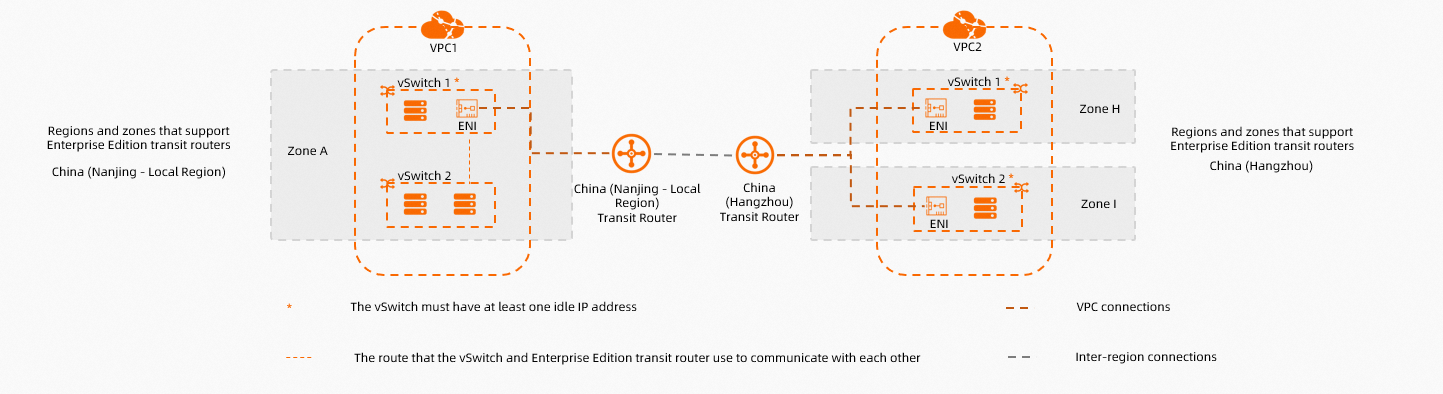
Cuando vincula una VPC a un transit router Enterprise Edition, este crea una ENI por cada vSwitch. Cada ENI ocupa una dirección IP y reenvía el tráfico entre la VPC y el transit router.
La cantidad de vSwitch necesarios depende de la región:
|
Region type |
Example |
vSwitch requirement |
|
Región de zona única |
China (Nanjing - Local Region) |
Como mínimo 1 vSwitch en la zona |
|
Región multizona |
China (Shanghai) |
Como mínimo 2 vSwitch en zonas diferentes |
En regiones multizona, dos vSwitch en zonas distintas proporcionan recuperación ante desastres entre zonas y mantienen el flujo de tráfico si una zona deja de estar disponible. Para minimizar la latencia, seleccione un vSwitch por zona de modo que el tráfico utilice la ruta más corta entre la VPC y el transit router.
Selección de rutas
El tráfico desde el iniciador hasta el receptor pasa por tres pasos de enrutamiento:
VPC to transit router: La tabla de rutas del vSwitch del iniciador reenvía la solicitud a una ENI. Si la zona del iniciador está asociada al transit router, la solicitud se dirige a la ENI de esa zona. De lo contrario, se envía a la ENI predeterminada, que el transit router selecciona aleatoriamente al crear la conexión de VPC.
Del transit router al receptor: El transit router consulta su tabla de rutas y reenvía la solicitud a la ENI del lado del receptor mediante la misma lógica de coincidencia de zonas. Si la zona de la ENI de origen está asociada a la conexión de VPC del receptor, la solicitud se dirige a la ENI de esa zona; en caso contrario, se envía a la ENI predeterminada del receptor.
De la ENI al receptor: La solicitud llega al vSwitch del receptor y se enruta al destino según la tabla de rutas del vSwitch.
Crear una conexión de VPC con un transit router Enterprise Edition
Esta sección aborda el transit router Enterprise Edition actualizado. Para la versión sin optimizar, consulte How do I use an unoptimized Enterprise Edition transit router to create a VPC connection?. Para obtener detalles sobre la actualización, consulte Announcement: Optimization on VPC-connected Enterprise Edition transit routers.
Antes de empezar
Existe un transit router en la región donde reside la VPC. Consulte Create a transit router.
La VPC cuenta con suficientes vSwitch con direcciones IP libres en las zonas compatibles con el transit router. Cada vSwitch necesita como mínimo una dirección IP libre. Consulte Create a vSwitch.
Solo conexiones entre cuentas: El transit router tiene los permisos necesarios de la cuenta propietaria de la VPC. Consulte Acquire permissions to connect to a network instance that belongs to another account.
Solo tráfico IPv6: IPv6 está habilitado en la VPC. Consulte Enable IPv6 for a VPC.
Procedimiento
Inicie sesión en la consola de CEN.
En la página Instances, haga clic en el ID de la instancia de CEN.
En la pestaña Basic Information > Transit Router, localice el transit router y haga clic en Create Connection en la columna Actions.
-
En la página Connection with Peer Network Instance, configure los siguientes parámetros y haga clic en OK.
NotaEl sistema crea automáticamente el rol vinculado al servicio AliyunServiceRoleForCEN, que permite al transit router crear ENI en los vSwitch para reenviar datos. Consulte AliyunServiceRoleForCEN.
Parámetro
Descripción
Instance type
Seleccione Virtual Private Cloud (VPC).
Region
Seleccione la región donde reside la VPC.
Transit router
Se completa automáticamente con el transit router de la región seleccionada.
Account
Seleccione Current Account si la VPC pertenece a la misma cuenta de Alibaba Cloud. Seleccione Different Account e introduzca el ID de la cuenta principal si la VPC pertenece a otra cuenta.
Billing method
Establecido en Pay-as-you-go de forma predeterminada. Consulte Billing description.
Attachment name
Introduzca un nombre para la conexión de VPC.
Network instance
Seleccione la VPC que desea conectar. Haga clic en Check route para comprobar si las tablas de rutas de la VPC contienen entradas para 10.0.0.0/8, 172.16.0.0/12 o 192.168.0.0/16. Si existen y la opción Automatically create route that points to transit router and add to all route tables of current VPC en Advanced settings está habilitada, el sistema dejará de anunciar automáticamente esas rutas; es posible que deba agregar entradas de ruta manualmente.
IPv6
Deshabilitado de forma predeterminada. Habilítelo si la VPC requiere comunicación IPv6 a través del transit router. También puede habilitar IPv6 para conexiones de VPC existentes después de su creación.
vSwitch
Seleccione vSwitch en zonas compatibles con el transit router. Para regiones de zona única, seleccione un vSwitch. Para regiones multizona, seleccione como mínimo dos vSwitch en zonas diferentes. Para reducir la latencia, seleccione un vSwitch por zona.
Advanced settings
Tres opciones están habilitadas de forma predeterminada: Associate with default route table of transit router (asocia la conexión de VPC con la tabla de rutas predeterminada del transit router), Propagate system routes to default route table of transit router (anuncia las rutas del sistema de la VPC al transit router, lo que permite la comunicación con otras instancias de red vinculadas) y Automatically create route that points to transit router and add to all route tables of current VPC (agrega tres rutas —10.0.0.0/8, 172.16.0.0/12, 192.168.0.0/16— a todas las tablas de rutas de la VPC, con saltos siguientes que apuntan al transit router; de forma predeterminada, los transit router no anuncian rutas a las VPC). Para personalizar el enrutamiento, desmarque estas casillas y configure manualmente las asociaciones y la propagación de rutas. Consulte Route management.
NotaPara tráfico IPv6, después de crear la conexión de VPC, habilite route synchronization o manually add IPv6 route entries que apunten a la conexión de VPC en la VPC.
Tag
(Opcional) Agregue etiquetas a la conexión de VPC. Las claves de etiqueta pueden tener hasta 64 caracteres; los valores de etiqueta pueden estar en blanco o tener hasta 128 caracteres. Ninguno puede comenzar con
acs:oaliyun, ni contenerhttp://ohttps://. Consulte Tags.
Una vez creada la conexión de VPC, consúltela en la pestaña Intra-region Connections. Consulte View network instance connections.
Crear una conexión de VPC con un transit router Basic Edition
El transit router Basic Edition admite conexiones de VPC dentro de la misma cuenta o entre cuentas distintas. Para conexiones entre cuentas, obtenga primero los permisos de la cuenta de la VPC par. Consulte Cross-account instance authorization.
Inicie sesión en la consola de CEN.
En la página Instances, haga clic en el ID de la instancia de CEN.
En la pestaña Basic Information > Transit Router, localice el transit router y haga clic en Create Connection en la columna Actions.
-
En la página Connection with Peer Network Instance, configure los siguientes parámetros y haga clic en OK To Create.
Parameter
Description
Instance type
Seleccione Virtual Private Cloud (VPC).
Region
Seleccione la región donde reside la VPC.
Transit router
Se completa automáticamente con el transit router de la región seleccionada.
Account
Seleccione Current Account si la VPC pertenece a la misma cuenta de Alibaba Cloud. Seleccione Different Account e introduzca el ID de la cuenta principal si la VPC pertenece a otra cuenta.
Network instance
Seleccione la VPC que desea conectar.
Una vez creada la conexión de VPC, consúltela en la pestaña Intra-region Connections. Consulte View network instance connections.
Más operaciones
Editar zonas y vSwitch de una conexión de VPC
Modificar la tabla de rutas asociada a una conexión de VPC
Habilitar IPv6 para una conexión de VPC existente
Deshabilitar IPv6 para una conexión de VPC
Referencia de API
Utilice las siguientes API para gestionar conexiones de VPC mediante programación. Las herramientas compatibles incluyen Alibaba Cloud SDK (recommended), Alibaba Cloud CLI, Terraform y Resource Orchestration Service.
|
API |
Description |
|
Crear una conexión de VPC en un transit router Enterprise Edition |
|
|
Actualizar el nombre y la descripción de una conexión de VPC |
|
|
Modificar las zonas y los vSwitch de una conexión de VPC |
|
|
Listar conexiones de VPC en un transit router Enterprise Edition |
|
|
Crear una conexión de VPC en un transit router Basic Edition |