Configure programaciones para iniciar y detener automáticamente sus aplicaciones de SAE. Las aplicaciones detenidas no generan cargos por recursos de cómputo.
Para operaciones por lotes únicas (sin programación), consulte Perform batch operations on applications.
Requisitos previos
Antes de empezar, asegúrese de contar con:
Un usuario de RAM con derechos administrativos en la consola de RAM
Paso 1: Otorgar permisos de SAE a OOS
La función de inicio y detención programados se ejecuta en CloudOps Orchestration Service (OOS). Esta configuración se realiza una sola vez: cree un rol de RAM OOSServiceRole y otórguele el permiso AliyunSAEFullAccess para que OOS pueda gestionar SAE en su nombre.
Inicie sesión en la consola de RAM como un usuario de RAM con derechos administrativos.
En el panel de navegación izquierdo, seleccione Identities > Roles.
-
En la página Roles, haga clic en Create Role.
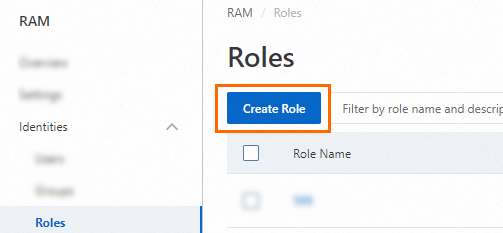
-
En la página Create Role, establezca Principal Type en Cloud Service. En el campo Principal Name, busque OOS, seleccione CloudOps Orchestration Service y haga clic en OK.
En el cuadro de diálogo, introduzca
OOSServiceRoleen Role Name. En la pestaña Permissions, haga clic en Grant Permission. En el área Policy, busque y seleccioneAliyunSAEFullAccess, y luego haga clic en Grant permissions.
Paso 2: Crear una regla de inicio y detención programados
En Namespaces de SAE, seleccione una región en la lista desplegable de la parte superior de la página y luego haga clic en el Namespace de destino para abrir su página de detalles.
En el panel de navegación izquierdo, haga clic en Scheduled Start and Stop Rules. En la página Scheduled Start and Stop Rules, haga clic en Create Scheduled Start and Stop Rule.
En el panel Create Scheduled Start and Stop Rule, configure los siguientes parámetros y haga clic en OK.
|
Parámetro |
Descripción |
|
Rule Name |
Nombre personalizado para la regla. |
|
Trigger |
Acción que se ejecutará según la programación: Batch Start Applications inicia las aplicaciones del namespace; Batch Stop Applications las detiene. |
|
Frequency |
Execute Only Once: se ejecuta una vez en la fecha y hora especificadas. Scheduled Execution: se ejecuta de forma recurrente según una expresión cron. |
|
Pre-execution Notification Configuration |
URL de webhook de un chatbot de DingTalk. SAE envía una notificación al chatbot antes de cada tarea programada para mantenerlo informado sobre las próximas acciones de operación y mantenimiento (O&M). La palabra clave personalizada del chatbot de DingTalk debe configurarse como |
|
Triggered Applications |
Start/Stop All Applications: se aplica a todas las aplicaciones del namespace; el sistema consulta la lista más reciente de aplicaciones antes de cada ejecución. Start/Stop Some Applications: seleccione tipos y nombres de aplicaciones específicos en la lista desplegable. |
Una vez creada la regla, esta aparece en la página Scheduled Start and Stop Rules. Desde allí, puede Disable, Edit o Delete las reglas existentes.
Escribir una expresión cron
Utilice expresiones cron para definir programaciones recurrentes flexibles. Una expresión cron consta de cinco campos separados por espacios:
|
Campo |
Rango de valores |
Notas |
|
Minuto |
0–59 |
|
|
Hora |
0–23 |
|
|
Día del mes |
1–31 |
|
|
Mes |
1–12 o JAN–DEC |
Este campo no se puede modificar. |
|
Día de la semana |
1–7 o Sun–Sat |
|
Ejemplos
|
Programación |
Expresión cron |
|
A las 22:30, de lunes a viernes |
|
|
A la medianoche de los días 5, 15 y 25 de cada mes |
|
Reglas de sintaxis
Especifique la programación por día del mes o día de la semana, no ambos. Establezca el campo no utilizado en
?(sin valor específico). Por ejemplo, para ejecutar los días 1 y 2 de cada mes, establezca el día de la semana en?.Utilice únicamente caracteres de medio ancho (por ejemplo,
*y?, no sus equivalentes de ancho completo).Separe varios valores con comas (
,). Por ejemplo,3,5,7oTue,Thu,Saten el campo de día de la semana activa la regla el martes, jueves y sábado.Utilice un guion (
-) para especificar un rango. Por ejemplo,2-6en el campo de día de la semana significa de lunes a viernes.
[1, 7]es el rango de valores para el día de la semana. Introducir1,7activa la regla solo el domingo y el sábado; no especifica un rango.
Pasos siguientes
Para ajustar la programación o el alcance de una regla existente, haga clic en Edit en la página Scheduled Start and Stop Rules.
Para suspender temporalmente una regla sin eliminarla, haga clic en Disable.