Cuando se activa una regla de coincidencia de una política de notificación, Serverless App Engine (SAE) envía notificaciones de alerta a los contactos que usted especificó. Esta página explica cómo configurar contactos, grupos de contactos, chatbots de DingTalk y webhooks personalizados para la entrega de alertas.
Recomendación: Configure varios métodos de notificación para cada contacto: teléfono, correo electrónico y un canal de chat. Si falla un canal de entrega, SAE aún podrá comunicarse con el contacto a través de otro medio.
Contacto
Un contacto es una persona que recibe notificaciones de alerta. SAE notifica a los contactos mediante llamada telefónica, mensaje de texto, correo electrónico o plataforma de chat.
Crear un contacto
Primero vaya a la página de gestión de contactos: inicie sesión en la consola de SAE , vaya a Applications > Applications , seleccione su región y espacio de nombres, haga clic en el nombre de una aplicación y luego elija Notifications and Alerts > Contact Management en el panel de navegación izquierdo.

En la página Notification Objects, vaya a la pestaña Contacts y haga clic en Create Contact.
-
En el cuadro de diálogo Create Contact, complete los datos del contacto y haga clic en OK.
Especifique como mínimo uno de los siguientes campos: Phone number o Email . Cada número de teléfono y dirección de correo electrónico solo puede pertenecer a un contacto. Para configurar un chatbot de DingTalk, utilice la pestaña DingTalk/Lark/WeCom .
Parámetro
Descripción
Name
El nombre del contacto.
Phone number
Habilita las notificaciones por llamada telefónica y mensaje de texto. Solo se pueden usar números de teléfono verificados en una política de notificación. Consulte Verify phone numbers.
Email
Habilita las notificaciones por correo electrónico.
Contact group
El grupo de contactos al que se agregará este contacto. Consulte Create a contact group.
Method to resend notifications if phone notifications fail
El método alternativo cuando falla una llamada telefónica. Establezca un valor predeterminado global para todos los contactos en More > Contact Default Configuration dentro de la pestaña Contacts.
User ID
Un identificador utilizado para el procesamiento y consulta de datos.
Después de crear un contacto, puede buscarlo, editarlo o eliminarlo en la pestaña Contacts.
Verificar números de teléfono
Los números de teléfono deben verificarse antes de poder usarse en una política de notificación. El código de verificación se envía al número de teléfono que se está verificando; los contactos deben tener acceso a ese número para completar la verificación.
-
En la pestaña Contacts de la página Notification Objects, seleccione los contactos cuyos números desea verificar: SAE enviará un mensaje de texto con un enlace de verificación a cada número seleccionado.
Para verificar un solo número, busque el contacto y haga clic en Not Verified junto al número de teléfono.
Para verificar varios números a la vez, seleccione los contactos y haga clic en Batch Verify.
Cada contacto abre la URL del mensaje de texto en un navegador.
En la página de verificación, el contacto comprueba el número y hace clic en Verify.
Configurar el método alternativo predeterminado
Cuando falla una notificación telefónica, SAE utiliza un método alternativo para reenviar la alerta. Configure un valor predeterminado global para todos los contactos:
En la pestaña Contacts de la página Notification Objects, elija More > Contact Default Configuration.
Seleccione el método alternativo y haga clic en OK.
Los contactos individuales pueden anular este valor predeterminado mediante el parámetro Method to resend notifications if phone notifications fail al crear o editar un contacto.
Grupo de contactos
Un grupo de contactos permite agrupar varios contactos y utilizarlos como un único objeto de notificación dentro de una política de notificación. Cuando se activa una regla de coincidencia, SAE notifica a todos los miembros mediante llamada telefónica, mensaje de texto, correo electrónico o chatbot de DingTalk.
Los grupos de contactos se pueden reutilizar en varias políticas de notificación, por lo que no es necesario crear un grupo separado para cada política.
Requisitos previos
Debe existir como mínimo un contacto. Consulte Create a contact.
Crear un grupo de contactos
En la pestaña Contacts de la página Notification Objects, haga clic en Create Contact Group.
En el cuadro de diálogo Create Contact Group, introduzca un nombre en Group Name, seleccione contactos de la lista Alert Contacts y haga clic en OK.
El grupo de contactos aparecerá en la lista All Contacts dentro de la pestaña Contacts.
Gestionar un grupo de contactos
Después de crear un grupo de contactos, gestiónele desde la pestaña Contacts:
|
Acción |
Pasos |
|
Editar |
Haga clic en |
|
Ver miembros |
Haga clic en el icono |
|
Eliminar |
Haga clic en |
 > Edit Group a la derecha del grupo. Modifique el nombre o los miembros y luego haga clic en OK.
 a la izquierda del grupo.
Antes de eliminar un grupo de contactos, asegúrese de que no esté asignado a ninguna política de notificación. La eliminación de un grupo activo provocará fallos en esas alertas. Solo puede eliminar grupos de contactos creados por la cuenta actual.
Chatbot de DingTalk
Después de configurar un chatbot de DingTalk en SAE, puede dirigir las alertas a un grupo de DingTalk. Cuando se activa una regla de coincidencia, SAE envía automáticamente notificaciones de alerta al grupo, donde puede verlas y gestionarlas directamente.
Requisitos previos
Un grupo de DingTalk con un chatbot personalizado agregado y la URL del webhook del chatbot. Consulte Get the webhook URL of a DingTalk chatbot.
Agregar un chatbot de DingTalk
En la página Notification Objects, haga clic en la pestaña DingTalk/Lark/WeCom y luego en DingTalk.
-
En el panel Create DingTalk chatbot, configure los parámetros y haga clic en OK.
Para recibir alertas en un grupo de DingTalk, establezca Notification methods en DingTalk dentro de la política de notificación. Consulte Configure a notification policy .
Parámetro
Descripción
Name
Un nombre para el chatbot de DingTalk.
Signature key
Opcional. Si se especifica, DingTalk autentica las solicitudes mediante la clave de firma. Si se deja en blanco, la autenticación utiliza una lista blanca con la palabra clave Alert.
Chatbot webhook URL
La URL del webhook del chatbot de DingTalk.
Whether DingTalk chatbot sends daily statistics
Si se habilita, introduzca las horas para enviar resúmenes diarios. Formato:
HH:SS, separados por comas. Cada resumen incluye el total de alertas generadas ese día, las alertas resueltas y las alertas pendientes.Card content configuration
Personalice el estilo y el contenido de la tarjeta de notificación de alerta.
Gestionar alertas en un grupo de DingTalk
Después de recibir notificaciones de alerta en el grupo de DingTalk, puede verlas y gestionarlas directamente en el grupo. Para más detalles, consulte Handle alerts in the specified group chat.
Obtener la URL del webhook de un chatbot de DingTalk
Antes de configurar un chatbot de DingTalk en SAE, obtenga la URL del webhook del chatbot desde el cliente de DingTalk.
Abra DingTalk en una PC, vaya al grupo objetivo y haga clic en el icono de Group settings en la esquina superior derecha.
En el panel Group settings, haga clic en Bot. En el panel de gestión de robots, haga clic en Add Robot.
-
En el cuadro de diálogo Robot, haga clic en Add Robot y seleccione Custom.
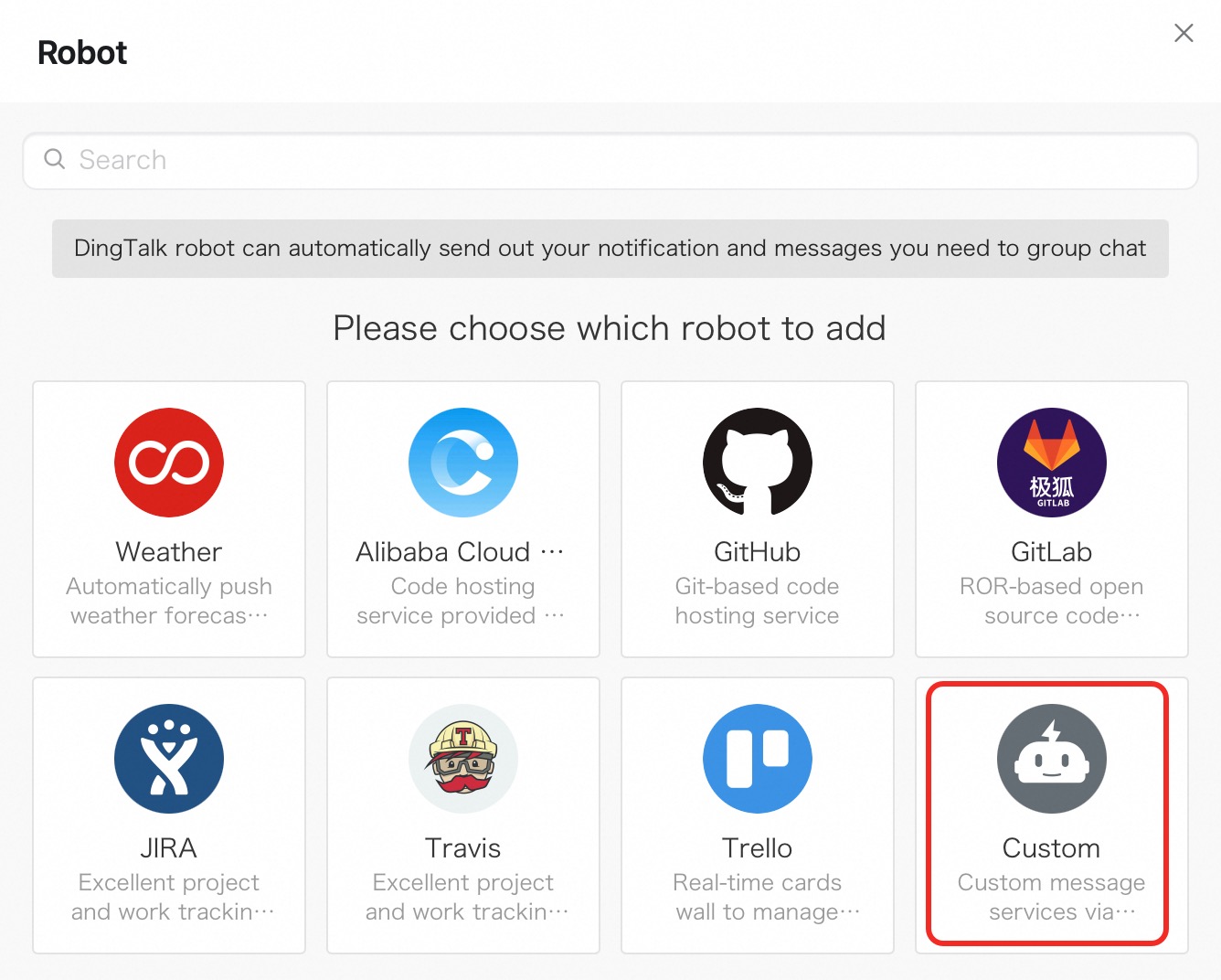
En el cuadro de diálogo Robot, haga clic en Add Robot y luego seleccione Custom.
En el cuadro de diálogo Robot details, haga clic en Add.
-
En el cuadro de diálogo Add Robot:
Establezca una imagen de perfil y un nombre para el chatbot.
En Security settings, seleccione Custom keywords e introduzca SAE como palabra clave.
Lea los términos de servicio y seleccione I have read and accepted <<DingTalk Custom Robot Service Terms of Service>>.
Haga clic en Finished.
Para obtener más información sobre los chatbots de DingTalk, consulte Chatbot personalizado .
-
Copie la URL del webhook y haga clic en Finished.
Uso de un webhook para enviar notificaciones de alerta
Utilice un webhook personalizado para dirigir alertas a grupos de Lark, WeChat y DingTalk. El siguiente ejemplo configura un webhook de Lark.
Paso 1: Obtener una URL de webhook
Abra Lark e inicie sesión.
Haga clic en + > New group para crear un grupo destinado a recibir alertas.
Abra Group settings, vaya a la pestaña BOTs y haga clic en Add Bot.
Seleccione Custom Bot, establezca un nombre y una descripción, y haga clic en Add.
Copie la URL del webhook. En Set keywords, introduzca Alert y haga clic en Save.
Paso 2: Crear un webhook en SAE
En la página Notification Objects, vaya a la pestaña Webhook Integration y haga clic en Create Webhook.
-
En el panel Create Webhook, configure los parámetros. Ejemplo de plantilla de notificación (Lark):
Parámetro
Descripción
Webhook name
Un nombre para el webhook.
Post/Get
El método de solicitud. La URL no puede exceder los 100 caracteres. Para Lark, seleccione Post y pegue la URL del webhook obtenida en el Paso 1.
Header/Param
Encabezados o parámetros adicionales de la solicitud. Máximo de 6 entradas en total; máximo de 200 caracteres combinados. El encabezado predeterminado es
Content-Type: text/plain; charset=UTF-8. Para Lark, agregueArms-Content-Type: jsonyContent-Type: application/json.Notification template
El cuerpo del mensaje que se envía cuando se dispara una alerta (solo POST). Utilice
$contentcomo marcador de posición para el contenido de la alerta. Máximo de 500 caracteres. Consulte Configure a notification template and a webhook template.Template to clear alerts
El cuerpo del mensaje que se envía cuando se resuelve una alerta (solo POST). Máximo de 500 caracteres.
{
  "msg_type": "text",
  "content": {
    "text": "Alert name: {{ .commonLabels.alertname }}\n{{if .commonLabels.clustername }}Cluster name: {{ .commonLabels.clustername }}\n{{ end }}{{if eq \"app\" .commonLabels._aliyun_arms_involvedObject_kind }}Application name: {{ .commonLabels._aliyun_arms_involvedObject_name }}\n{{ end }}Notification policy: {{ .dispatchRuleName }} \nAlert time: {{ .startTime }} \nNotification content: {{ for .alerts }} {{ .annotations.message }}\n {{ end }}"
  }
}
Ejemplo de plantilla para resolver alertas (Lark):
{ "msg_type": "text", "content": { "text": "Alert name: {{ .commonLabels.alertname }}\n{{if .commonLabels.clustername }}Cluster name: {{ .commonLabels.clustername }}\n{{ end }}{{if eq \"app\" .commonLabels._aliyun_arms_involvedObject_kind }}Application name: {{ .commonLabels._aliyun_arms_involvedObject_name }}\n{{ end }}Time when the alert is resolved: {{ .endTime }} \nNotification policy: {{ .dispatchRuleName }} \nNotification content: {{ for .alerts }} {{ .annotations.message }}\n {{ end }}" } } -
Haga clic en Send Test para comprobar que el webhook funciona correctamente y luego haga clic en OK.
El webhook tiene un tiempo de espera de 5 segundos. Si no se recibe respuesta en ese lapso, la notificación fallará.
Paso 3: Asociar el webhook a una política de notificación
Al crear o editar una política de notificación, establezca Notification object en Universal Webhook y seleccione su webhook. Para más detalles, consulte Configurar una política de notificación.