Cuando una instancia de MySQL presenta signos de degradación en el rendimiento, la página Performance Trend ofrece una vista histórica y en tiempo real de las métricas clave. Esto permite detectar anomalías, analizar periodos específicos y ejecutar diagnósticos sin salir de la consola.
Métricas disponibles
La siguiente tabla enumera las métricas disponibles en la página Performance Trend, organizadas por categoría.
|
Categoría |
Métricas |
|
Métricas básicas |
Utilización de CPU/memoria, memoria física, utilización de disco, uso de almacenamiento, uso de almacenamiento físico, tablas temporales, tráfico de red, utilización de IOPS, IOPS |
|
Métricas de base de datos |
Sesiones, uso de conexiones, transacciones por segundo (TPS)/consultas por segundo (QPS), ejecuciones, SelectScan, hilos, consultas lentas, sentencias preparadas |
|
Motor de almacenamiento InnoDB |
Tasa de aciertos del InnoDB Buffer Pool, bloques sucios del InnoDB Buffer Pool, tasa de solicitudes del InnoDB Buffer Pool, rendimiento de lectura/escritura de datos de InnoDB, bloqueos de fila de InnoDB, páginas de memoria de InnoDB, vaciados a disco, filas ordenadas por segundo, operaciones de fila de InnoDB, escrituras en el registro Redo de InnoDB, solicitudes de escritura en el registro Redo de InnoDB |
|
Motor de almacenamiento MyISAM |
Tasa de lectura/escritura/utilización del MyISAM Key Buffer, solicitudes de lectura/escritura de MyISAM |
|
Replicación |
Estado del hilo de replicación del nodo, retraso de replicación del nodo |
Las métricas de replicación solo están disponibles para instancias de High-availability Edition y Cluster Edition.
Consulta de tendencias de rendimiento
Vaya a la página Instances. En la barra de navegación superior, seleccione la región donde reside su instancia de RDS y haga clic en el ID de la instancia.
En el panel de navegación izquierdo, elija Autonomy Services > Dashboard.
-
En la página Dashboard, utilice cualquiera de las siguientes operaciones:
-
Consultar un rango de tiempo específico
Seleccione un rango de tiempo para cargar las métricas de monitoreo correspondientes. Los datos históricos solo están disponibles para los últimos 30 días.

-
Habilitar el modo en tiempo real
Haga clic en el icono
 situado antes del selector de rango de tiempo. La página se actualiza cada 5 segundos para que pueda observar los cambios de rendimiento a medida que ocurren.
 -
Ajustar la granularidad del monitoreo
Establezca Data Granularity para controlar el intervalo de muestreo. Las opciones incluyen 5 segundos, 30 segundos y 1 minuto.
-
Ver descripciones de métricas
En cualquier gráfico de tendencias de métricas, haga clic en el icono
 junto al nombre de una métrica para ver sus submétricas y descripciones.
 -
Diagnosticar un rango de tiempo
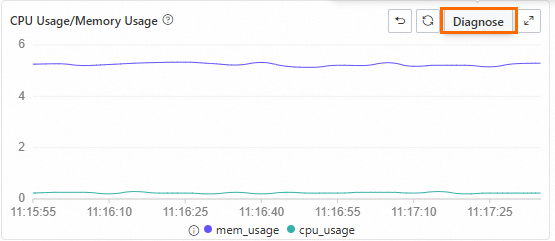
Arrastre el cursor sobre cualquier gráfico de tendencias de métricas para seleccionar una ventana de tiempo y luego haga clic en Diagnose para ejecutar un análisis de ese periodo.
-
Cambiar de nodo (solo Cluster Edition)
Para instancias que utilizan Cluster Edition, seleccione uno o más nodos para ver y comparar sus métricas lado a lado.
NotaPara volver a la versión anterior de Performance Trends, haga clic en Old Version en la esquina superior derecha de la página Standard Monitoring.
-
Apéndice: Versión anterior de la página Performance Trend
Vaya a la página Instances. En la barra de navegación superior, seleccione la región donde reside su instancia de RDS y haga clic en el ID de la instancia.
En el panel de navegación izquierdo, elija Autonomy Services > Dashboard.
-
La versión anterior organiza las funciones en las siguientes pestañas:
-
Pestaña Performance Trends
Visualice gráficos de tendencias de métricas para un rango de tiempo seleccionado. Desde esta pestaña puede:
Hacer clic en More Metrics para elegir qué métricas mostrar.
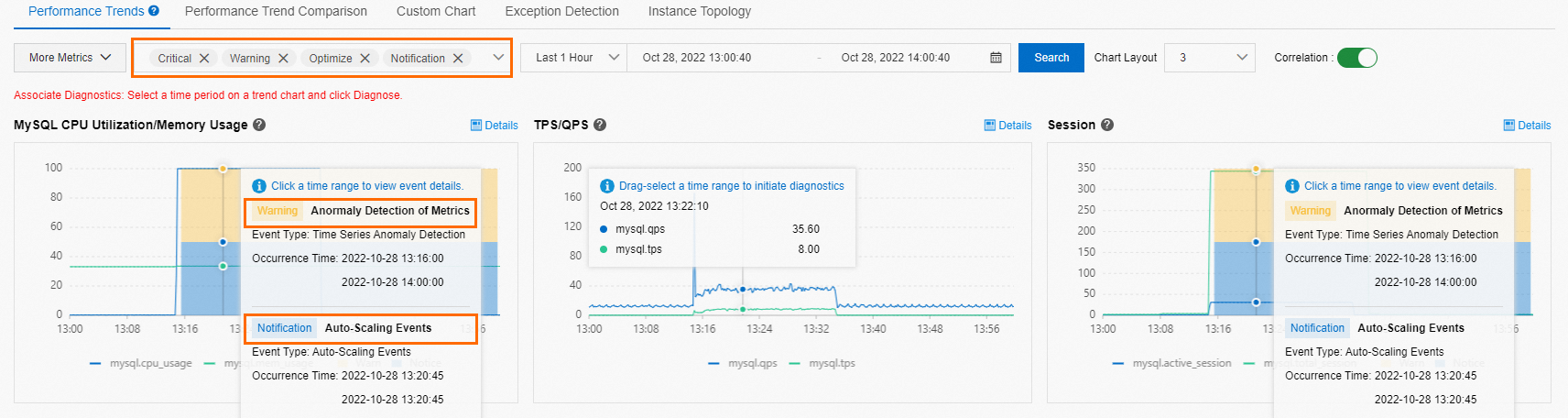
Arrastrar el cursor para seleccionar un rango de tiempo en un gráfico y luego hacer clic en Diagnose para analizar el rendimiento de esa ventana.
Hacer clic en Details dentro de un gráfico para expandirlo y ajustar el rango de tiempo.
Seleccionar un nivel de evento para filtrar eventos. Cuando el sistema detecta eventos en el nivel especificado, estos aparecen en los gráficos MySQL CPU Utilization/Memory Usage y Session. Haga clic en un evento dentro del gráfico para ver su resultado de diagnóstico.
-
Pestaña Performance Trend Comparison
Compare la tendencia de una métrica en diferentes rangos de tiempo. Haga clic en More Metrics para elegir la métrica que desea comparar.
-
Pestaña Custom Charts
Construya paneles personalizados que combinen varias métricas en una sola vista.
Haga clic en Add Monitoring Dashboard. En el cuadro de diálogo Create Monitoring Dashboard, introduzca un Dashboard Name y haga clic en OK.
Haga clic en Add Node and Metrics, seleccione los nodos y las métricas que desea mostrar, y haga clic en el icono
 .
.Haga clic en Confirm.
-
Pestaña Exception Detection
Consulte los resultados de detección de excepciones y las predicciones para las métricas principales. Haga clic en More Metrics para seleccionar las métricas destinadas a la detección de excepciones. Para obtener más detalles, consulte Performance anomaly detection.
-
Pestaña Instance Topology
Visualice la topología de su instancia de RDS.
-
Pasos siguientes
Investigue problemas comunes de rendimiento con estas guías de solución de problemas:
Troubleshoot slow SQL statements on an ApsaraDB RDS for MySQL instance
Troubleshoot memory consumption issues on an ApsaraDB RDS for MySQL instance
Troubleshoot insufficient storage issues on an ApsaraDB RDS for MySQL instance
Troubleshoot excessive active threads on an ApsaraDB RDS for MySQL instance
También puede utilizar las funciones del servicio de autonomía para realizar diagnósticos y optimizaciones de rendimiento. Para obtener más información, consulte Descripción general de DAS.