RDS for MySQL permite conservar los archivos de copia de seguridad después de liberar una instancia. Configure una política de retención antes de liberar una instancia para evitar la pérdida permanente de datos por eliminaciones accidentales, ataques maliciosos o fallos en la migración. Las copias de seguridad retenidas se pueden restaurar en una nueva instancia o descargar para su archivado.
Para las instancias con disco en la nube adquiridas a partir del 1 de febrero de 2024, la política de retención predeterminada es Latest. El almacenamiento es gratuito durante los primeros 7 días posteriores a la liberación. Después de 7 días, se aplican cargos por almacenamiento de copias de seguridad. Para evitar cargos, establezca la política en Do Not Retain.
Límites
Esta función no es compatible con las instancias de RDS for MySQL que utilizan discos SSD locales premium y se ejecutan en RDS Enterprise Edition.
Políticas predeterminadas
|
Instance type |
Purchase date |
Default policy |
|
Instancias con disco en la nube |
A partir del 1 de febrero de 2024 |
Latest |
|
Instancias con discos SSD locales premium |
Cualquier fecha |
Do Not Retain |
Para las instancias cuya política predeterminada sea Do Not Retain, configure manualmente una política de retención antes de liberar la instancia.
Casos de uso
Recuperación tras eliminación accidental: Si se libera accidentalmente una instancia importante, las copias de seguridad retenidas permiten recuperar los datos de inmediato.
Incidentes de seguridad: Si una instancia se libera debido a un ataque malicioso, aún puede restaurar los datos desde las copias de seguridad retenidas.
Reversión de migración: Al migrar datos entre instancias, conserve las copias de seguridad de la instancia de origen. Si la migración falla, utilice las copias de seguridad para revertir el proceso.
Opciones de política de retención
|
Option |
What is retained after release |
|
Latest |
Solo la última copia de seguridad completada |
|
All |
Todas las copias de seguridad completadas |
|
Do Not Retain |
Ninguna: los datos no se pueden recuperar |
Facturación
Los archivos de copia de seguridad retenidos se almacenan sin costo durante los primeros 7 días posteriores a la liberación de la instancia. Después de 7 días, el almacenamiento se factura a la tarifa pay-as-you-go.
No puede utilizar planes de almacenamiento para compensar los cargos por almacenamiento de copias de seguridad de instancias liberadas.
Tipo | Región | Precio unitario (USD por GB-día) |
Nube pública | China (Hangzhou), China (Beijing), China (Shanghai), China (Shenzhen), China (Qingdao), China (Zhangjiakou), China (Hohhot), China (Chengdu), China (Heyuan), China (Ulanqab) y China (Guangzhou) | 0.00058 |
Nube pública | China (Hong Kong), Singapur, EE. UU. (Silicon Valley), Alemania (Frankfurt), Indonesia (Jakarta), Filipinas (Manila) y Tailandia (Bangkok) | 0.00067 |
Nube pública | Japón (Tokio), Corea del Sur (Seúl) | 0.0007 |
Nube pública | EE. UU. (Virginia) | 0.00062 |
Nube pública | Malasia (Kuala Lumpur) | 0.00064 |
Nube pública | Reino Unido (Londres) | 0.00065 |
Nube pública | EAU (Dubái) | 0.00072 |
Precio unitario para instancias con disco en la nube (USD por GB-día):
Región | Precio unitario (USD por GB-día) |
China (Beijing), China (Hohhot), China (Ulanqab), China (Hangzhou), China (Shanghai), China (Shenzhen), China (Heyuan), China (Chengdu), China (Qingdao), China (Guangzhou) y China (Zhangjiakou) | 0.0009375 |
China (Hong Kong), EE. UU. (Silicon Valley), EE. UU. (Virginia), Singapur, Japón (Tokio), Alemania (Frankfurt), Malasia (Kuala Lumpur), Indonesia (Jakarta), Filipinas (Manila), Reino Unido (Londres), Corea del Sur (Seúl) y Tailandia (Bangkok) | 0.001125 |
Configurar una política de retención de copias de seguridad
Existen tres formas de configurar la política, según el momento en que la establezca.
Método 1: Establecer la política al adquirir una instancia
Este método aplica únicamente a nuevas instancias de RDS for MySQL de suscripción con discos SSD locales premium. En la página de compra, configure el parámetro Backup Retention After Release.

Método 2: Establecer la política en la página de detalles de la instancia (antes de la liberación)
Utilice este método mientras la instancia aún esté en ejecución.
Inicie sesión en la consola de ApsaraDB RDS. En la barra de navegación superior, seleccione la región donde reside la instancia. Busque la instancia y haga clic en su ID.
En el panel de navegación izquierdo, haga clic en Backup and Restoration.
En la pestaña Backup Strategy, vaya a la sección Basic Backup y haga clic en Edit.
-
Configure Retain Backup Files After Instance Release y haga clic en OK.
Latest o All: Tras la liberación, las copias de seguridad completadas se retienen según su selección.
Do Not Retain: No se retiene ninguna copia de seguridad tras la liberación. Los datos no se pueden recuperar. Utilice esta opción con precaución.
El sistema retiene los archivos de copia de seguridad a largo plazo según la política configurada. No es posible especificar un periodo de retención fijo.
Las copias de seguridad retenidas se almacenan sin costo durante 7 días. Después de 7 días, se aplican cargos por almacenamiento. Para obtener detalles sobre precios, consulte Delete backup files of a released instance.
Método 3: Establecer la política en la página Backup Management (después de la liberación)
Utilice este método después de que la instancia ya haya sido liberada.
Inicie sesión en la consola de ApsaraDB RDS. En el panel de navegación izquierdo, haga clic en Backups. En la barra de navegación superior, seleccione la región donde se encontraba la instancia.
En la pestaña Backups for Deleted Instances, busque la instancia y haga clic en Settings en la columna Retention Policy.
-
Configure Data Backup Retention Policy y haga clic en OK.
Latest o All: Las copias de seguridad completadas se retienen según su selección.
Do Not Retain: Se eliminan todas las copias de seguridad retenidas. Los datos no se pueden recuperar. Utilice esta opción con precaución.
El sistema retiene los archivos de copia de seguridad a largo plazo según la política configurada. No es posible especificar un periodo de retención fijo.
Las copias de seguridad retenidas se almacenan sin costo durante 7 días. Después de 7 días, se aplican cargos por almacenamiento. Para obtener detalles sobre precios, consulte Delete backup files of a released instance.
Uso de copias de seguridad retenidas
Después de liberar una instancia, sus copias de seguridad retenidas aparecen en la página Backups > Backups for Deleted Instances de la consola de RDS.
Después de la liberación, los archivos de copia de seguridad pueden tardar hasta 30 minutos en aparecer en esta página.
Restaurar una copia de seguridad en una nueva instancia
Vaya a la página Backups y haga clic en la pestaña Backups for Deleted Instances. Busque la instancia y haga clic en Restore en la columna Actions para restaurar la copia de seguridad en una nueva instancia de RDS for MySQL.
Supervise el progreso de creación de la nueva instancia en la página Task List . Para obtener detalles sobre los parámetros, consulte Create an RDS for MySQL instance .
Una vez creada la instancia, conéctese a ella para comprobar los datos restaurados. Para obtener instrucciones de conexión, consulte Connect to an RDS for MySQL instance .
Descargar y archivar una copia de seguridad
La función de descarga solo está disponible para copias de seguridad físicas de instancias de RDS for MySQL con discos SSD locales premium . No es posible descargar las copias de seguridad mediante instantánea de instancias con disco en la nube.
La descarga a través de una red interna es gratuita. La descarga a través de Internet genera cargos por tráfico. Para obtener detalles sobre los métodos de descarga y la facturación del tráfico de Internet, consulte Download a backup .
Vaya a la página Backups y haga clic en la pestaña Backups for Deleted Instances. Busque la instancia y haga clic en Download en la columna Actions. Copie el endpoint interno o público para descargar la copia de seguridad.
Vaya a la página Backup Management y haga clic en la pestaña Backup for Deleted Instances.
En la parte superior de la página, seleccione la region de la instancia.
En el cuadro de búsqueda, introduzca el Asset/Resource Instance ID que anotó en el Paso 1. Si la instancia se eliminó hace mucho tiempo, ajuste manualmente el filtro de rango de tiempo en la página para ampliar el alcance de la búsqueda y luego realice la búsqueda.
Una vez que encuentre la instancia objetivo, haga clic en Settings en su columna Retention Policy.
-
En el cuadro de diálogo que aparece, establezca la política de retención de copias de seguridad en una de las siguientes opciones:
Latest: Cambie la política actual de All a Latest para reducir los costos de almacenamiento de copias de seguridad.
Do Not Retain: Cambie la política actual de All o Latest a Do Not Retain para evitar futuros costos de almacenamiento de copias de seguridad.
ImportanteDespués de cambiar la configuración, el sistema elimina automáticamente los archivos de copia de seguridad que ya no se retienen según la nueva política. Esta operación no se puede deshacer y los datos no se pueden recuperar. Tenga precaución al realizar esta operación.
Haga clic en OK.
Operaciones relacionadas
Consultar la política de retención de copias de seguridad
Antes de la liberación: página de detalles de la instancia
Este método aplica únicamente mientras la instancia aún esté en ejecución. Si la instancia ya fue liberada, utilice el método de la página Backup Management que se describe a continuación.
Inicie sesión en la consola de ApsaraDB RDS. En la barra de navegación superior, seleccione la región donde reside la instancia. Busque la instancia y haga clic en su ID.
En el panel de navegación izquierdo, haga clic en Backup and Restoration.
-
En la pestaña Backup Strategy, la política de retención de copias de seguridad actual se muestra en la sección Basic Backup.
Latest: Tras la liberación, se retiene la última copia de seguridad completada.
All: Tras la liberación, se retienen todas las copias de seguridad completadas.
Do Not Retain: No se retiene ninguna copia de seguridad tras la liberación. Los datos no se pueden recuperar.
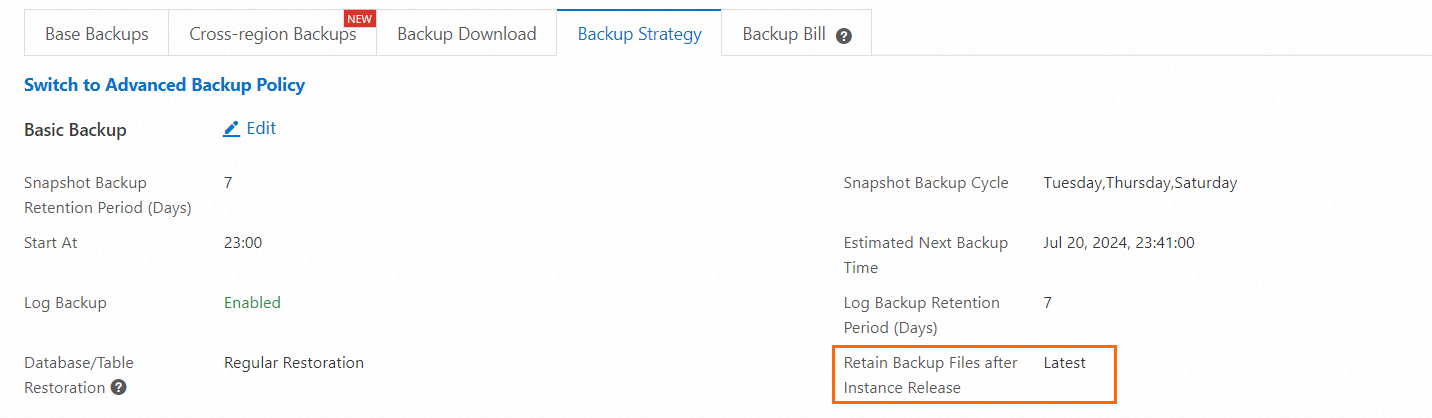
Después de la liberación: página Backup Management
Inicie sesión en la consola de ApsaraDB RDS. En el panel de navegación izquierdo, haga clic en Backups. En la barra de navegación superior, seleccione la región donde se encontraba la instancia.
En la pestaña Backups for Deleted Instances, busque la instancia y haga clic en Settings en la columna Retention Policy.
-
La política de retención de copias de seguridad actual se muestra en el cuadro de diálogo.
Latest: Tras la liberación, se retiene la última copia de seguridad completada.
All: Tras la liberación, se retienen todas las copias de seguridad completadas.
Do Not Retain: No se retiene ninguna copia de seguridad tras la liberación. Los datos no se pueden recuperar.

Eliminar archivos de copia de seguridad de una instancia liberada
Si ya no necesita conservar las copias de seguridad de una instancia liberada, ajuste la política de retención para reducir o detener los cargos por almacenamiento.
Vaya a la página Backups y haga clic en la pestaña Backups for Deleted Instances.
En la barra de navegación superior, seleccione la región donde se encontraba la instancia.
En el cuadro de búsqueda, introduzca el Asset/Resource Instance ID. Si la instancia se liberó hace mucho tiempo, amplíe el filtro de rango de tiempo antes de buscar.
Busque la instancia y haga clic en Settings en la columna Actions.
-
En el cuadro de diálogo, actualice la política:
Latest: Cambia de All a Latest para reducir los costos de almacenamiento de copias de seguridad.
Do Not Retain: Detiene todos los cargos futuros por almacenamiento de copias de seguridad.
ImportanteDespués de confirmar el cambio, el sistema elimina automáticamente los archivos de copia de seguridad que ya no se retienen. Esta acción es irreversible. Los datos no se pueden recuperar. Utilice esta opción con precaución.
Haga clic en OK.

Preguntas frecuentes
¿Puedo cambiar la política de retención después de liberar una instancia?
Sí. Vaya a Backups > Backups for Deleted Instances, busque la instancia y haga clic en Settings en la columna Retention Policy para actualizar la política.
¿Qué sucede si cambio la política a Do Not Retain después de la liberación?
El sistema elimina permanentemente todos los archivos de copia de seguridad retenidos. Esta acción es irreversible: los datos no se pueden recuperar. Utilice esta opción solo cuando esté seguro de que ya no necesita las copias de seguridad.