Puede crear una instancia de ApsaraDB RDS desde la consola de ApsaraDB RDS o mediante una llamada a una operación de API. Este tema explica cómo crear una instancia de ApsaraDB RDS for MySQL desde la consola.
Requisitos previos
Si utiliza un usuario RAM para crear una instancia de ApsaraDB RDS, dicho usuario debe contar con los permisos AliyunRDSFullAccess y AliyunBSSOrderAccess. Para obtener más información sobre cómo otorgar permisos, consulte Grant permissions to a RAM user.
Procedimiento
-
Seleccione un billing method:
Método de facturación
Recomendación
Ventaja
subscription
Para uso a largo plazo, seleccione subscription (pago por adelantado) y elija una Duration en la esquina inferior izquierda de la página.
El modelo subscription es más rentable que pay-as-you-go. Los periodos de suscripción más largos ofrecen mayores descuentos.
pay-as-you-go
Para uso a corto plazo, seleccione pay-as-you-go (facturación por hora).
Puede crear primero una instancia pay-as-you-go y luego convertirla a subscription una vez que confirme que cumple con sus requisitos.
Puede liberar la instancia en cualquier momento para detener la facturación.
serverless
Para casos de uso que impliquen tareas programadas, cargas de trabajo fluctuantes, servicios totalmente gestionados o un enfoque sin mantenimiento, seleccione serverless.
ImportantePara obtener más información sobre las instancias serverless y cómo crear una, consulte ApsaraDB RDS for MySQL serverless instances.
Este modelo se aleja del pago por recursos fijos y permite que estos escalen dinámicamente según su carga de trabajo. Solo se le factura por lo que utiliza, lo que puede generar ahorros significativos.
NotaPuede consultar el precio en la esquina inferior derecha de la página. El precio final se determina después de especificar todos los ajustes de configuración.
-
Seleccione la region donde desea crear la instancia de ApsaraDB RDS.
Se recomienda crear la instancia de ApsaraDB RDS en la misma región que su instancia ECS. De lo contrario, las conexiones deberán atravesar la red pública de Internet, lo que reduce el rendimiento y aumenta la latencia.
NotaNo es posible cambiar la región de una instancia de ApsaraDB RDS después de su creación. Para permitir que su instancia ECS se conecte a la instancia de ApsaraDB RDS a través de una red interna, asegúrese de que ambas estén en la misma región.
Para consultar la región de su instancia ECS, vea Preparations.
Si planea conectarse a la instancia de ApsaraDB RDS desde un dispositivo distinto a una instancia ECS, como un servidor local o una computadora personal, elija una región geográficamente cercana al dispositivo. Posteriormente, podrá conectarse a la instancia de ApsaraDB RDS mediante su endpoint público.
-
Configure el Engine, la Edition, el Product Type y el storage type.
-
Seleccione el Engine de la base de datos.
Este tema toma MySQL como ejemplo. Seleccione MySQL. Se recomienda elegir una versión reciente, como la 8.0, o la misma versión que tenga su base de datos MySQL local. La versión predeterminada es la 8.0.
NotaPara obtener información sobre el ciclo de vida de las versiones principales de MySQL, consulte Lifecycle policy for major versions of ApsaraDB RDS for MySQL.
-
Seleccione una Edition.
Edición
Descripción
Funciones
Basic Edition
Un solo nodo.
Rentable. Adecuada para fines de aprendizaje y pruebas.
La recuperación ante fallos y los reinicios tardan mucho tiempo.
High-availability Edition
Incluye un nodo primario y uno secundario. También puede agregar nodos de solo lectura.
Alta disponibilidad para cargas de trabajo de producción. Adecuada para más del 80 % de los casos de uso.
Cluster Edition (Recommended)
Incluye un nodo primario y varios nodos secundarios.
Proporciona un despliegue multinodo de alta disponibilidad. Puede utilizar los nodos secundarios para operaciones de lectura.
NotaLas Editions disponibles dependen de la región y el motor de base de datos que seleccione.
Las instancias Cluster Edition solo son compatibles con MySQL 8.0 y 5.7.
-
Seleccione un Product Type.
Puede seleccionar Standard o Yitian. Yitian solo está disponible en regiones específicas. Para obtener más información, consulte Product types.
NotaYitian solo es compatible con MySQL 8.0 y 5.7.
Las instancias Basic Edition no ofrecen distintos tipos de producto. No necesita configurar este parámetro.
-
Seleccione un storage type.
Métrica
Local SSD (Recomendado)
General-purpose cloud disk
ESSD
Escalado elástico
★★★★
Hasta 16,000 GB.
La expansión del almacenamiento puede causar una breve interrupción de la conexión, a menos que haya suficientes recursos locales disponibles.
El escalado horizontal puede tardar varias horas.
No se admite el escalado automático.
★★★★★
Hasta 64,000 GB.
Sin interrupciones de conexión durante la expansión del almacenamiento.
Actualización en línea y escalado en segundos.
Se admite el escalado automático.
★★★★★
Hasta 64,000 GB.
Sin interrupciones de conexión durante la expansión del almacenamiento.
Actualización en línea y escalado en segundos.
Se admite el escalado automático.
Rendimiento
★★★★★★
El almacenamiento y acceso a datos locales proporcionan un alto rendimiento de E/S y una latencia a nivel de microsegundos.
★★★★★
Proporciona I/O bursting, Buffer Pool Extension (BPE) y data archiving, además de ser compatible con all features de los discos ESSD.
Para obtener más información, consulte What are general-purpose cloud disks?.
★★★★
PL1 < PL2 < PL3
PL2 ofrece hasta 2 veces las IOPS y el throughput de PL1.
PL3 ofrece hasta 20 veces las IOPS y 11 veces el throughput de PL1.
Copia de seguridad
★★★★
Las copias de seguridad tardan mucho tiempo.
Frecuencia máxima de copia de seguridad: una vez al día.
★★★★★
Copias de seguridad a nivel de minuto o segundo.
Frecuencia máxima de copia de seguridad: cada 15 minutos.
★★★★★
Copias de seguridad a nivel de minuto o segundo.
Frecuencia máxima de copia de seguridad: cada 15 minutos.
NotaLas instancias Basic Edition de MySQL 8.0 y 5.7 solo admiten discos en la nube. Las instancias High-availability Edition de MySQL 5.6 y 5.5 solo admiten SSD locales.
Para obtener más información sobre las diferencias funcionales entre los discos en la nube y los SSD locales, consulte Features of ApsaraDB RDS for MySQL.
(Opcional) Para instancias que utilizan discos en la nube, habilite cloud disk encryption.
-
-
Configure la red. El tipo de red está fijado como VPC.
-
Seleccione una VPC.
NotaSe recomienda seleccionar la misma VPC que su instancia ECS. Si la instancia de ApsaraDB RDS y la instancia ECS están en diferentes VPC, no podrán comunicarse a través de la red interna.
-
Seleccione si desea agregar el bloque CIDR de la VPC a la IP whitelist.
NotaSi selecciona No, puede configurar manualmente la lista de permitidos de IP después de crear la instancia. Para obtener más información, consulte Configure an IP address whitelist.
-
-
Seleccione la zona, el vSwitch y la arquitectura de despliegue para la instancia.
-
Seleccione una zona
Una zona es un área física independiente dentro de una región. Por ejemplo, la región China (Hangzhou) cuenta con la Zona H, la Zona I y la Zona J.
No existen diferencias significativas entre las distintas zonas de una misma región.
Conectarse desde una instancia ECS en la misma zona ofrece un rendimiento ligeramente superior en comparación con hacerlo desde una zona diferente dentro de la misma región.
-
Seleccione un vSwitch
Un vSwitch es una subred dentro de una VPC que conecta diferentes recursos en la nube. Al crear un recurso en la nube dentro de una VPC, debe conectarlo a un vSwitch.
Seleccione un vSwitch existente o haga clic en Create VSwitch para crear uno nuevo. Para obtener información sobre las configuraciones de parámetros, consulte Create and manage a vSwitch.
-
Seleccione una arquitectura de despliegue
-
multi-zone deployment (Recomendado): Los nodos primario y secundario se ubican en diferentes zonas dentro de la misma región, lo que proporciona recuperación ante desastres entre zonas.
Si selecciona multi-zone deployment, debe configurar la Primary AZ and Network y la Secondary AZ and Network. Si no configura la Secondary AZ and Network, el sistema asignará automáticamente un vSwitch en la zona secundaria, sin afectar la creación de la instancia.
-
single-zone deployment: Los nodos primario y secundario se ubican en la misma zona.
Si selecciona la Basic Edition para la instancia, solo podrá elegir single-zone deployment.
NotaPara instancias con nodos primarios y secundarios, se recomienda seleccionar multi-zone deployment para habilitar la recuperación ante desastres entre zonas.
Si selecciona la Cluster Edition, también debe elegir el número de nodos secundarios y las zonas correspondientes para los nodos primarios y secundarios.
-
-
-
Seleccione un instance type.
-
Seleccione una Category: General-purpose o Dedicated.
Categoría
Descripción
Funciones
General-purpose
Recursos dedicados: memoria y E/S
Recursos compartidos: CPU y almacenamiento
Alta rentabilidad
Dedicated
Recursos dedicados: CPU, memoria, almacenamiento y E/S
NotaLos tipos de instancia de host dedicado representan la oferta de nivel superior en la categoría dedicada. Proporcionan acceso exclusivo a la CPU, memoria, almacenamiento y E/S de todo un servidor físico.
Rendimiento mejorado y más estable
NotaLa Basic Edition no admite tipos de instancia dedicada.
-
Seleccione un tipo de instancia específico (vCPU y memoria). Para consultar la lista de tipos de instancia disponibles, vea ApsaraDB RDS for MySQL instance types.
Entorno de pruebas: 1 vCPU o más.
Entorno de producción: se recomiendan 4 vCPU o más.
NotaPara las instancias Cluster Edition, el precio de referencia mostrado en la consola corresponde a un solo nodo. Si adquiere una instancia Cluster Edition con un nodo primario y dos secundarios (tres nodos en total), el precio total será tres veces el precio de referencia.
-
-
Seleccione un database proxy.
El proxy de propósito general es gratuito y se puede habilitar desde la página de compra o después de crear la instancia. Esta función admite capacidades avanzadas como división de lectura/escritura, persistencia de conexiones, división de transacciones, agrupamiento de conexiones y cifrado SSL. El sistema habilita el proxy de base de datos con las especificaciones recomendadas. Para obtener más información, consulte Recommended specifications for a database proxy.
NotaAl crear una instancia High-availability Edition, el proxy de base de datos se encuentra deshabilitado de forma predeterminada. Puede habilitar manualmente el proxy de base de datos de propósito general.
Al crear una instancia Cluster Edition, el proxy de base de datos de propósito general se habilita de forma predeterminada. Puede deshabilitarlo manualmente.
Si necesita change the proxy specifications or type, puede hacerlo después de crear la instancia.
-
Seleccione la storage capacity.
La capacidad de almacenamiento disponible depende del tipo de instancia y del tipo de almacenamiento que seleccione. La capacidad de almacenamiento se puede aumentar o disminuir en incrementos de 5 GB.
NotaSi seleccionó la High-availability Edition y almacenamiento en disco en la nube, puede activar la opción Enable Automatic Storage Expansion. Es posible establecer las condiciones de activación y el límite máximo para la expansión automática. Cuando se activa, el sistema expande automáticamente el almacenamiento en 5 GB o un 15 % de la capacidad actual, lo que sea mayor. Esto evita que la instancia se bloquee por falta de espacio de almacenamiento.
(Opcional) Si está creando una instancia subscription con almacenamiento local SSD, debe configurar la Backup Retention Policy After Release. Se recomienda seleccionar Retain the Last Backup o Retain All Backups para evitar la pérdida de datos en caso de olvidar la renovación de la instancia. Para obtener más información, consulte Configure a backup retention policy for a released ApsaraDB RDS for MySQL instance.
-
(Opcional) Si el billing method es subscription, establezca la Duration.
Las diferentes duraciones de suscripción ofrecen distintos descuentos. Puede pasar el cursor sobre View Details junto a Configuration Fee para ver un desglose de costos.
-
(Opcional) Configure otros parámetros. Puede mantener los valores predeterminados si no tiene requisitos específicos.
Parámetro
Descripción
Database port
El puerto que desea utilizar para la instancia de ApsaraDB RDS for MySQL. Valores válidos: 1000 a 65534.
Default storage engine
El valor predeterminado es InnoDB (Open Source Default), que ofrece funciones integrales.
NotaEste parámetro solo está disponible cuando selecciona MySQL 8.0 y la High-availability Edition o Basic Edition.
Parameter template
Seleccione una plantilla de parámetros de alto rendimiento, asíncrona, predeterminada o personalizada. Los parámetros de la plantilla se muestran a la derecha. Para obtener más información, consulte Use a parameter template.
NotaEste parámetro solo está disponible cuando selecciona la High-availability Edition o Basic Edition.
Time zone
La zona horaria para la instancia.
NotaEste parámetro solo está disponible cuando selecciona la High-availability Edition o Basic Edition.
Table name case sensitivity
El valor predeterminado es Case-insensitive. Si su base de datos local distingue entre mayúsculas y minúsculas en los nombres de tabla, puede seleccionar Case-sensitive para facilitar la migración de datos.
NotaEste parámetro solo está disponible cuando selecciona la High-availability Edition o Basic Edition.
Release protection
Seleccione esta opción para habilitar la protección contra liberación en instancias pay-as-you-go, lo que evita que se liberen accidentalmente. Para obtener más información, consulte Enable or disable release protection for an ApsaraDB RDS instance.
Minor engine version update policy
La directiva de actualización para la versión menor del motor.
Auto Update (Recomendado): La instancia se actualiza automáticamente a la última versión menor durante la maintenance window. Puede modificar la hora de actualización en la página Scheduled Events.
Manual Update: Puede actualizar manualmente la versión menor desde la página de Información básica de la instancia.
NotaSi no desea utilizar la última versión menor, seleccione Select Minor Version para especificar una versión concreta.
Resource group
Seleccione un resource group predeterminado o personalizado para facilitar la gestión de instancias.
Instance Name
Introduzca un nombre descriptivo para la instancia.
Tag
Si administra un gran número de instancias, puede agregar etiquetas para clasificarlas y gestionarlas. Para obtener más información, consulte Filter instances by tag.
-
En la esquina superior derecha de la página, seleccione la cantidad de instancias que desea crear.
El valor predeterminado es 1. Puede crear hasta 20 instancias simultáneamente. Seleccione la cantidad según sus necesidades.
-
Confirme los detalles de su pedido, la cantidad y la duración (solo para instancias subscription), luego haga clic en Confirm Order y complete el pago.
NotaPara instancias subscription, se recomienda seleccionar Enable Auto-renewal para evitar interrupciones del servicio por falta de pago de renovación.
Si adquiere una suscripción mensual, el ciclo de renovación automática será de un mes. Si adquiere una suscripción anual, el ciclo será de un año. El ciclo específico depende del pedido. Puede cancelar la renovación automática en cualquier momento. Para obtener más información, consulte Enable auto-renewal.
-
Consulte la instancia.
En la página Instances, seleccione la región donde creó la instancia y localice la nueva instancia por su Creation Time.
NotaLa creación de la instancia tarda entre 1 y 10 minutos aproximadamente. Actualice la página para consultar el estado más reciente.
Siguientes pasos
Preguntas frecuentes
Referencias
Creación de una instancia de ApsaraDB RDS mediante una llamada a una operación de API: CreateDBInstance
-
Para crear otros tipos de instancias, consulte los siguientes temas:
Apéndice: Creación rápida con ROS
Resource Orchestration Service (ROS) es un servicio de Alibaba Cloud que simplifica la gestión de recursos en la nube y el despliegue automatizado mediante un enfoque de Infraestructura como Código (IaC). Puede escribir plantillas para definir los recursos de Alibaba Cloud que necesita, como instancias ECS e instancias de base de datos ApsaraDB RDS, junto con sus dependencias. Posteriormente, el motor de ROS crea y configura automáticamente todos los recursos según la plantilla, lo que permite automatizar tanto el despliegue como las operaciones.
Como alternativa al proceso de creación estándar, puede utilizar la plantilla de ROS proporcionada en este tema para crear y configurar una instancia de ApsaraDB RDS for MySQL, una base de datos y una cuenta en una sola operación. ROS gestiona estos recursos como una pila unificada.
-
Abra la plantilla de configuración rápida para ir a la página Create Stack en la consola de ROS.
ImportanteLos recursos en la nube y sus dependencias, creados a partir de una plantilla de ROS, se gestionan dentro de una pila de ROS. Puede consultar y gestionar estos recursos en sus respectivas consolas de servicio o administrarlos de forma colectiva como una pila.
Los recursos creados a partir de una plantilla de ROS son servicios reales y facturables. Alibaba Cloud le factura todos los recursos que cree y utilice. Si ya no necesita los recursos de una pila, libere la pila a tiempo para evitar cargos innecesarios.
En la barra de menú superior, seleccione una región. Para habilitar la comunicación por red interna con una instancia ECS, se recomienda seleccionar la misma región que dicha instancia ECS.
Introduzca un Stack Name. Este tema utiliza
ros_test1como ejemplo. También puede usar el nombre de pila predeterminado.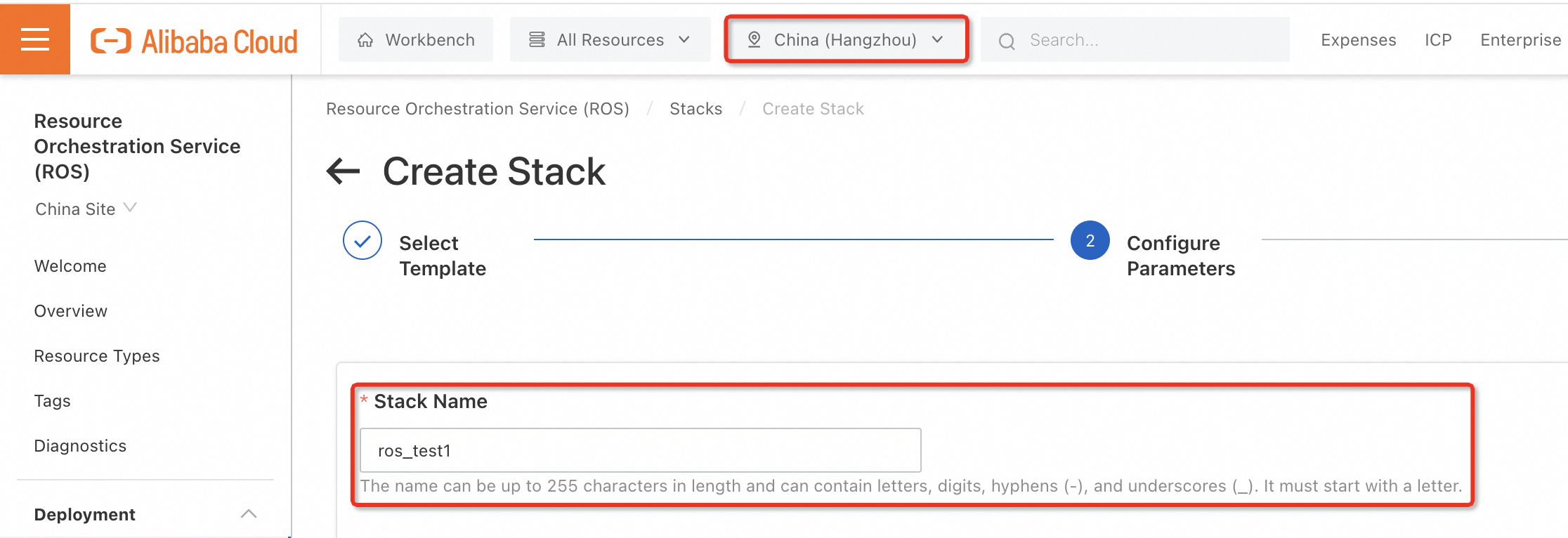
-
En la sección Basic Resource Configurations, seleccione una Zone for VSwitch. Las distintas zonas ofrecen diferentes tipos de instancia. Si no tiene requisitos específicos de zona, puede seleccionar aquella que ofrezca una mayor variedad de tipos de instancia para su región.
NotaEsta plantilla de ROS crea automáticamente una VPC y un vSwitch para la instancia RDS. Solo necesita seleccionar una zona para el vSwitch; la configuración de red se realiza de forma automática.
-
En la sección RDS Configurations, configure la instancia.
NotaEsta plantilla de ROS configura la instancia y la base de datos de ApsaraDB RDS for MySQL con los siguientes parámetros predeterminados. Debe configurar manualmente el resto de los parámetros:
Edición de la instancia: High-availability Edition
Motor de base de datos: MySQL
Método de facturación: pay-as-you-go
Seleccione un Instance Network Type. Intranet especifica una Virtual Private Cloud (VPC) y Internet especifica una red clásica. Si desea comunicarse con instancias ECS a través de una red interna, seleccione VPC. Este tema utiliza Intranet como ejemplo.
Seleccione una DB Engine Version. Este tema utiliza 8.0 como ejemplo.
Seleccione un Instance storage type. local_ssd especifica un SSD local, cloud_ssd especifica un disco en la nube SSD, cloud_essd especifica un ESSD PL1, cloud_essd2 especifica un ESSD PL2 y cloud_essd3 especifica un ESSD PL3. Este tema utiliza cloud_essd como ejemplo.
Seleccione la Storage capacity. Este tema utiliza
20GBcomo ejemplo. Puede ajustar la capacidad de almacenamiento en incrementos de 5 GB según sus necesidades.Seleccione un Instance type. Si solo está probando el producto ApsaraDB RDS for MySQL, puede seleccionar el tipo de instancia con las especificaciones más bajas disponible en la zona para minimizar costos. Si planea utilizarlo a largo plazo, seleccione un tipo de instancia que cumpla con sus requisitos.
Introduzca un Database Name. Este tema utiliza
demodbcomo ejemplo. Puede especificar un nombre diferente que cumpla con los requisitos mostrados en la página.Seleccione un Account Type. Super especifica una cuenta con privilegios elevados y Normal especifica una cuenta estándar. Este tema utiliza Super como ejemplo.
Introduzca un Account Name y una Password. Este tema utiliza
demousercomo nombre de cuenta. Debe crear una contraseña personalizada que cumpla con los requisitos establecidos.
-
(Opcional) En la sección Configure Stack, configure parámetros adicionales para la pila de ROS. Puede omitir este paso si no necesita configurar otros parámetros.
ImportanteSi es la primera vez que utiliza una plantilla de ROS o si no está familiarizado con el proceso de creación de recursos, se recomienda seleccionar Yes en la opción Rollback on Failure. Si falla la creación de la pila, ROS intentará eliminar cualquier recurso que se haya creado correctamente, lo cual ayuda a prevenir cargos inesperados.

Haga clic en Next para revisar los Parameters y el Price. Antes de crear la pila, confirme que el nombre de la pila sea correcto, que los parámetros seleccionados satisfagan sus necesidades y que el precio sea el esperado. Si necesita realizar cambios, haga clic en Previous para volver a la página de configuración de parámetros.
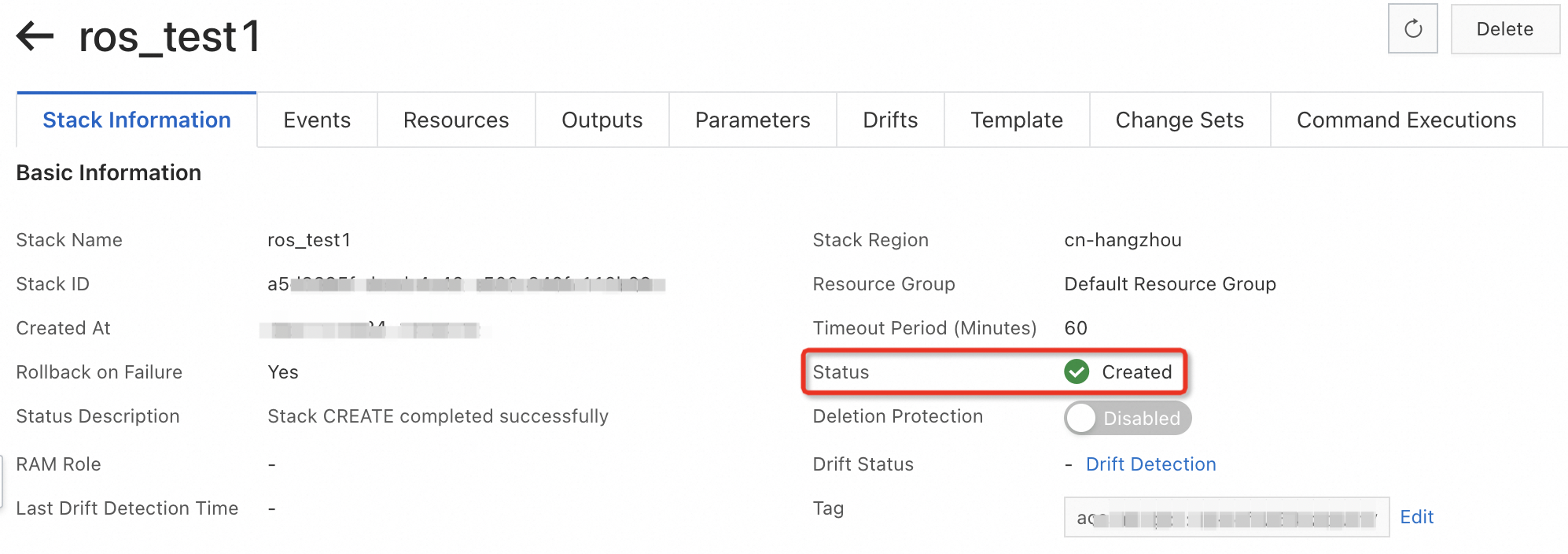
Haga clic en Create para crear la pila. El proceso de creación tarda aproximadamente entre 2 y 3 minutos. Cuando el Status de la pila cambie a CreateSucceeded, la pila se habrá creado correctamente y estará lista para su uso.
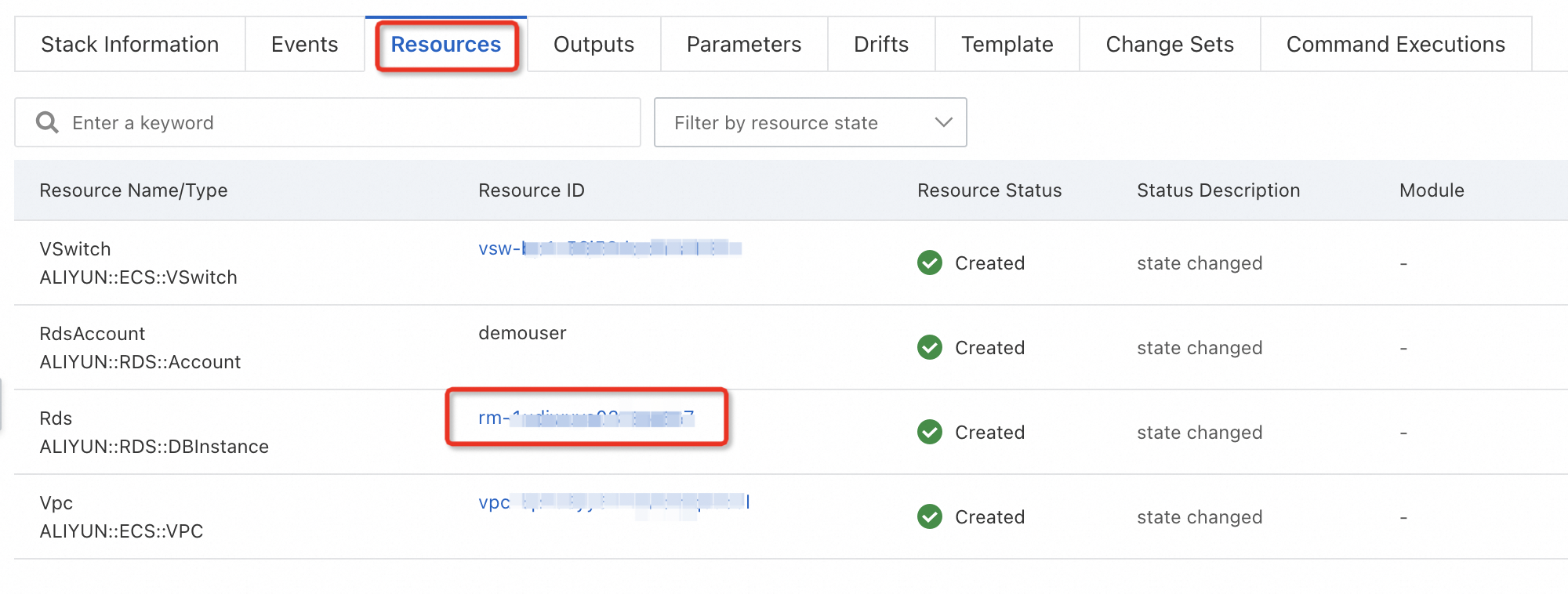
En la página de detalles de la pila, haga clic en la pestaña Resources para ver los recursos en la nube y las dependencias de la pila. Para consultar los detalles de un recurso específico, haga clic en su Resource ID. ROS lo redirigirá a la página correspondiente en la consola del servicio.
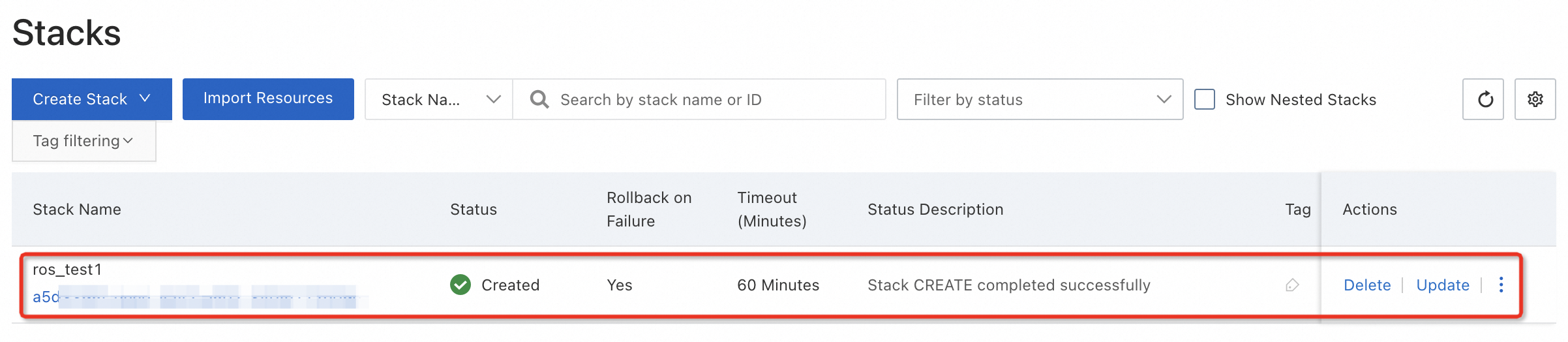
(Opcional) Elimine la pila. Si ha terminado de probar el producto ApsaraDB RDS for MySQL y necesita eliminar la instancia de ApsaraDB RDS junto con su VPC y vSwitch asociados, no es necesario que los elimine individualmente en cada consola de servicio. Vaya a la consola de ROS, haga clic en Stacks en el panel de navegación izquierdo para ir a la página Stacks, busque la pila y haga clic en Delete en la columna Actions. ROS liberará toda la pila, así como todos los recursos y dependencias contenidos en ella.