En el mercado de plantillas de Quick BI, puede seleccionar plantillas que se ajusten a sus necesidades empresariales según escenarios de datos reales e instalarlas para agilizar la creación de informes.
Límites
Quick BI Personal Edition solo permite consultar el efecto de las plantillas y no admite su instalación.
-
Los espacios de trabajo grupales de Quick BI Pro y Professional Edition permiten tanto consultar como instalar plantillas, con privilegios específicos según el tipo de trabajo.
Tipo de plantilla
Personal Edition
Pro
Professional Edition
Dashboard
Admite consulta
Admite consulta e instalación
Admite consulta e instalación
Data dashboard
Admite consulta
Admite consulta e instalación tras la compra
Admite consulta e instalación
Workbook
Admite consulta
Admite consulta e instalación tras la compra
Admite consulta e instalación
Data reporting
Admite consulta
Admite consulta e instalación
Admite consulta e instalación
Acceder al mercado de plantillas
Puede acceder a la página del mercado de plantillas y realizar las siguientes operaciones:
Inicie sesión en consola de Quick BI.
-
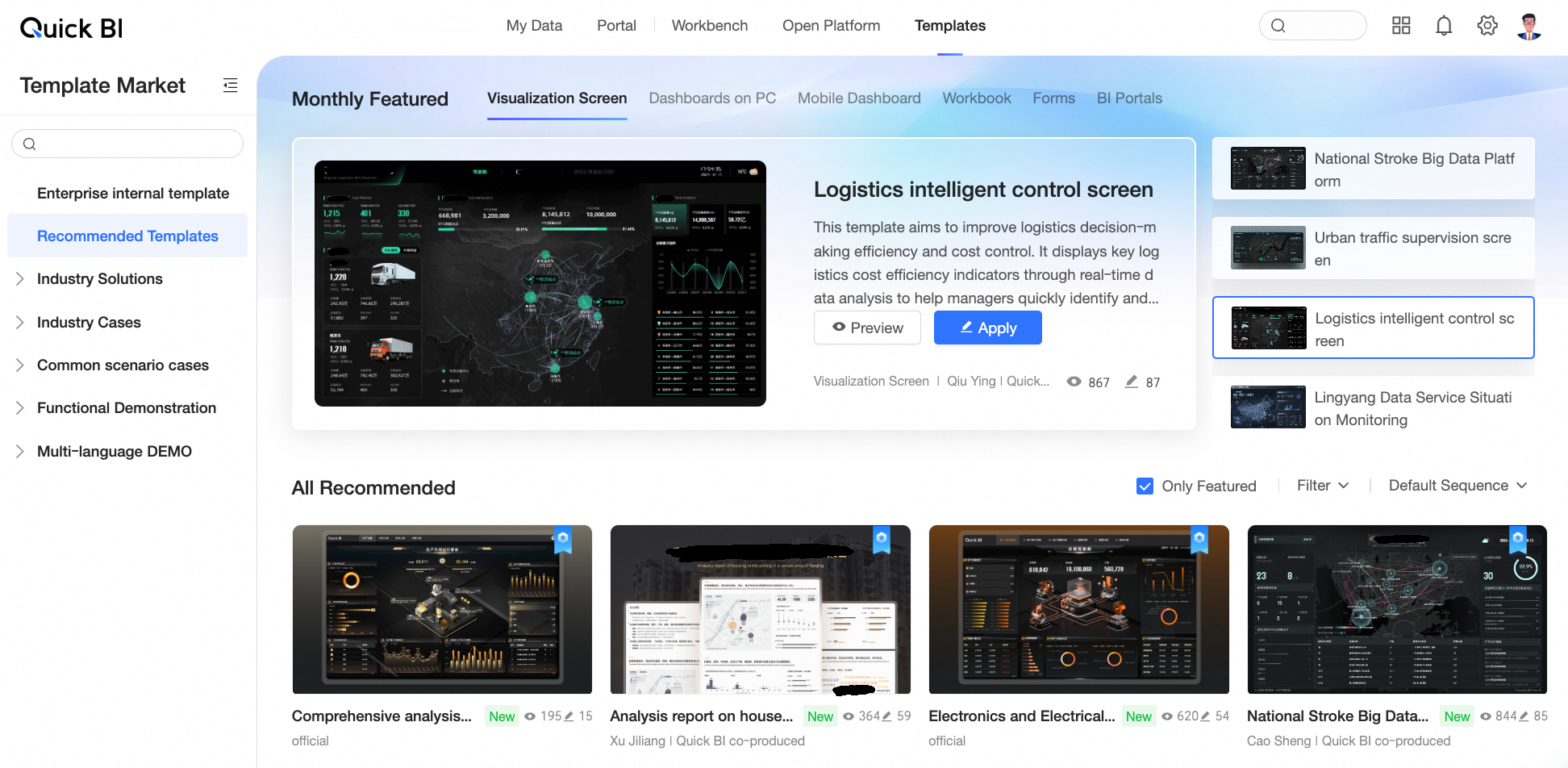
En la página principal del producto Quick BI, haga clic en Template Market en la barra de menú superior.
Esto le llevará a la página del mercado de plantillas.
-
En la página del mercado de plantillas, puede:
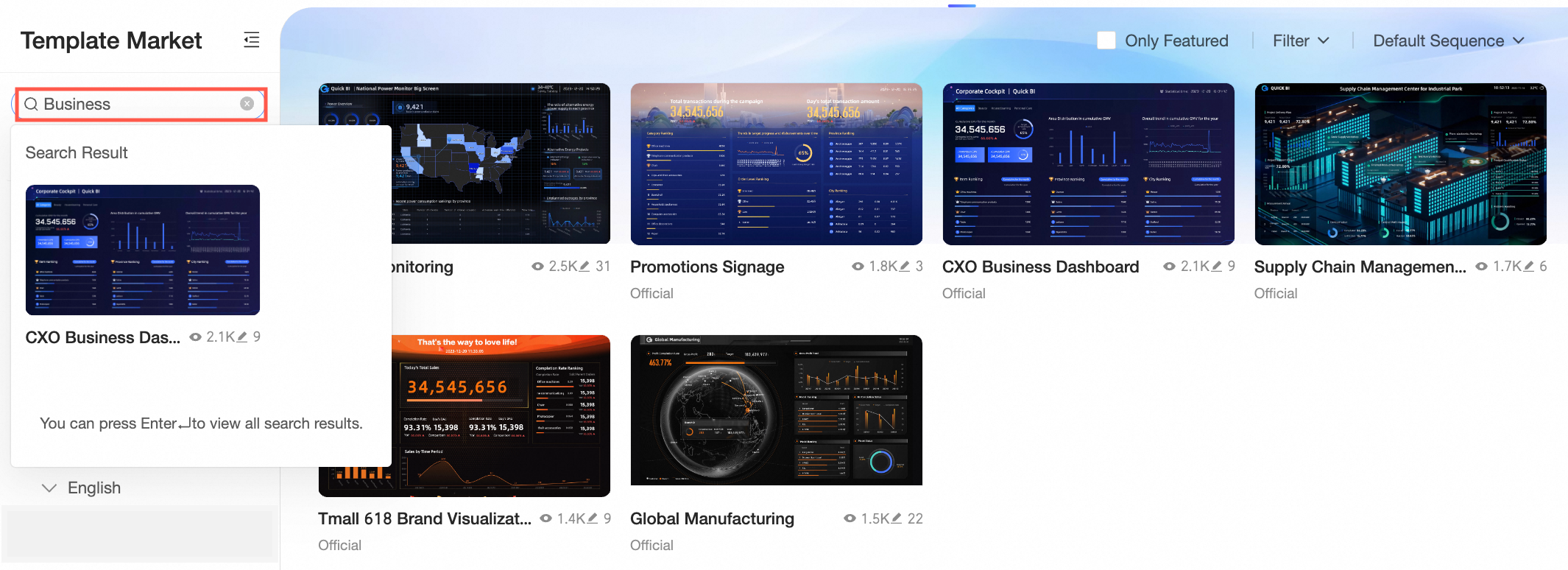
Buscar plantillas: Introduzca palabras clave en el cuadro de búsqueda situado encima de la barra de categorías, en el lado izquierdo de la página, y haga clic en Search.
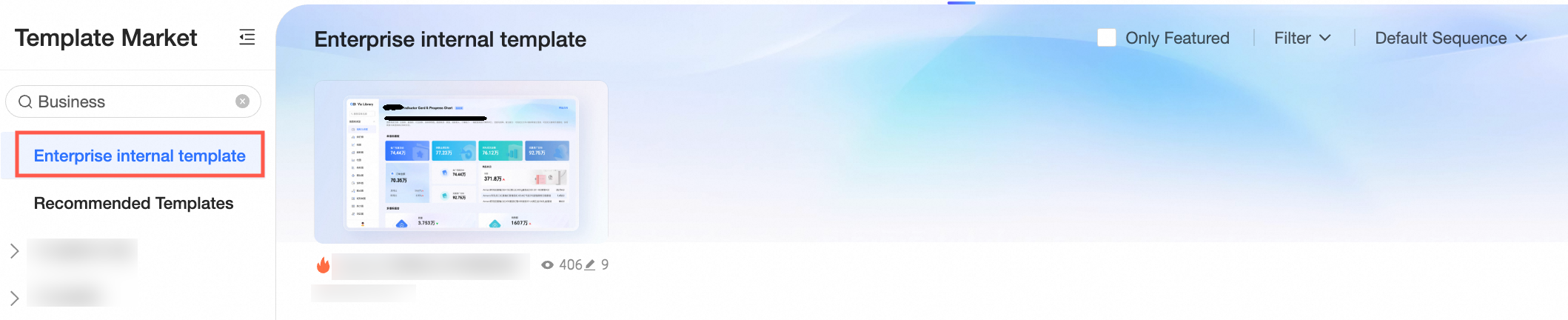
Consultar plantillas internas de la empresa: Si su empresa ha publicado plantillas internas, puede encontrarlas bajo la categoría Internal Enterprise Templates en la barra de categorías y consultar todas las plantillas listadas por su organización.
-
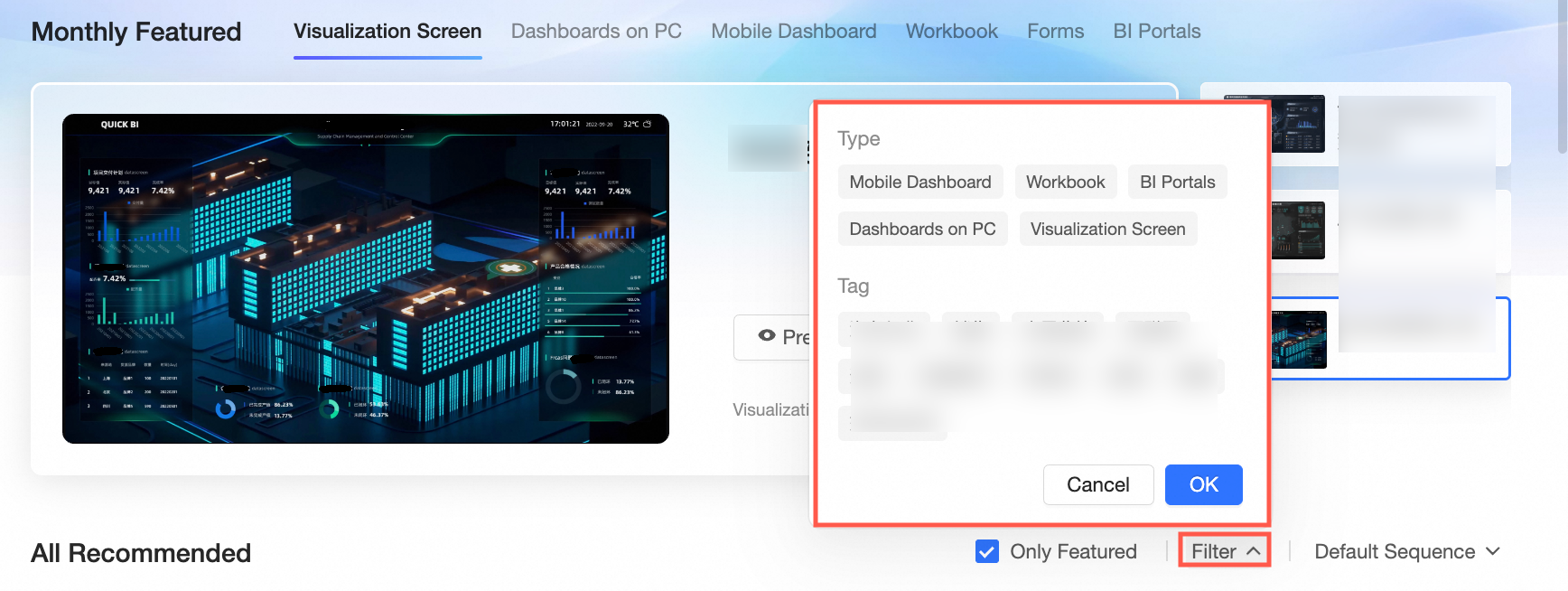
Navegación recomendada completa: En la página Recommended, puede filtrar tipos de plantillas y ordenarlas.
-
Filtrar tipos de plantillas: Elija entre seis tipos de plantillas, incluidos data reporting, dashboards móviles, workbooks, dashboards para tabletas, dashboards para PC y data dashboards.
El filtrado le ayuda a localizar rápidamente la plantilla deseada cuando hay una gran selección disponible.
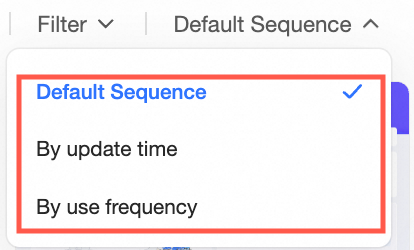
Ordenamiento de plantillas: Ordene las plantillas por actualización más reciente o por frecuencia de aplicación.
-
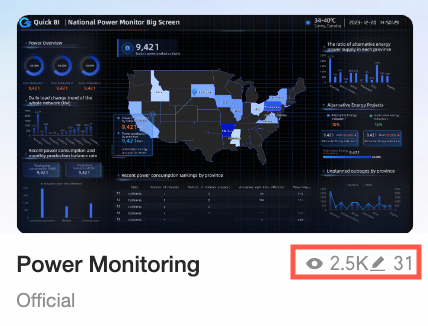
Mostrar vistas o aplicaciones acumuladas: La esquina inferior derecha de cada plantilla muestra sus vistas y aplicaciones acumuladas.
Previsualizar plantillas: Para obtener más información, consulte Preview Templates.
-
Aplicar plantillas: Para obtener más información, consulte Install Templates.
También puede seleccionar y apply templates al crear un nuevo dashboard.
Previsualizar plantillas
Las previsualizaciones de plantillas están disponibles tanto para formatos de PC como móviles. Solo Pro y Professional Edition admiten previsualizaciones de plantillas.
-
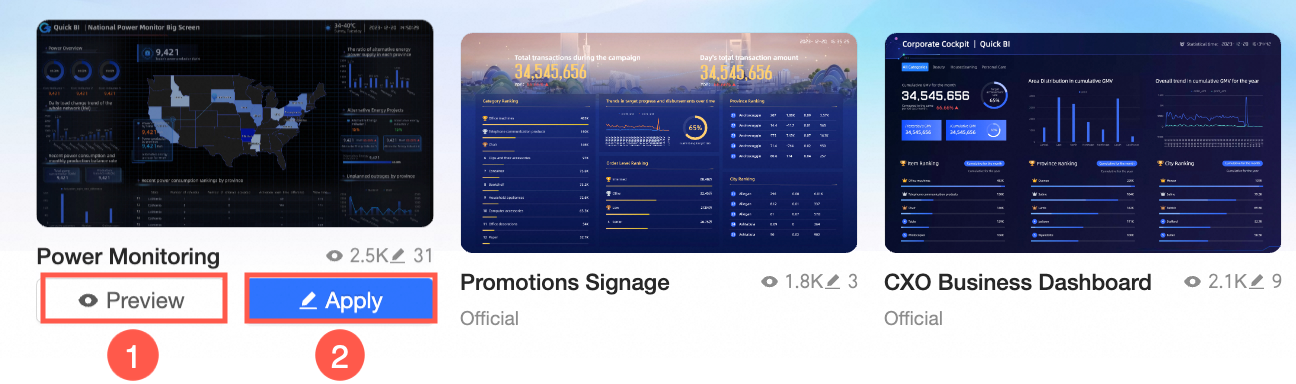
En la página del mercado de plantillas, pase el cursor sobre la plantilla deseada y haga clic en Preview.
-
①: Previsualización en PC
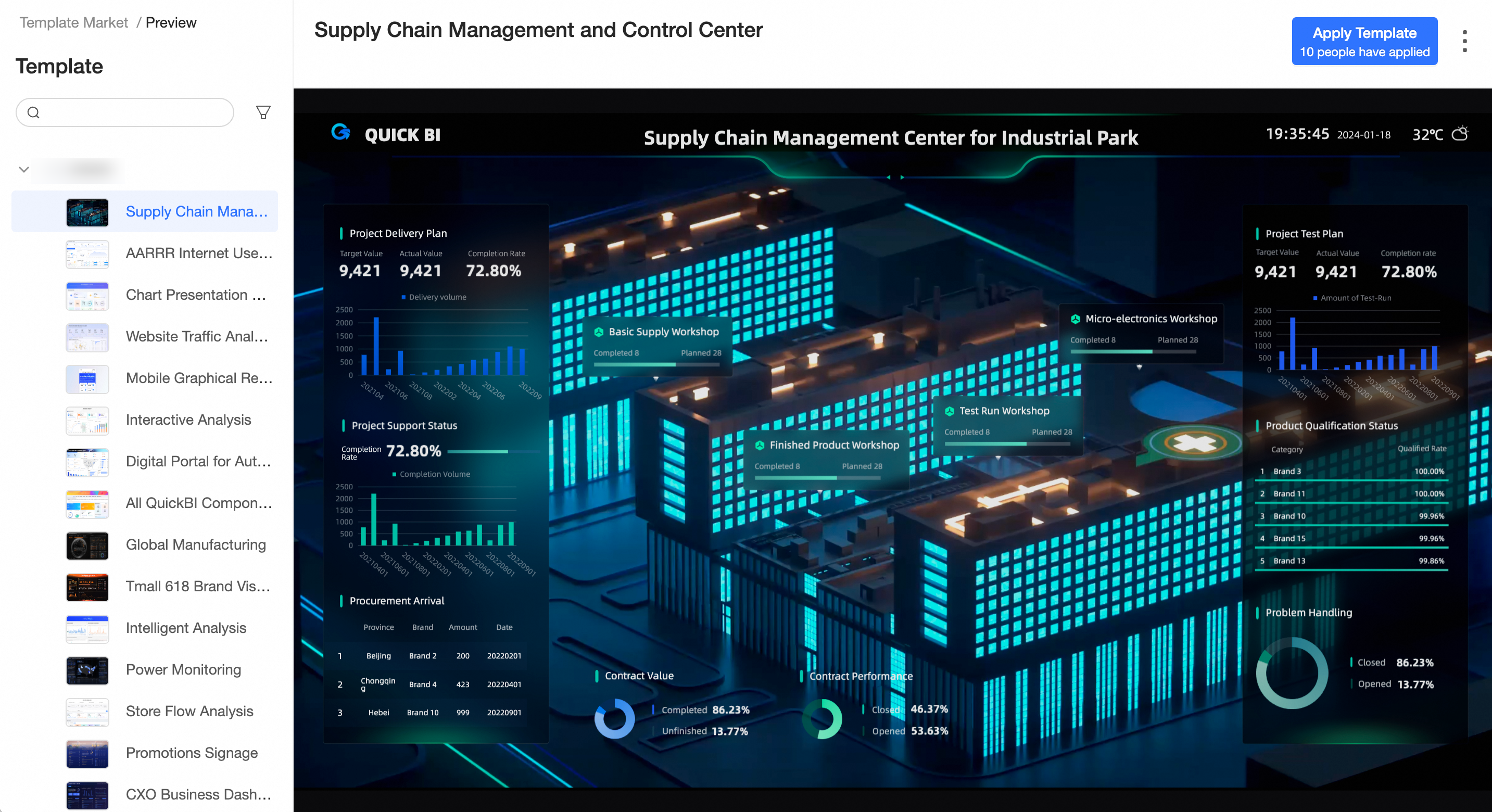
-
②: Previsualización móvil
Seleccione el modelo de celular deseado en Device Model para ver el efecto de la previsualización.
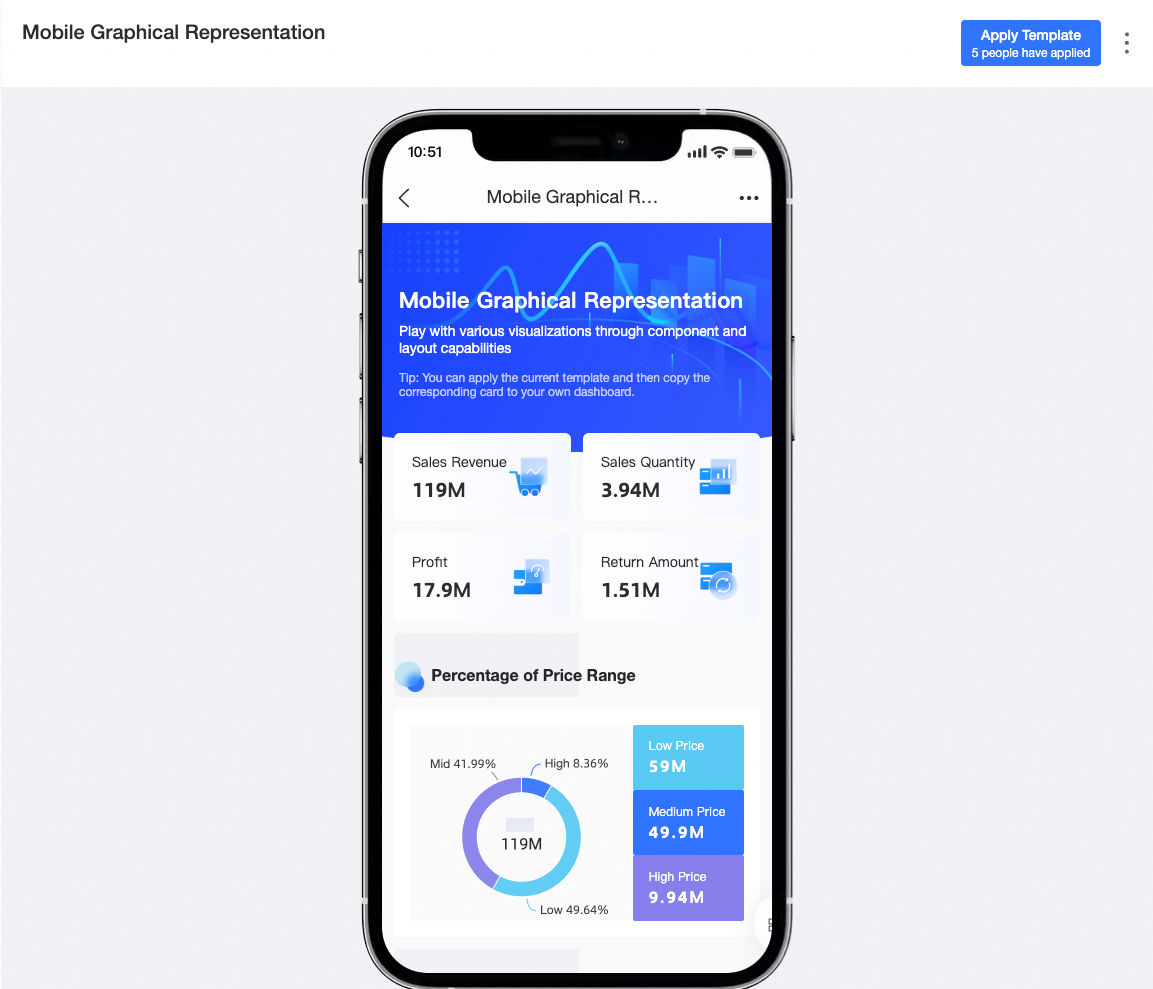
-
Instalar plantillas
La instalación de plantillas es compatible exclusivamente con los espacios de trabajo grupales de Professional Edition.
Una vez instalada, tanto la plantilla como su conjunto de datos asociado se agregan al espacio de trabajo de destino.
-
Instale el tipo de plantilla requerido, ya sea para PC, móvil o tableta.
-
Instalar plantillas
Instale plantillas directamente desde el mercado de plantillas.
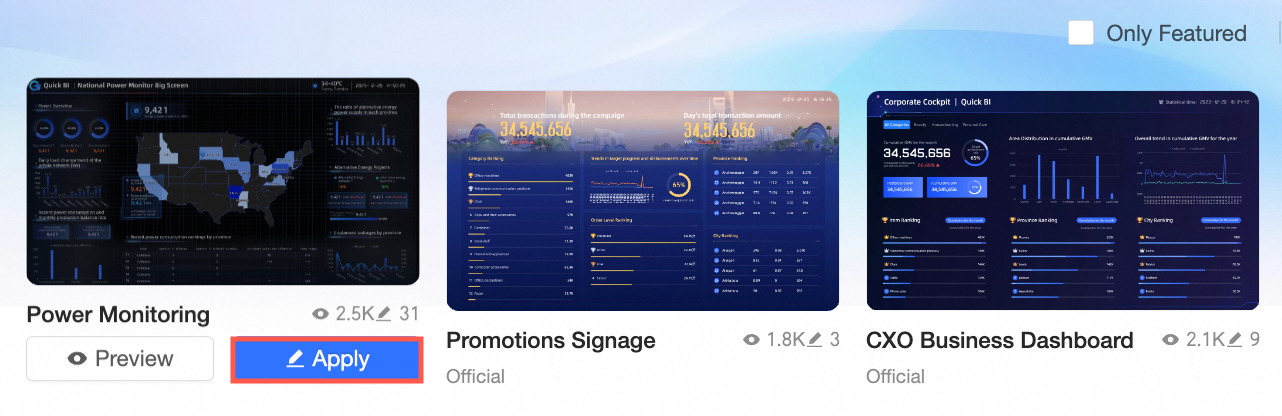
-
En la esquina superior derecha de preview page, haga clic para aplicar la plantilla y completar la instalación.
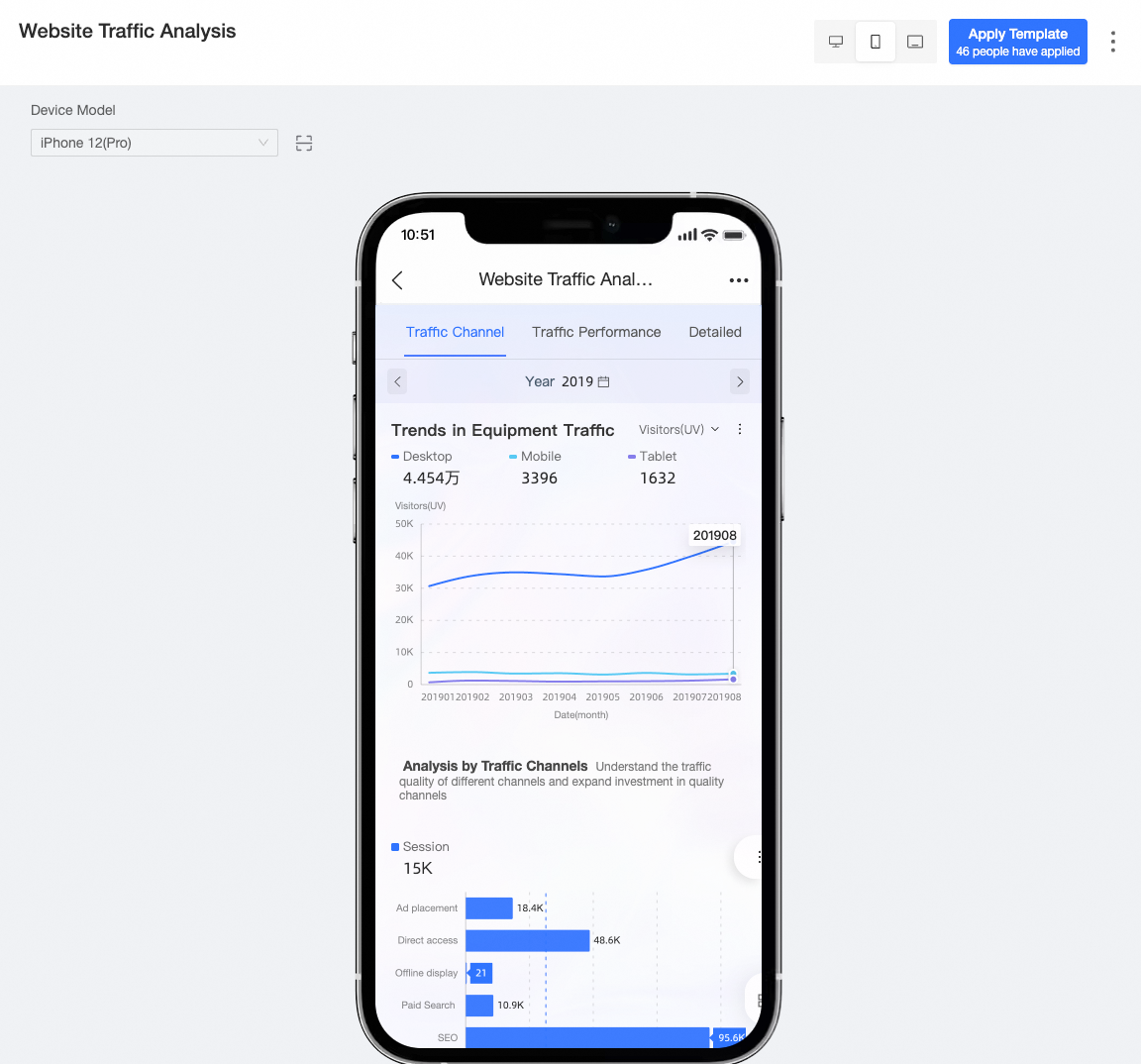
-
-
En el cuadro de diálogo Select Workspace, seleccione el espacio de trabajo deseado y haga clic en OK.
Se le redirigirá a la página de edición del dashboard para editar o publicar la plantilla.
Edición en PC
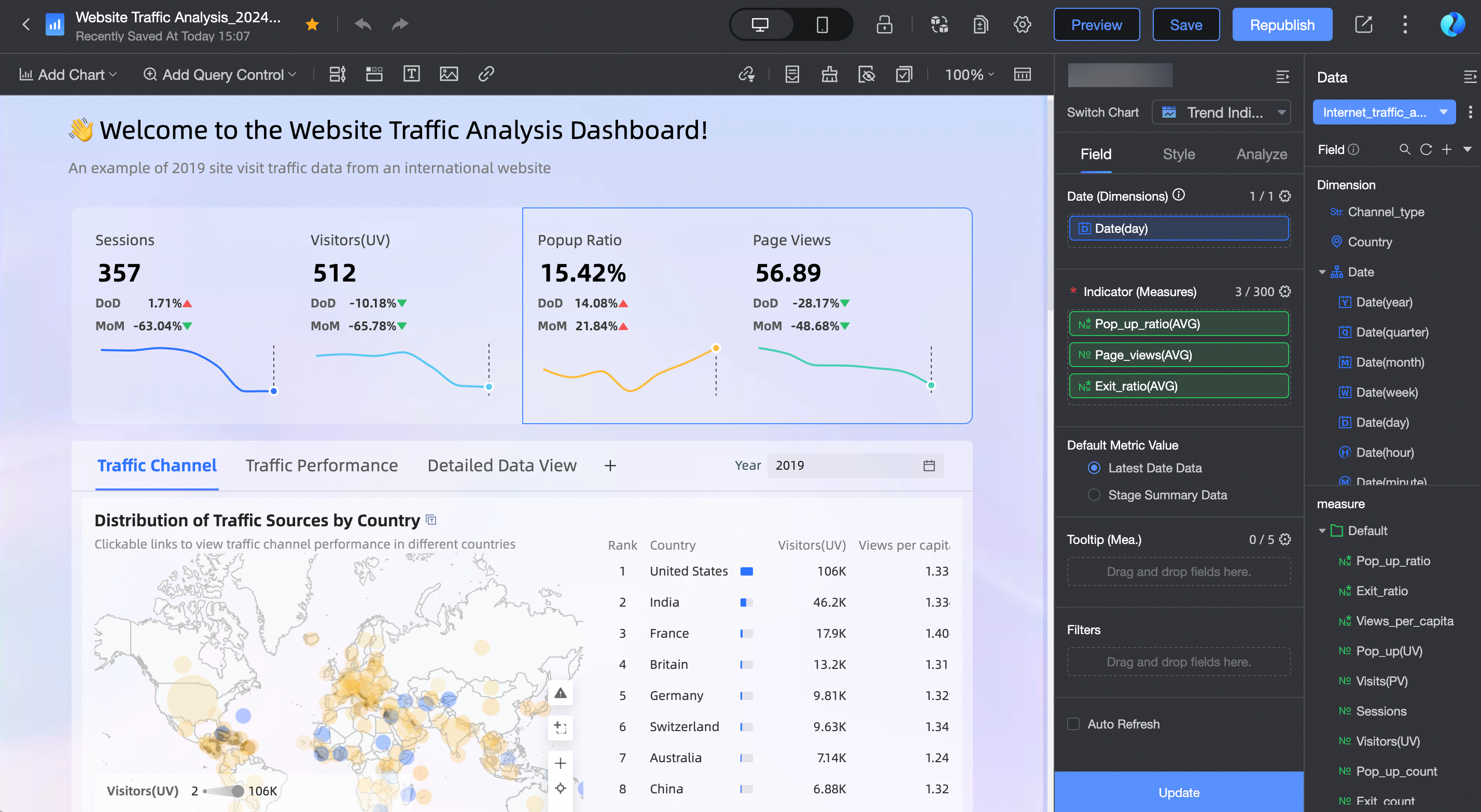
Edición móvil
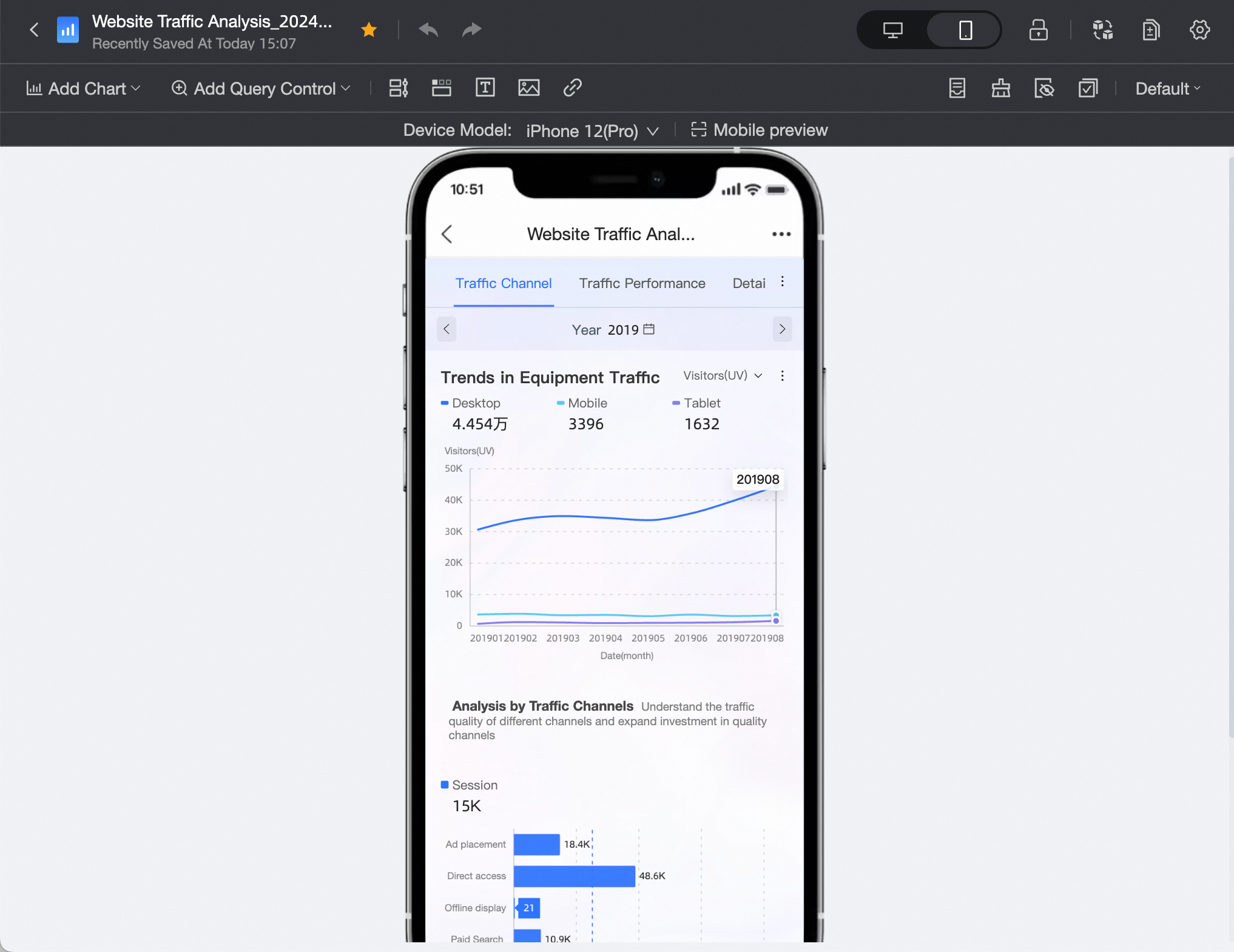
Para operaciones adicionales del dashboard, consulte Dashboard operations.
-
Si la plantilla referenciada es un Dashboard o Data Dashboard, está disponible la opción de Replace Dataset con un solo clic. A continuación se muestra un ejemplo con un dashboard.
-
Reemplazo de datos a nivel de página
Entrada de reemplazo
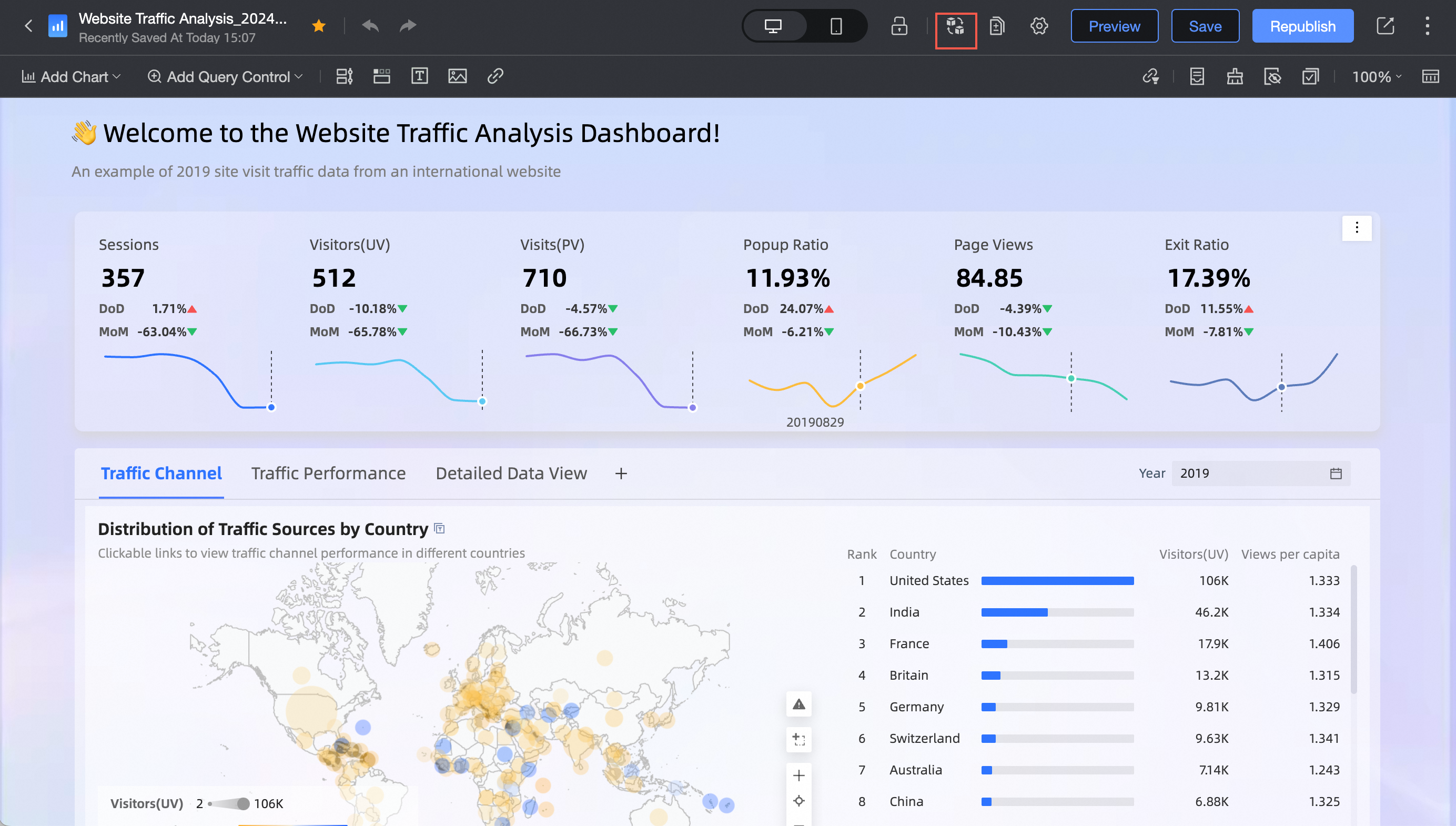
Haga clic para abrir y mostrar una lista de todos los conjuntos de datos en el dashboard actual. El reemplazo con un solo clic está disponible.
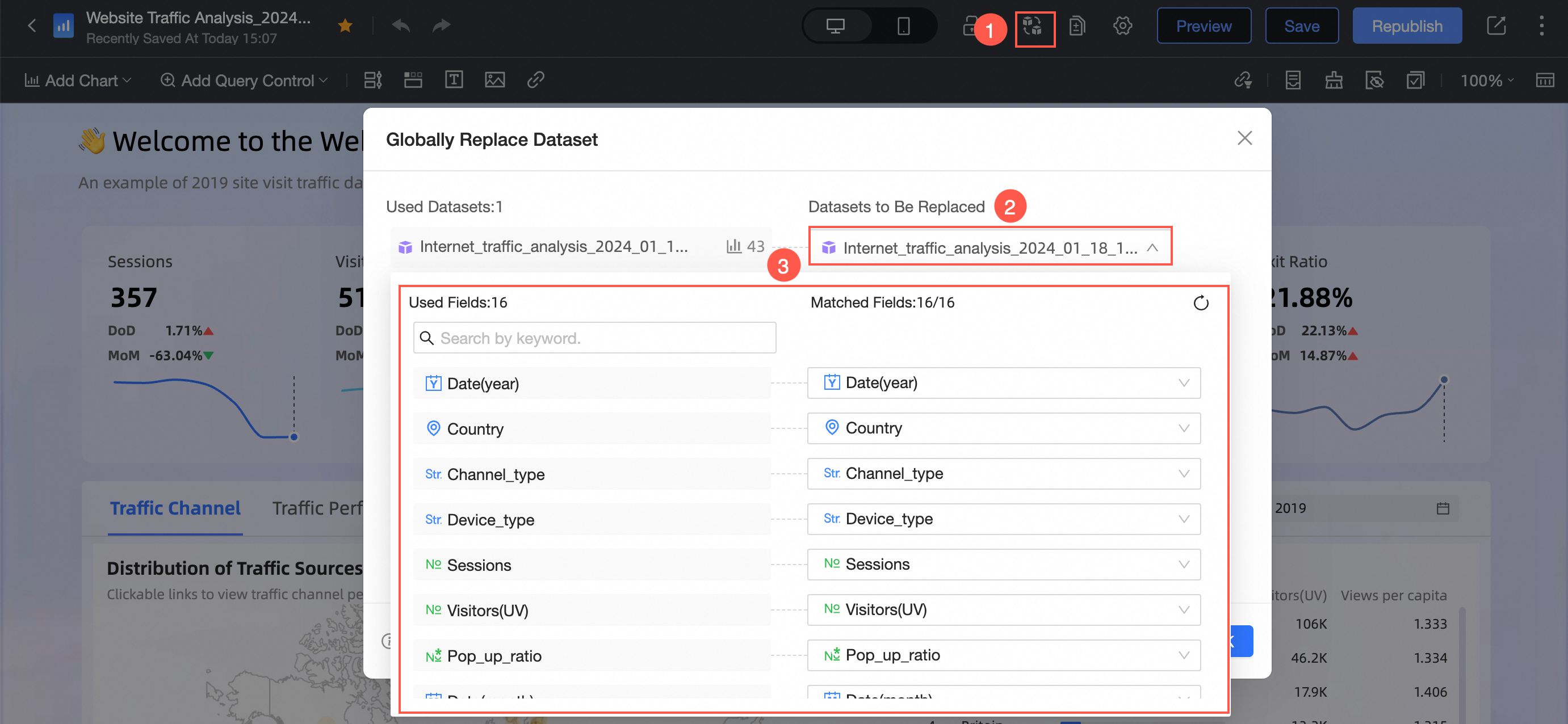
-
Reemplazo de datos a nivel de widget
Entrada de reemplazo
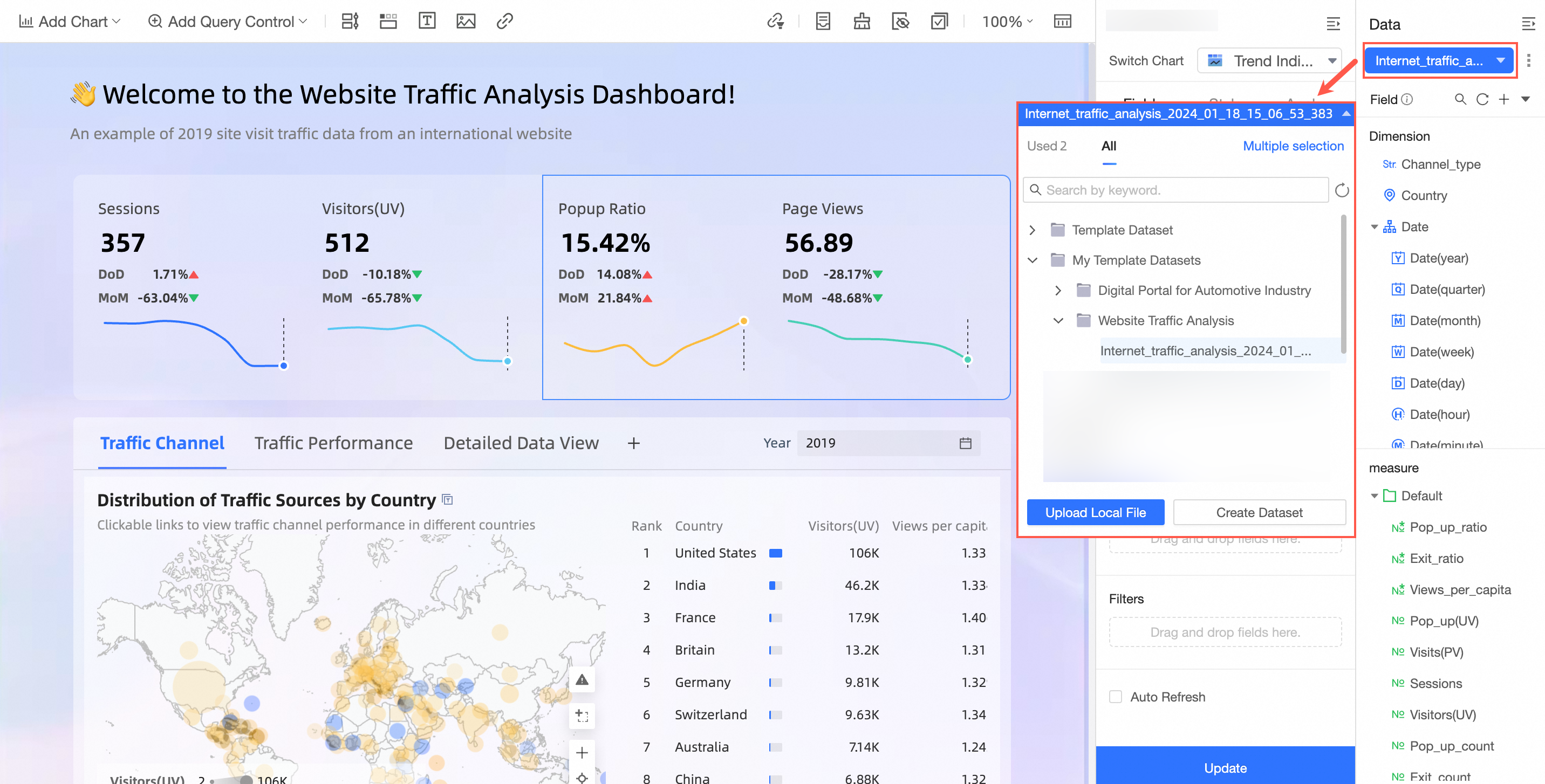
-
Después de hacer clic en el cuadro de alternancia, puede cambiar entre los conjuntos de datos utilizados y todos los conjuntos de datos, así como borrar configuraciones de campos.
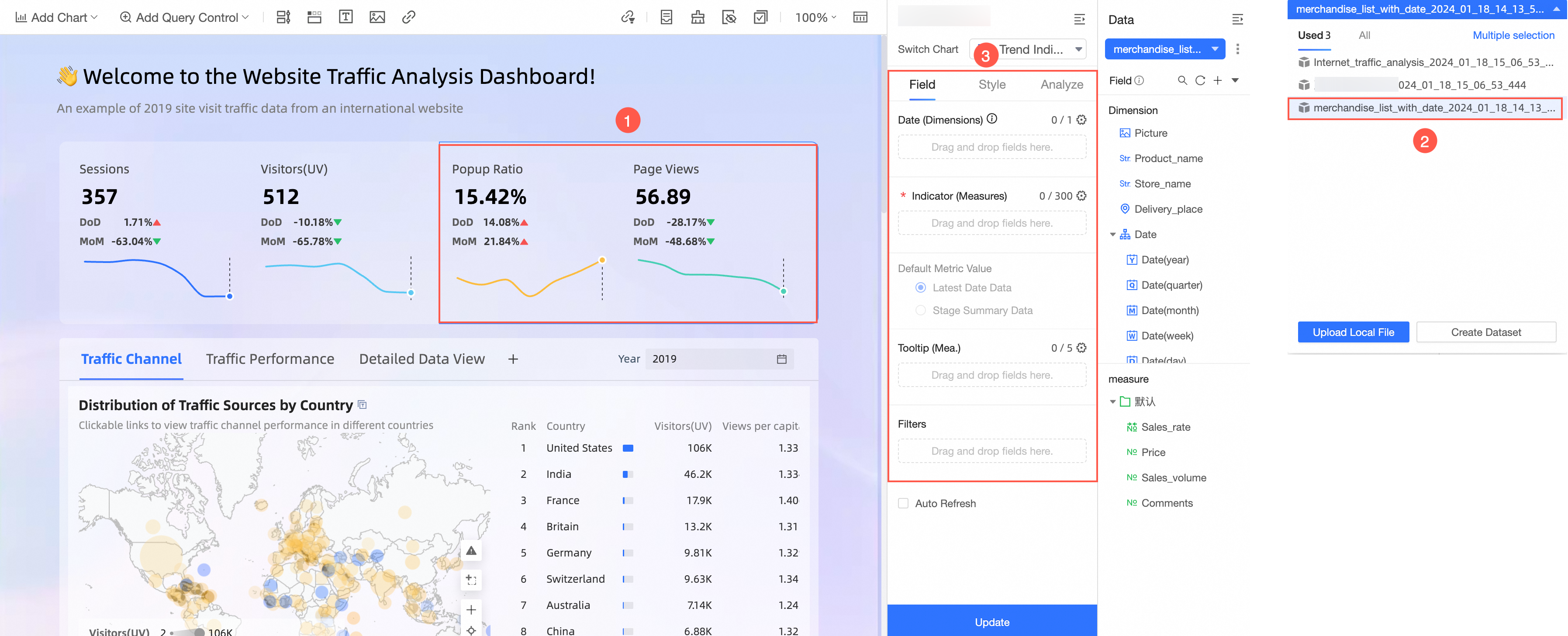
-
Para reemplazar el conjunto de datos conservando las configuraciones de campos, haga clic en
 y seleccione Replace Current Dataset.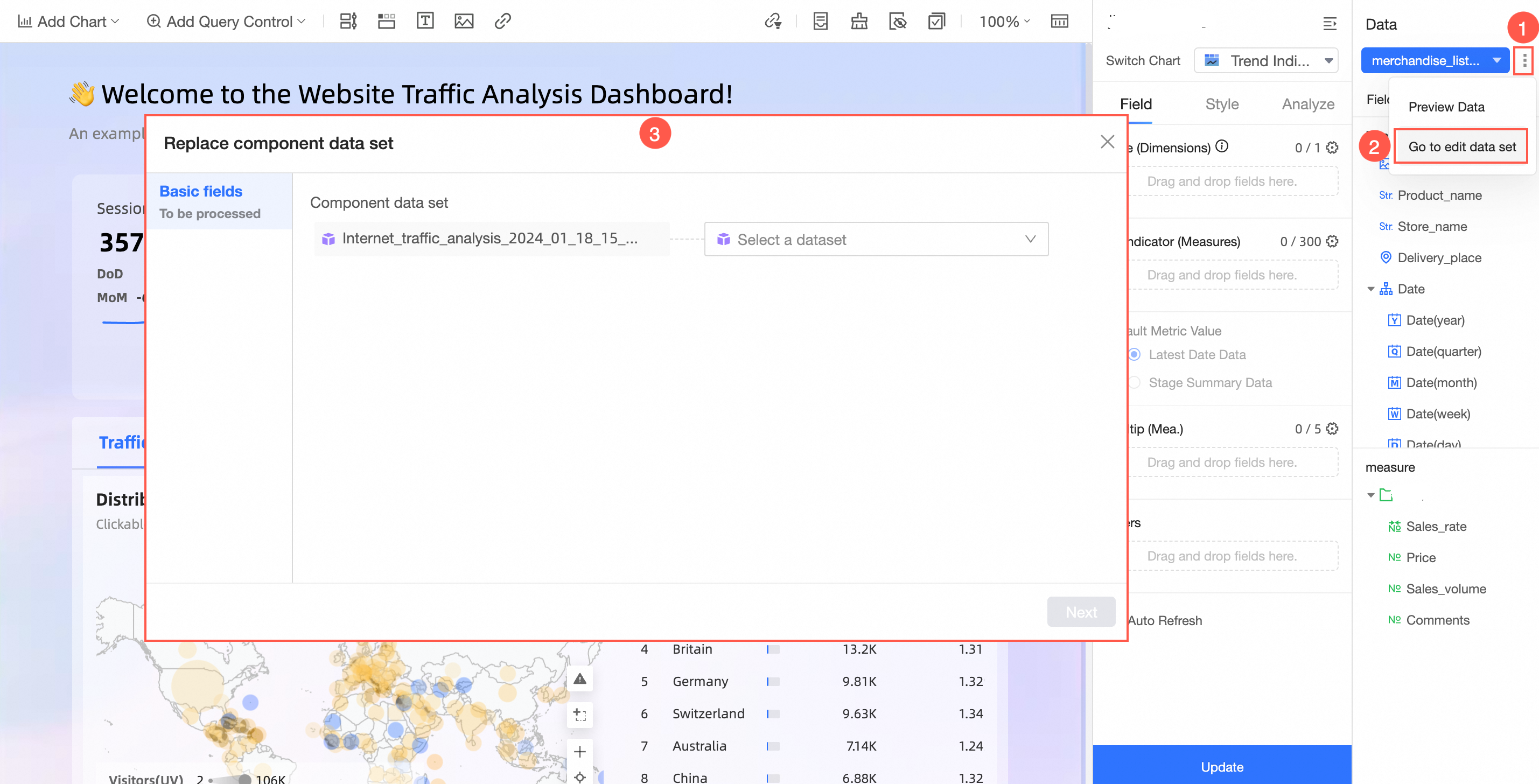
Para más información sobre el reemplazo de datos, consulte Replace dataset.
-
Consultar conjuntos de datos y orígenes de datos de plantillas
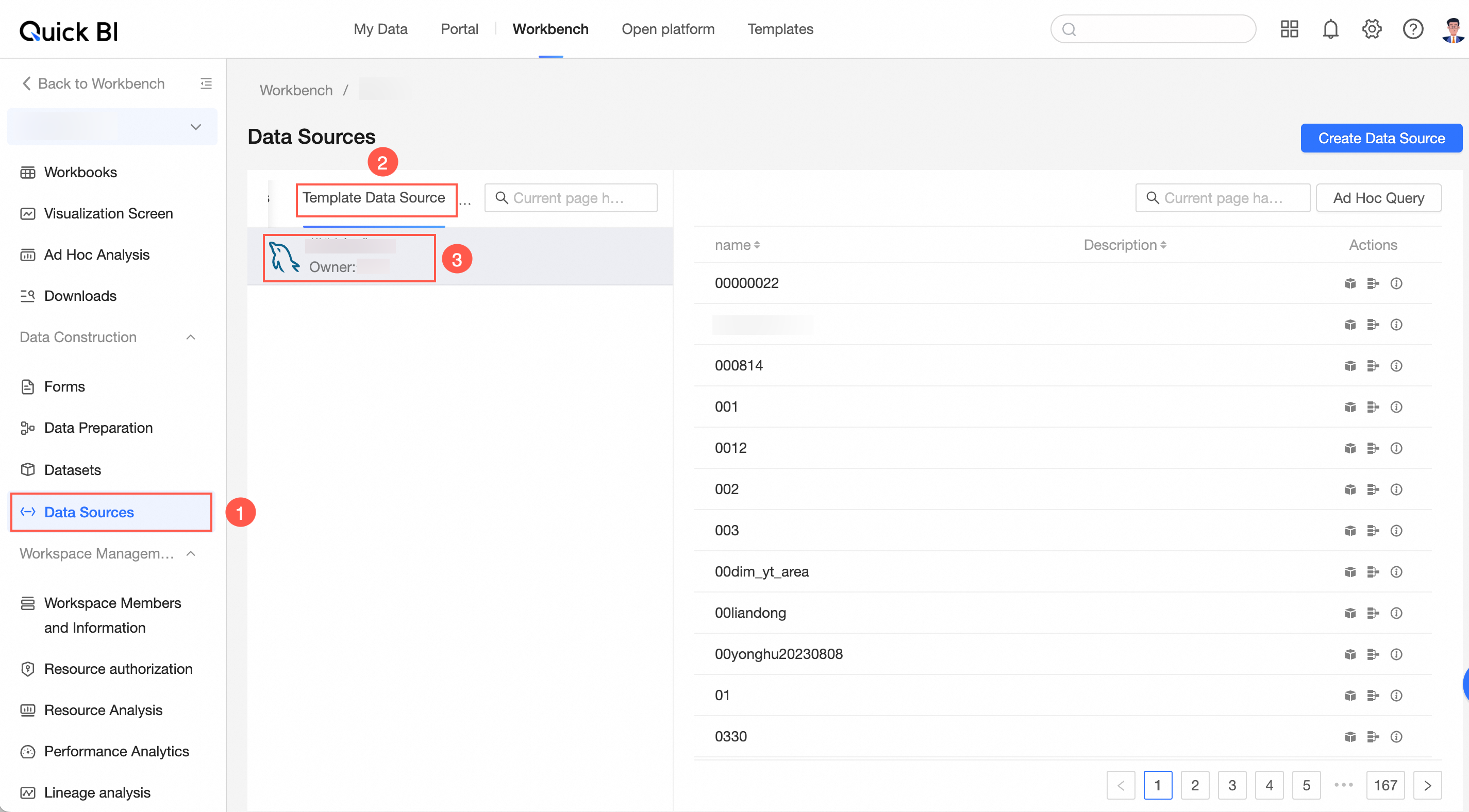
Los conjuntos de datos y orígenes de datos incluidos con las plantillas son distintos de los que usted crea. Puede encontrarlos en la página de gestión de conjuntos de datos y orígenes de datos.
-
Conjuntos de datos de plantillas
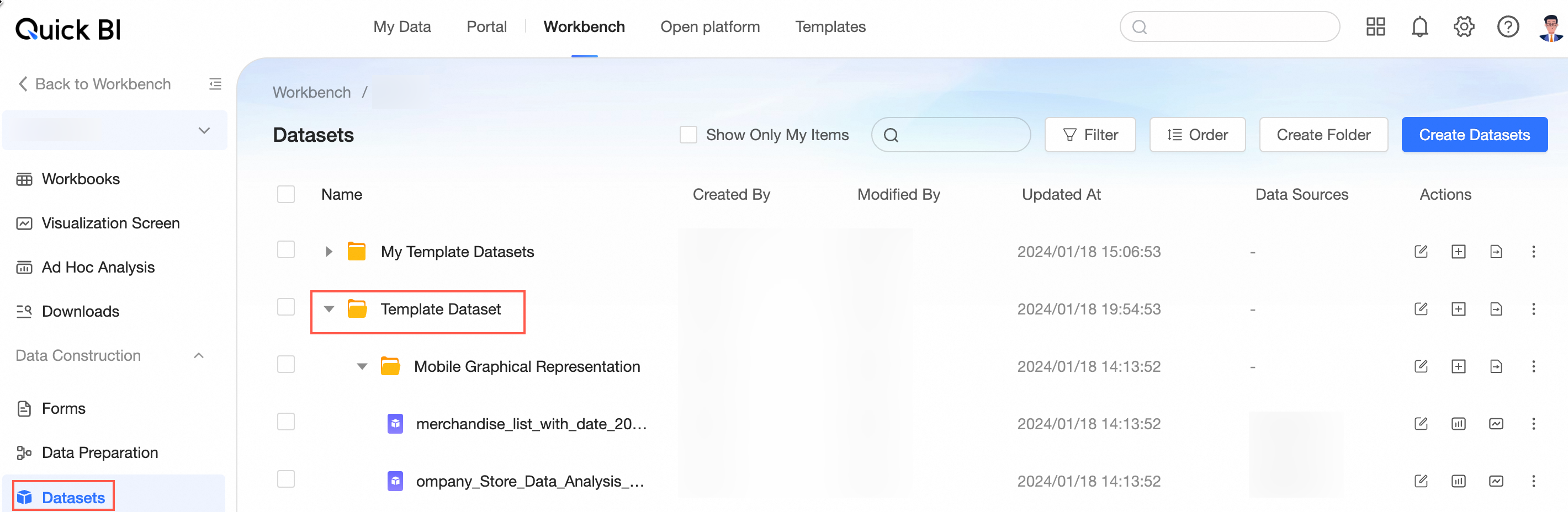
-
Orígenes de datos de plantillas
Ejemplos de aplicación
A continuación se presenta un ejemplo de creación de un dashboard a partir de una plantilla.
Inicie sesión en consola de Quick BI.
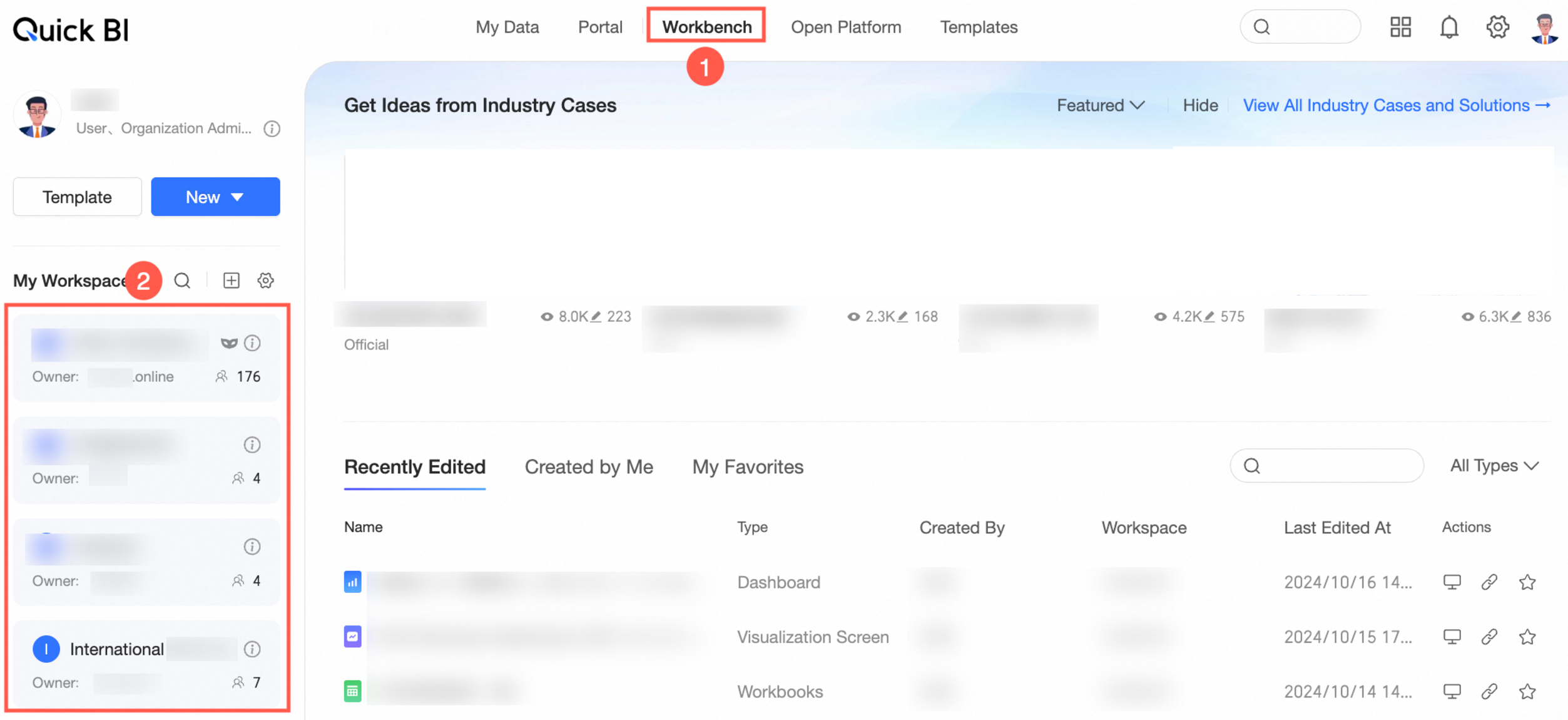
En la página principal del producto Quick BI, siga las instrucciones de la siguiente figura para navegar a la página de lista de recursos del espacio de trabajo.
-
Desde la página de lista de recursos del espacio de trabajo, proceda a la página de creación de dashboards como se muestra en la siguiente figura.
Tenga en cuenta que solo Professional Edition admite la creación de dashboards a partir de plantillas.
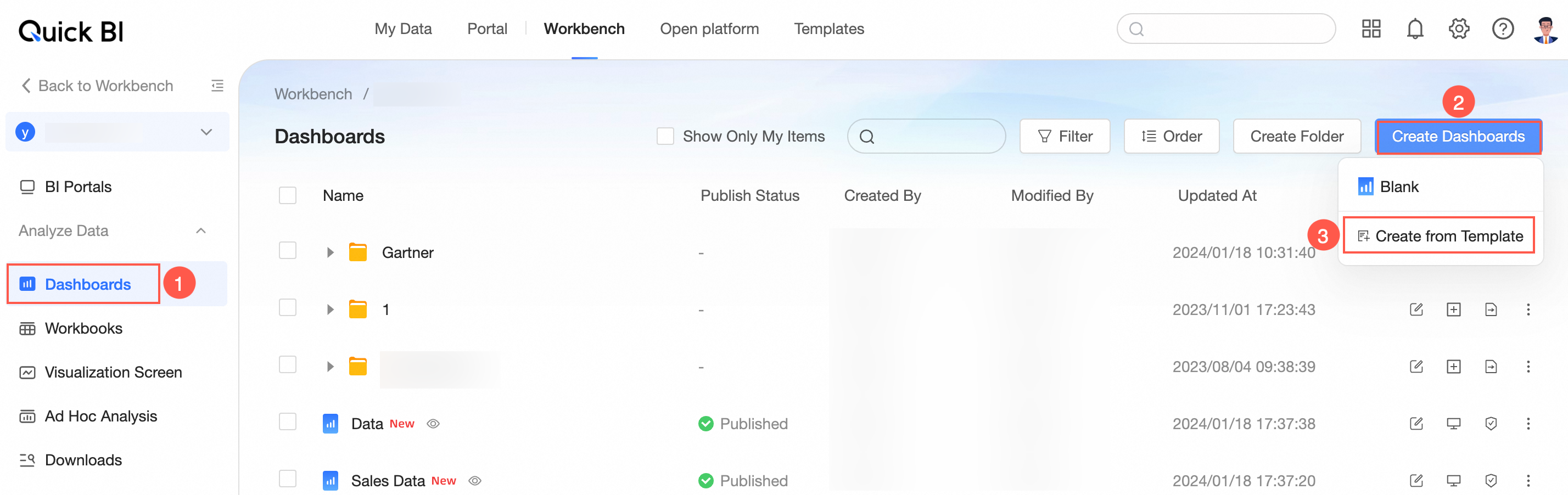
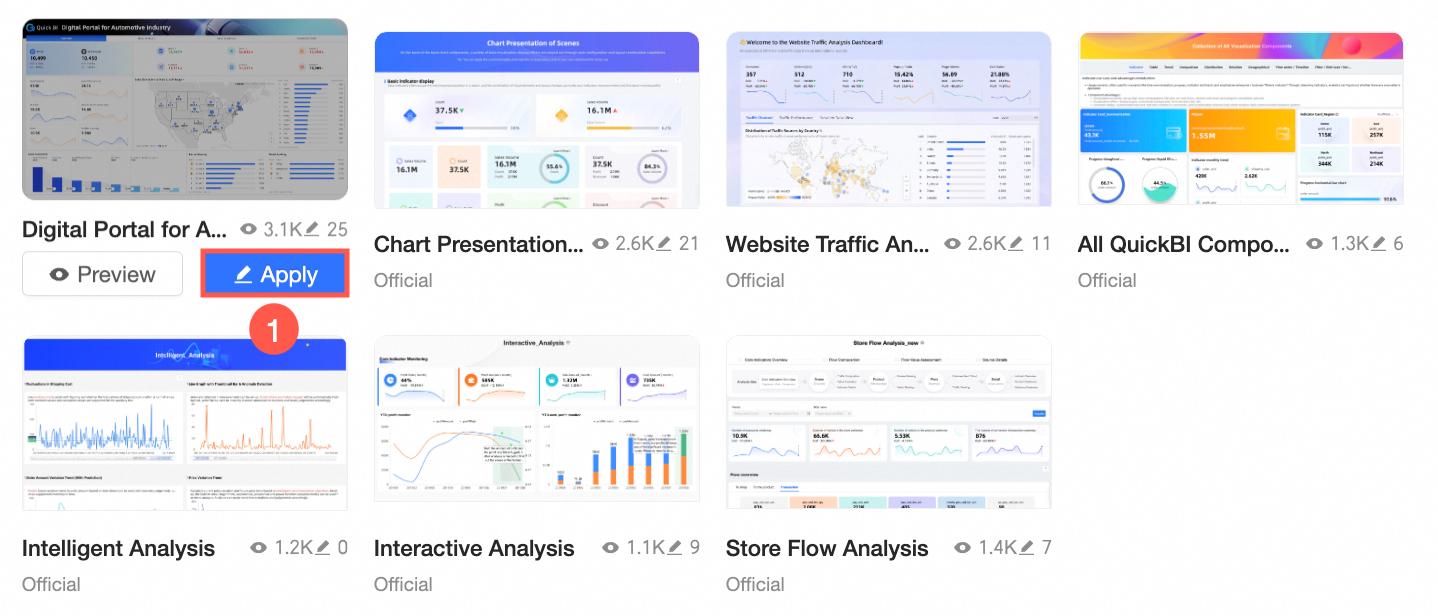
En el cuadro de diálogo Create From Template, pase el cursor sobre la plantilla deseada y haga clic en el icono Apply (consulte ① en la siguiente figura).