Otorgue a los desarrolladores edit permission o use permission en un conjunto de datos para controlar quién puede modificar o analizar la información.
Contexto
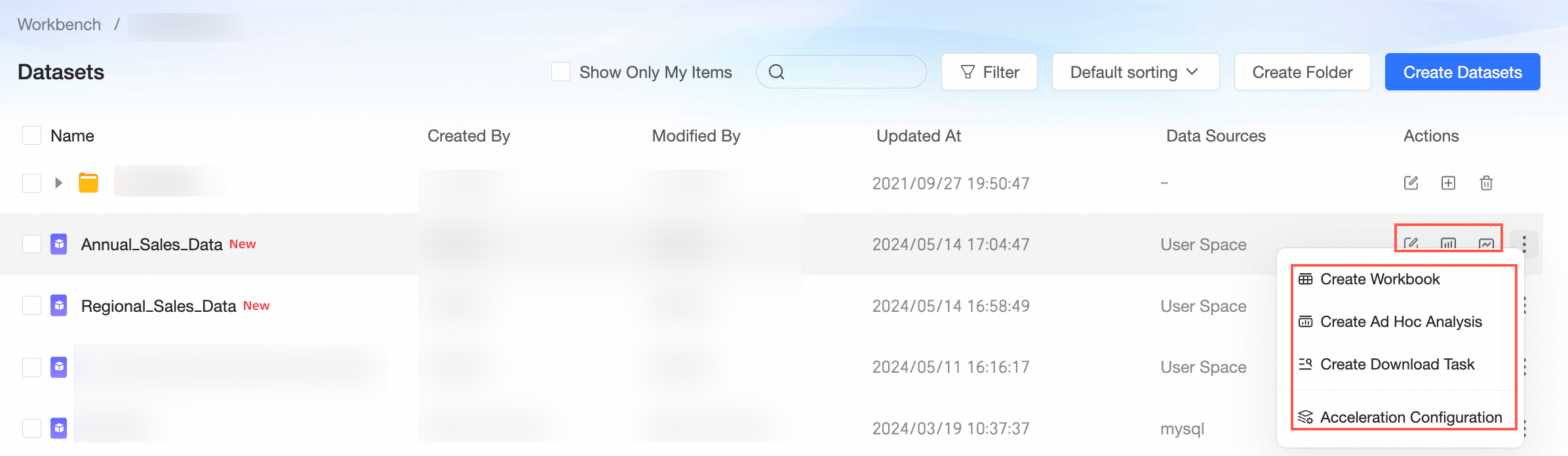
Los atributos de permiso disponibles difieren entre el collaboration mode y el modo private, como se muestra en la siguiente figura.

Los permisos colaborativos incluyen:
Edit permission: Los usuarios con este permiso pueden crear, editar, reemplazar y eliminar conjuntos de datos.
Use permission: Si el rol de
workspaceuorganizationde un usuario incluye el permiso funcional "Use Datasets", se le puede otorgaruse permissionsobre un conjunto de datos específico para realizardata analysis.
Casos de uso
|
Escenario |
Resultado esperado |
|
El Desarrollador B puede editar el conjunto de datos y realizar
|
|
|
El Desarrollador B puede realizar
|

Escenario 1: Otorgar edit permission
En el modo private, solo el propietario del recurso y los administradores del workspace cuentan con edit permission. Para otorgar edit permission a miembros específicos, primero debe cambiar al collaboration mode.
Al seleccionar Specified members, puede otorgar
edit permissionsobre el conjunto de datos a los desarrolladores de esteworkspace.Al seleccionar All Workspace Members (only members with dataset edit permission), todos los miembros del
workspacepueden editar el conjunto de datos.
-
En la página de autorización centralizada, seleccione el
workspaceobjetivo y el recurso dedataset.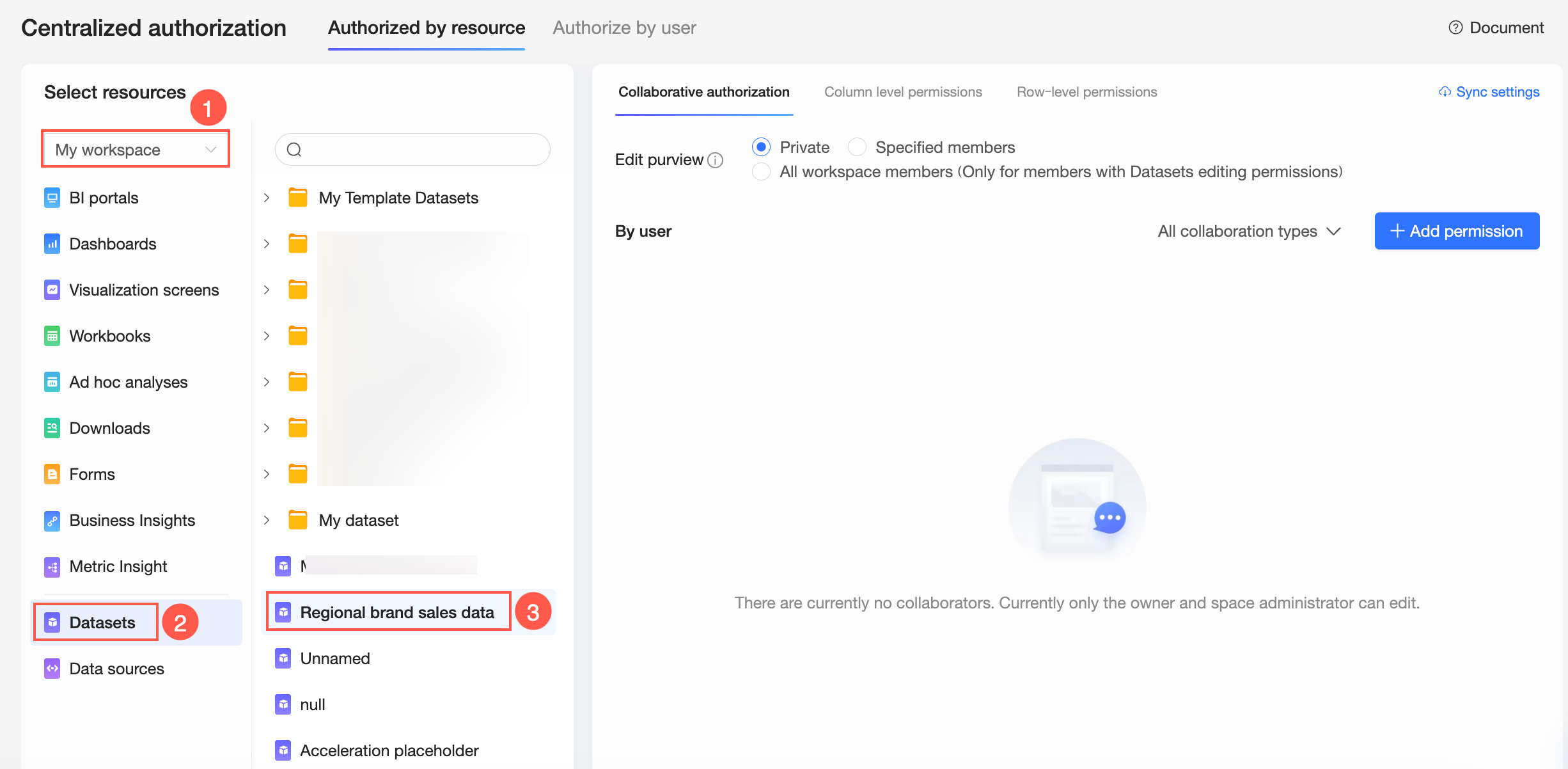
-
En el panel Collaborative Authorization de la derecha, configure la propiedad de permiso de edición y otorgue el permiso correspondiente.
La siguiente figura muestra un ejemplo donde se otorga
edit permissional Desarrollador B al establecer la Edit Permission property en Specified members.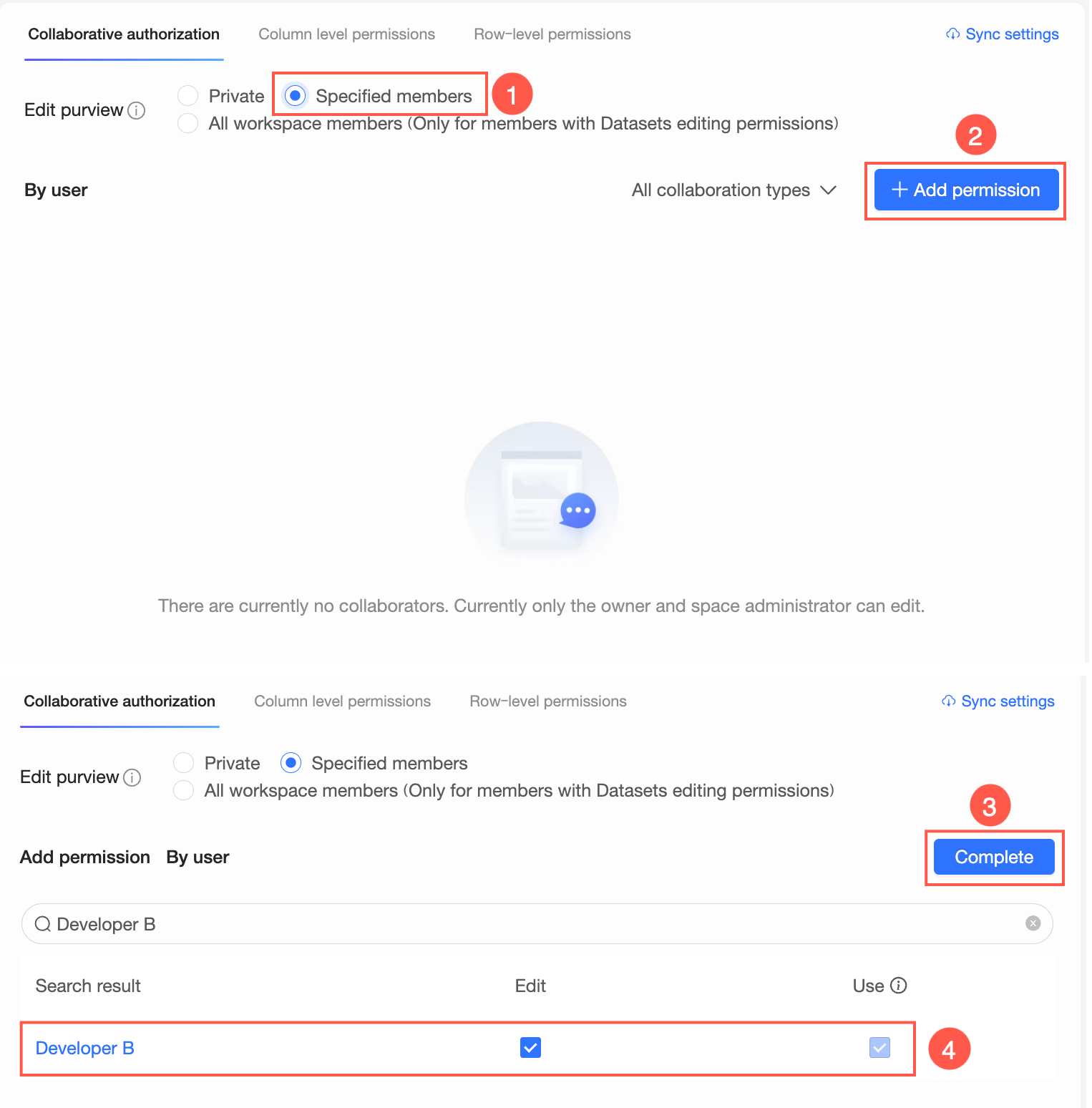 Nota
NotaDespués de seleccionar el permiso Edit, el Desarrollador B puede editar o usar el conjunto de datos. Posteriormente, puede modificar los permisos y seleccionar únicamente Use para otorgar al Desarrollador B
use permission. -
Opcional: Configure la
permission synchronization.Si el Desarrollador B también necesita editar colaborativamente otros conjuntos de datos en este
workspace, haga clic en Synchronization Settings, seleccione los conjuntos de datos objetivo y luego haga clic en Sync.Por ejemplo, si al Desarrollador B se le otorga
edit permissionpara el conjunto de datos Regional Brand Sales Data, tras lapermission synchronization, también podrá editar el Annual Sales Dataset.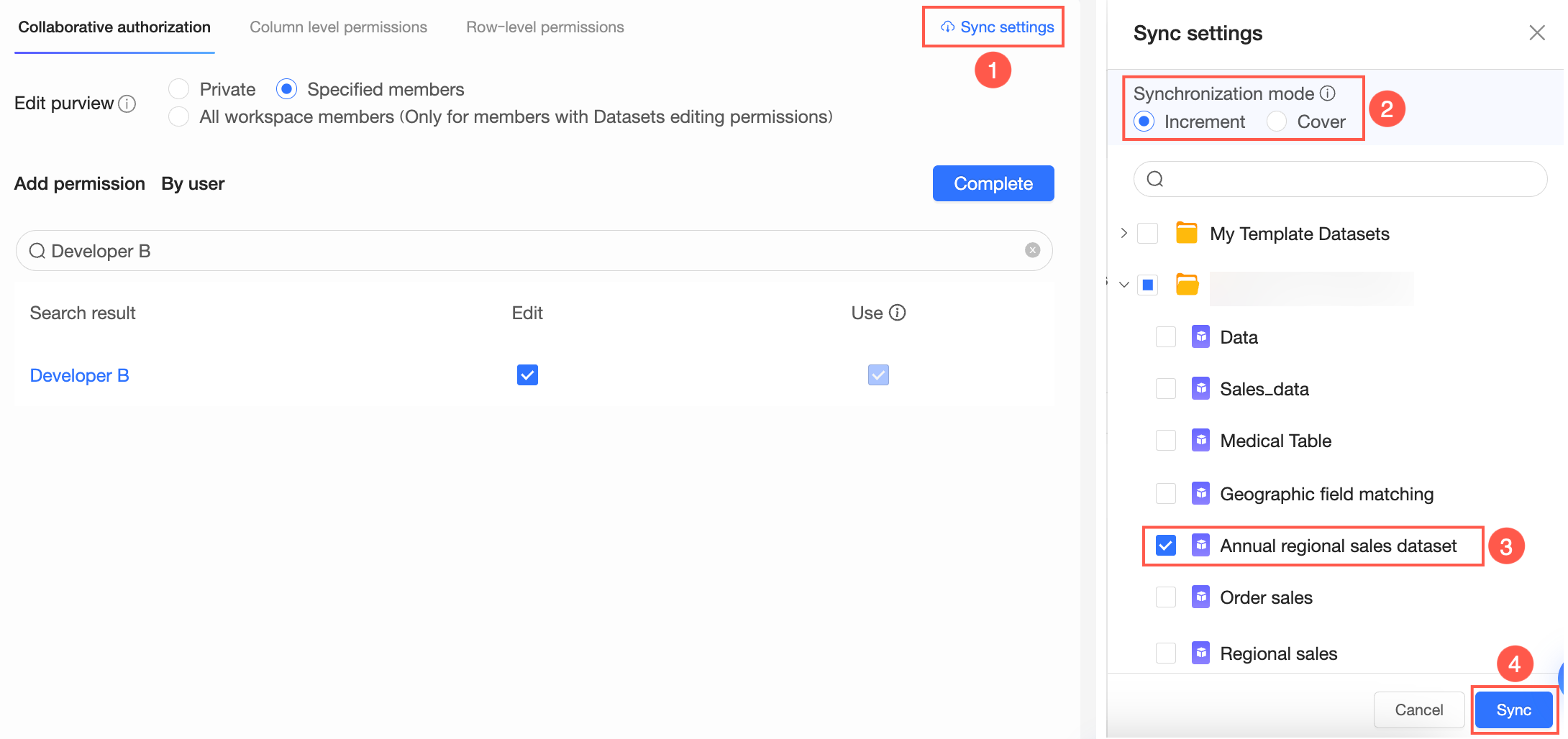 Nota
NotaEl modo de sincronización admite la sincronización incremental y la sincronización por sobrescritura.
Sincronización incremental: Agrega nuevos permisos a los recursos objetivo sin afectar sus permisos existentes.
Sincronización por sobrescritura: Elimina todos los permisos existentes en los recursos objetivo y los reemplaza con los permisos del recurso de origen.
Escenario 2: Otorgar use permission
Puede otorgar use permission a todos los usuarios de la organization que cuenten con el permiso "Use Datasets". Esto abarca dos tipos de usuarios:
Miembros del workspace: Miembros cuyo rol de
workspacepermite otorgaruse permissionsobre conjuntos de datos.Miembros de la organización: Miembros cuyo rol de
organizationpermite otorgaruse permissionsobre conjuntos de datos.
Alcance de uso tras la autorización:
Una vez otorgado el permiso, las operaciones disponibles dependen del workspace del usuario:
Miembros del
workspacedel conjunto de datos: Pueden crear elementos como paneles y hojas de cálculo mediante dicho conjunto.Miembros de otros workspaces: Pueden realizar análisis exploratorios sobre el conjunto de datos.
-
En la página de autorización centralizada, seleccione el
workspaceobjetivo y el recurso dedataset. -
En el panel Collaborative Authorization de la derecha, seleccione la propiedad de permiso de uso y otorgue el permiso correspondiente.
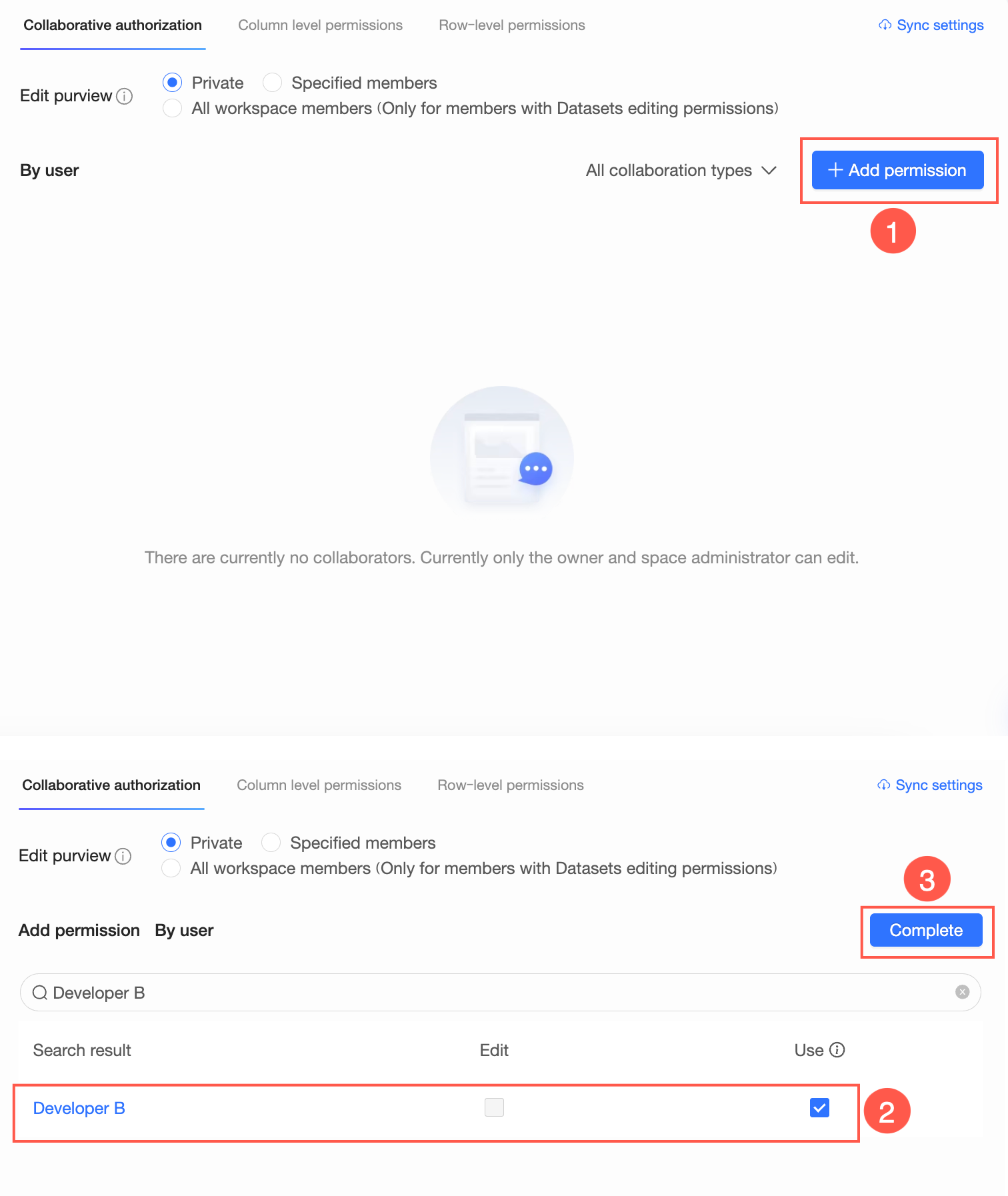
-
Opcional: Configure la
permission synchronization.Si el Desarrollador B también necesita usar otros conjuntos de datos en este
workspace, haga clic en Synchronization Settings, seleccione los conjuntos de datos objetivo y luego haga clic en Sync.
Otros permisos de conjuntos de datos
También puede configurar permisos más granulares para un dataset.
-
Permiso a nivel de fila: Restringe el rango visible de valores de campo. Cuando los usuarios consultan campos en un
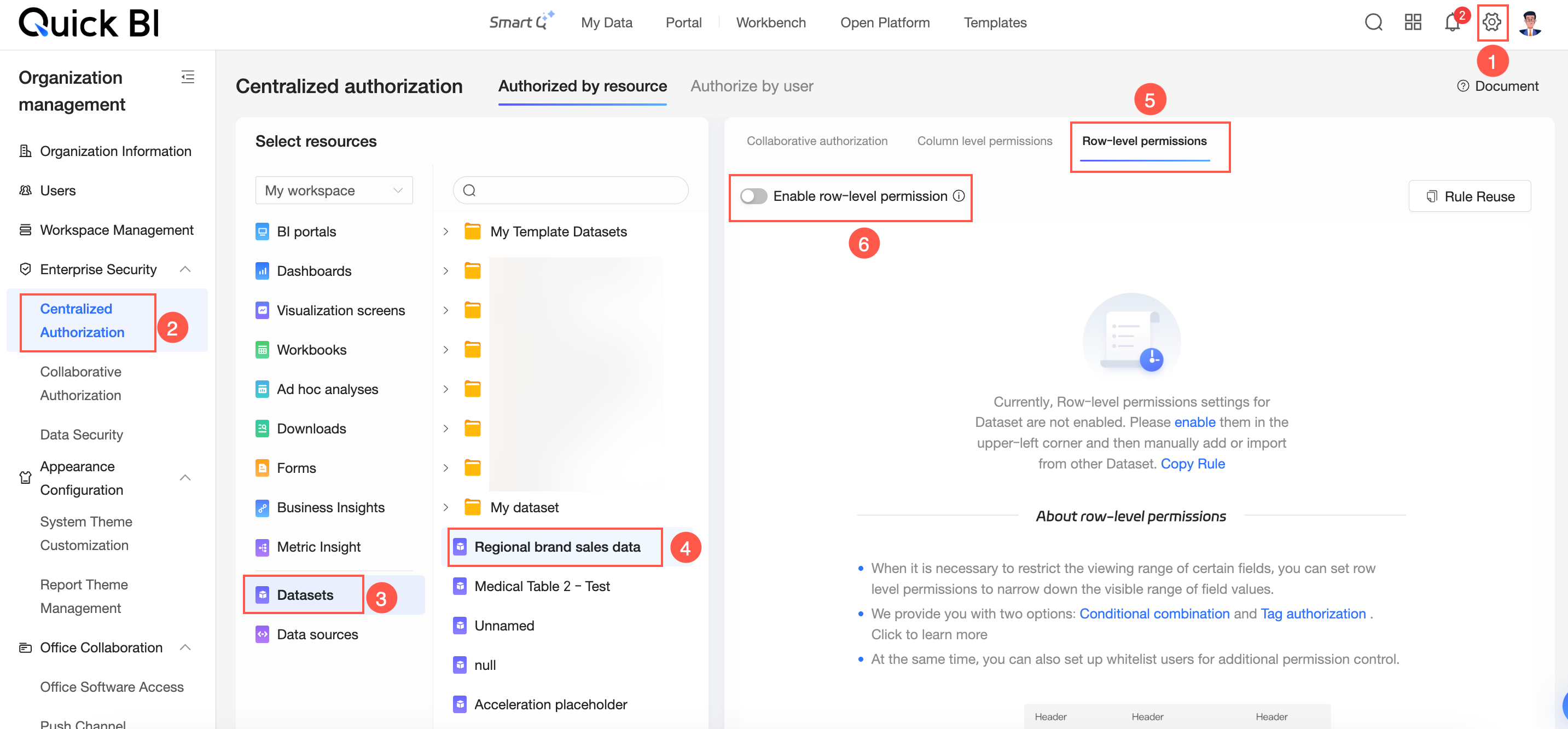
dashboard, solo pueden ver los valores permitidos por la regla, lo cual garantiza la seguridad de los datos.En la página de autorización centralizada, seleccione el conjunto de datos y haga clic en Enable row-level permissions como se muestra en la figura. Para obtener instrucciones sobre la autorización, consulte Row-level permission.
-
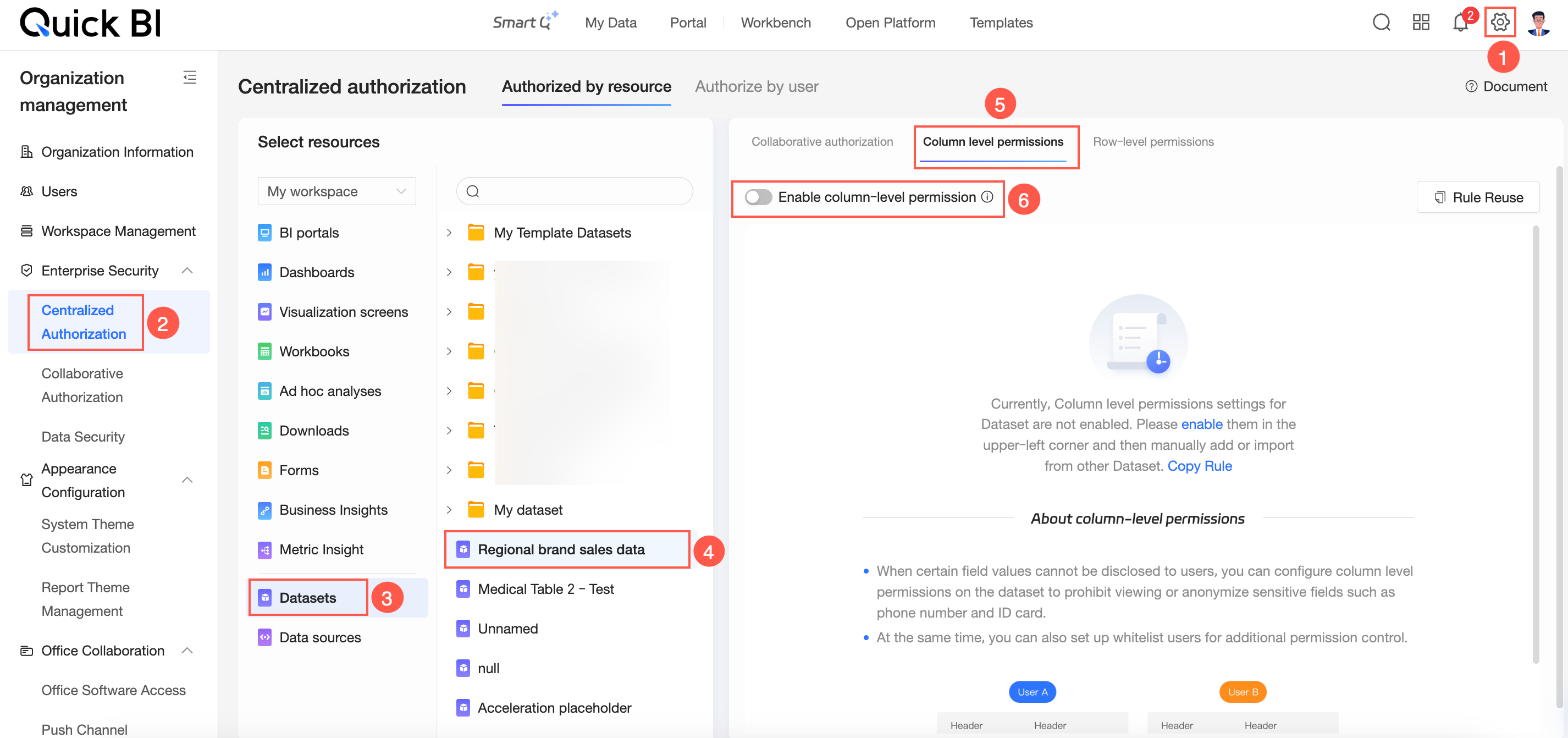
Permiso a nivel de columna: Oculta o enmascara campos específicos. Cuando los usuarios consultan campos en un
dashboard, solo pueden ver los valores permitidos por la regla, lo cual garantiza la seguridad de los datos.En la página de autorización centralizada, seleccione el conjunto de datos y haga clic en Enable column-level permissions como se muestra en la figura. Para obtener instrucciones sobre la autorización, consulte Column-level permission.