Cree plantillas personalizadas a partir de paneles, paneles de datos, libros de trabajo y formularios de entrada de datos existentes. Puede listar plantillas para uso interno con el fin de estandarizar el análisis de datos y reducir el esfuerzo de creación de informes, o bien publicar plantillas de alta calidad en el mercado de plantillas para otros usuarios de Quick BI.
Crear una plantilla
Inicie sesión en la consola de Quick BI.
-
Vaya a la página principal de Quick BI y siga las instrucciones que se muestran a continuación para crear una plantilla.
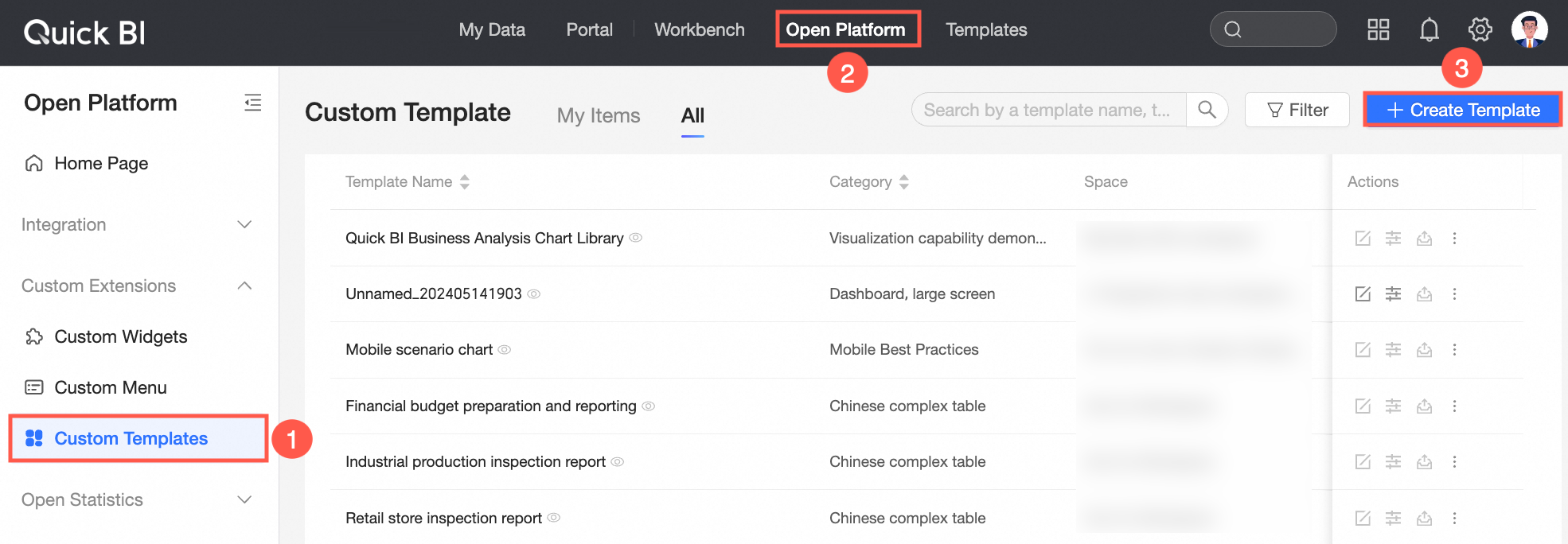
-
En el cuadro de diálogo Create Template, configure los siguientes parámetros.
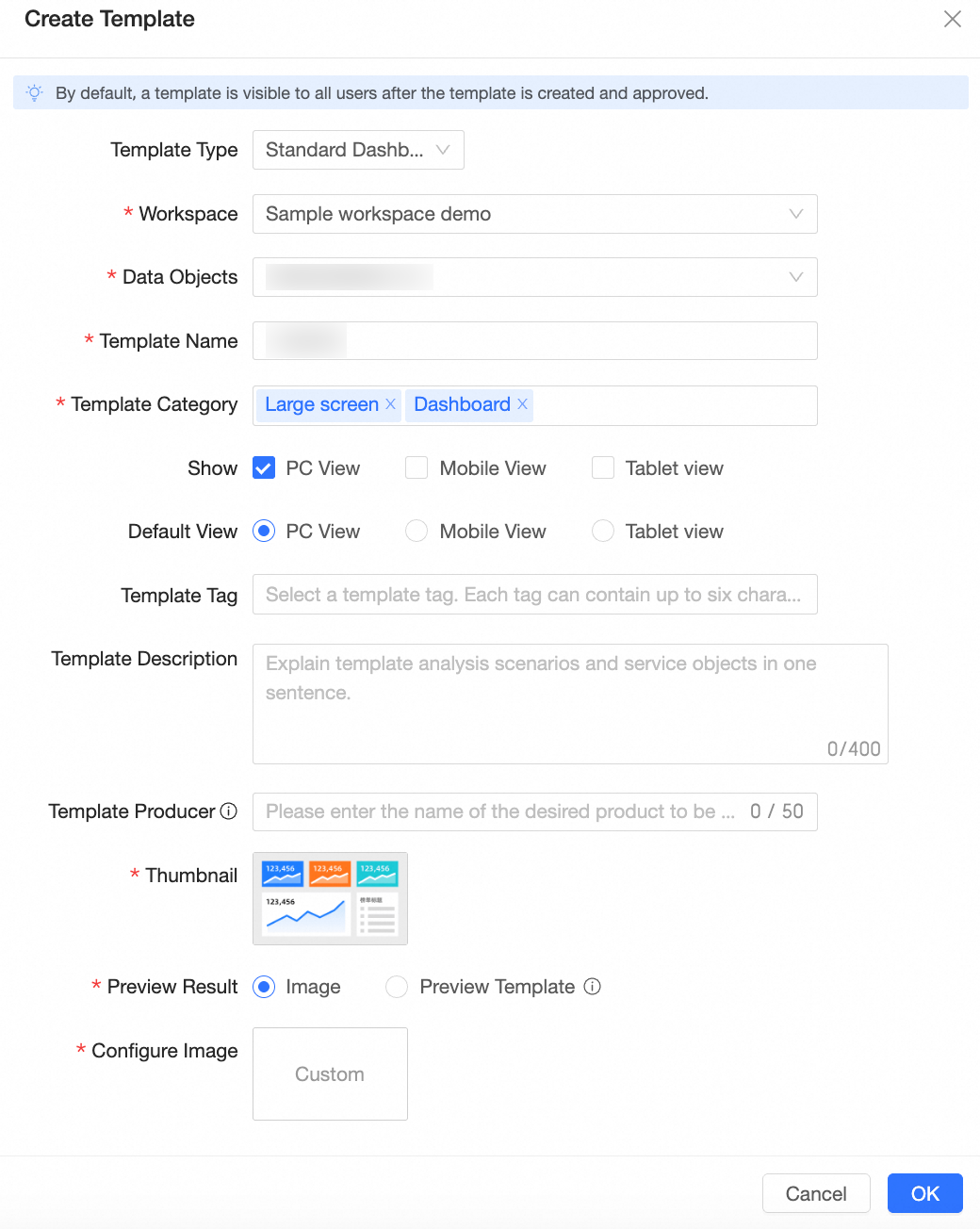
Parámetro
Descripción
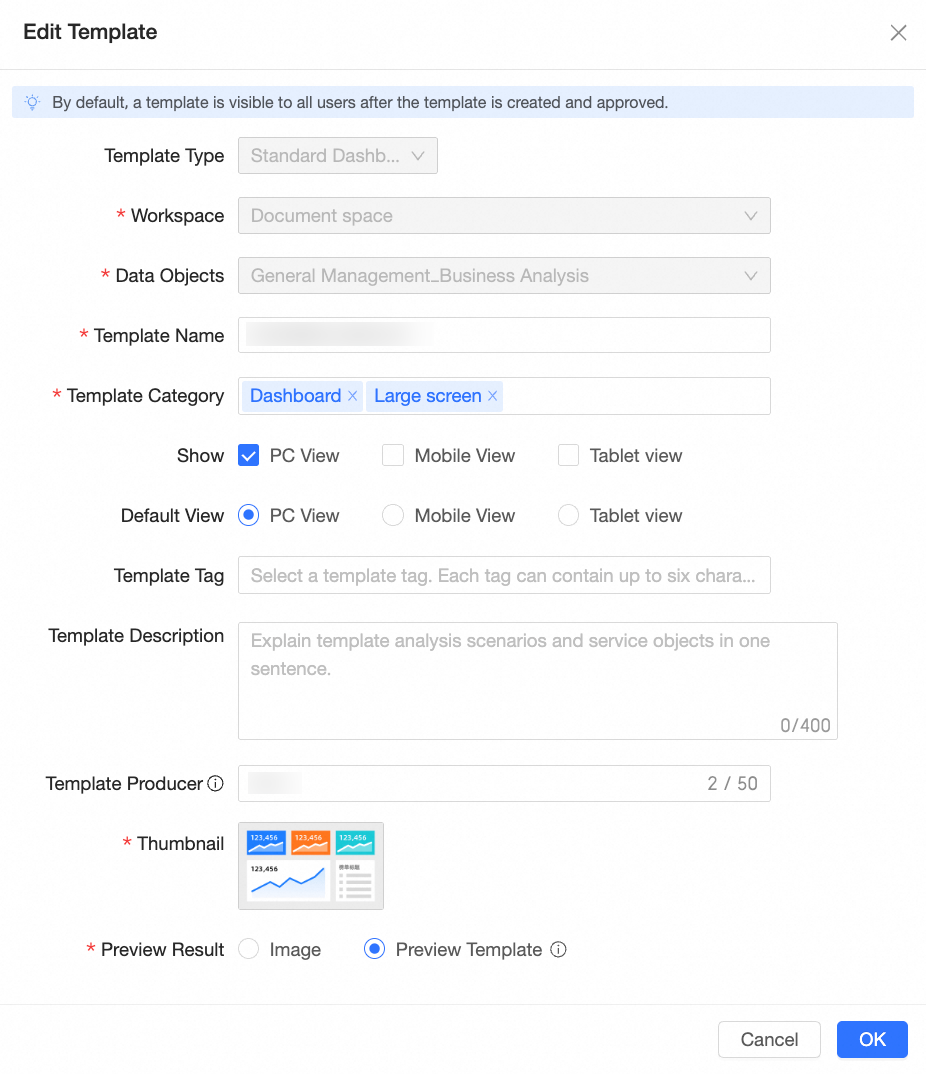
Template Type
Permite crear tipos de Templates como Regular Dashboards, Data Dashboards, Workbooks y Data Reporting.
Workspace
Seleccione el espacio de trabajo que contiene el objeto de datos que desea usar como plantilla.
Data Object
Seleccione el objeto de datos que usará como plantilla, por ejemplo, un panel, un panel de datos o un libro de trabajo.
Template Name
Introduzca el nombre de la plantilla.
Al seleccionar un Data object, su nombre se usa automáticamente como nombre de la plantilla. Puede personalizar el nombre según sea necesario.
Template Category
Las categorías de plantillas incluyen entrada de formularios, tablas complejas de estilo chino, casos de la industria de Internet y mejores prácticas para paneles de datos.
Seleccione una categoría que coincida con el caso de uso de la plantilla. Una vez publicada la plantilla en el mercado, los usuarios pueden filtrar por categoría para encontrarla.
Display view
Seleccione una o más vistas: la PC, celular y tableta.
Default view
Seleccione el tipo de vista predeterminada. La vista de la PC está seleccionada de forma predeterminada.
Template Tags
Agregue etiquetas personalizadas para clasificar y gestionar plantillas de manera flexible.
Cada etiqueta puede contener hasta seis caracteres. Puede agregar varias etiquetas a la misma plantilla.
Template Description
Agregue una breve descripción de la plantilla, incluidos sus casos de uso y público objetivo, para ayudar a los usuarios a elegir la plantilla adecuada.
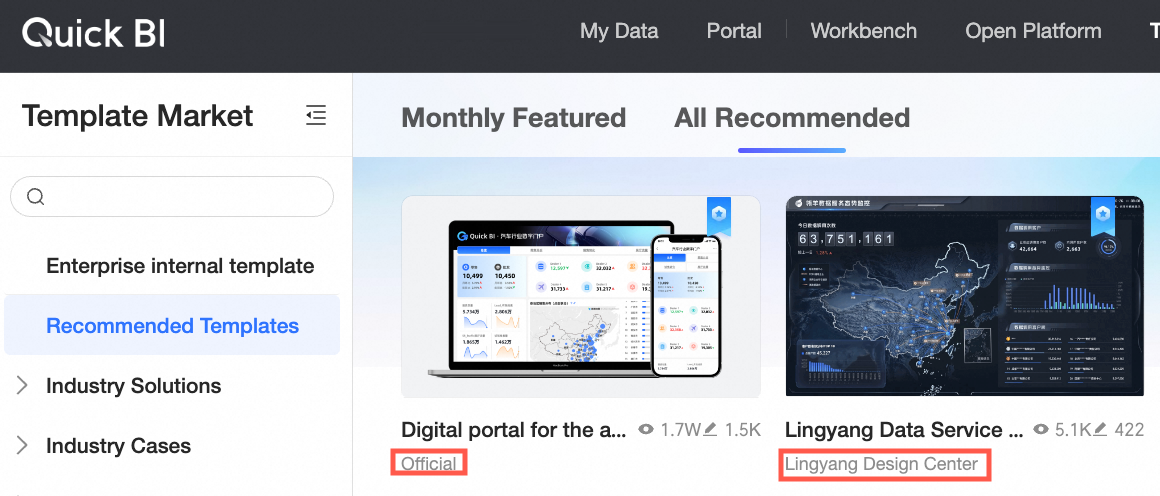
Template Producer
Introduzca el nombre del productor de la plantilla, como el nombre de una empresa o departamento. El nombre no debe exceder los 50 caracteres.
El nombre del productor se muestra cuando la plantilla aparece en el mercado (como se ilustra a continuación). Si se deja en blanco, el productor se mostrará como "Official".
Thumbnail
Use materiales oficiales, cargue una imagen local o proporcione un enlace de imagen como portada de la plantilla.
Preview Effect
Obtenga una vista previa de la plantilla como imagen o como plantilla en vivo.
Si selecciona Preview Template, el informe será visible públicamente. Preste atención a la seguridad de los datos y use datos DEMO si es necesario.
Set Image
Esta opción solo está disponible cuando Preview Effect se establece en Image.
Cargue una imagen local o proporcione un enlace de imagen como portada de la plantilla.
Nota-
La resolución de la imagen debe ser superior a 60 píxeles × 60 píxeles e inferior a 180 píxeles × 60 píxeles.
-
El tamaño de una sola imagen no debe exceder 1 MB.
-
-
Haga clic en Confirm.
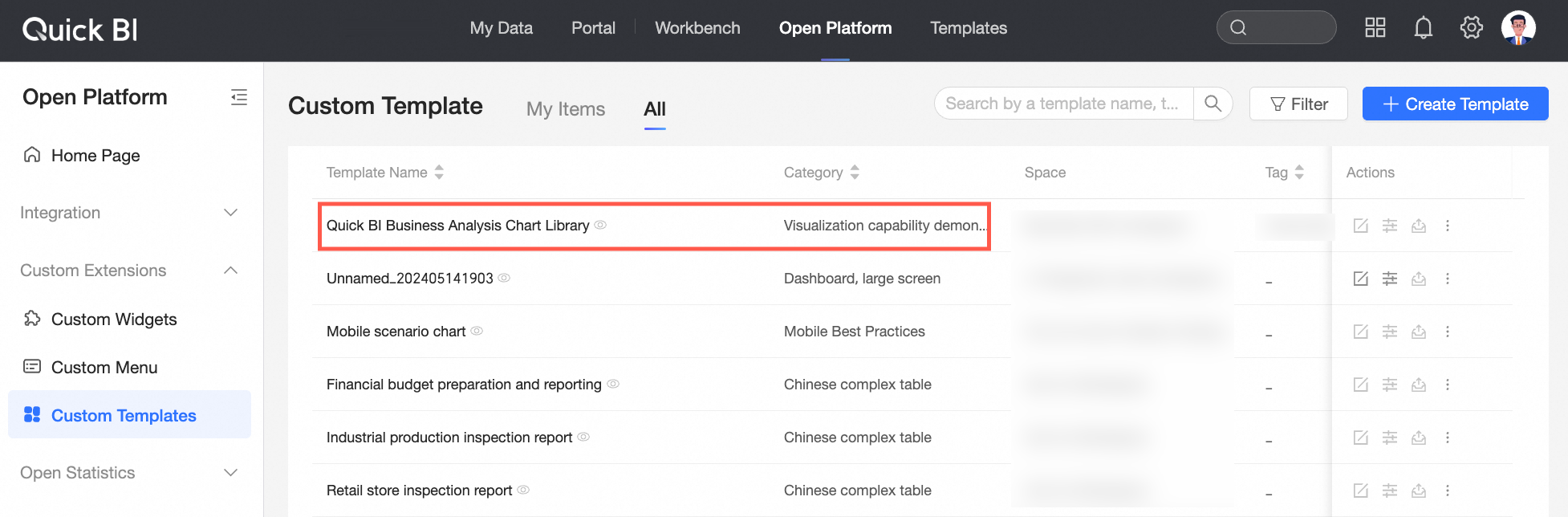
La nueva plantilla aparecerá en la página de plantillas personalizadas.
Listar una plantilla
Para que una plantilla personalizada esté disponible para uso interno, publíquela en la categoría de plantillas internas de su organización dentro del mercado. Los miembros de la organización podrán acceder y usar la plantilla directamente.
Localice la plantilla deseada en la lista Custom templates de la plataforma abierta y haga clic en el icono
 en su columna de operaciones.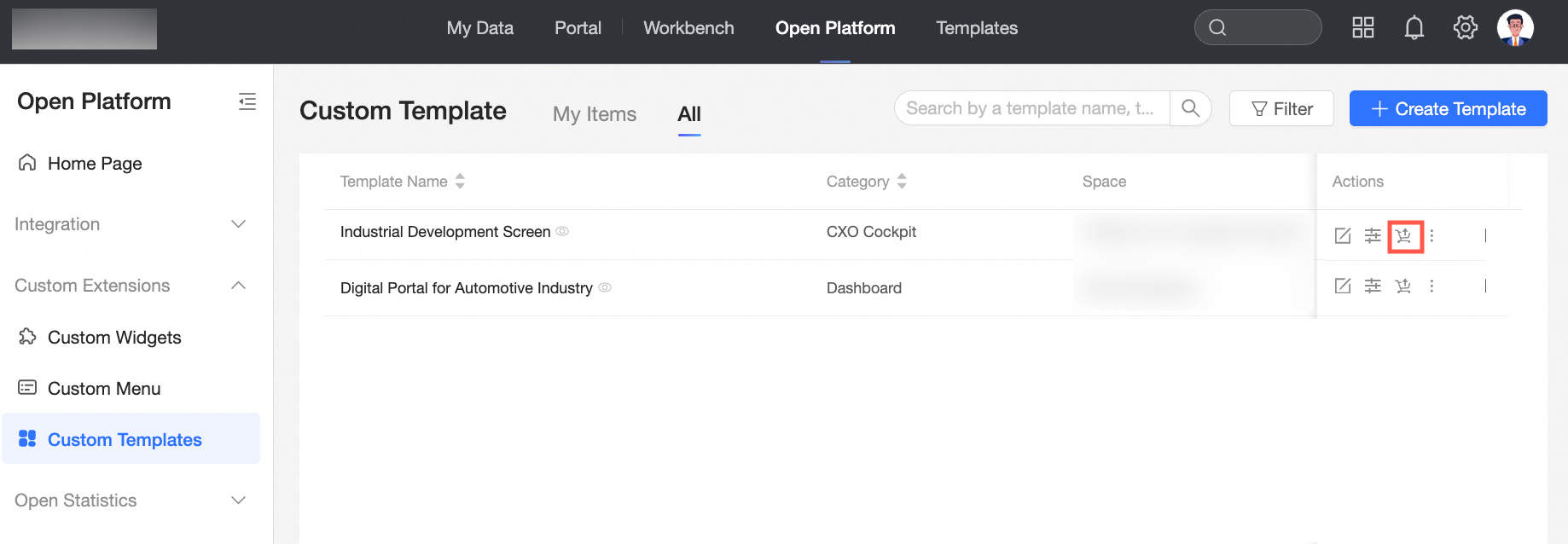
En la ventana emergente Request listing, haga clic en el botón Confirm.
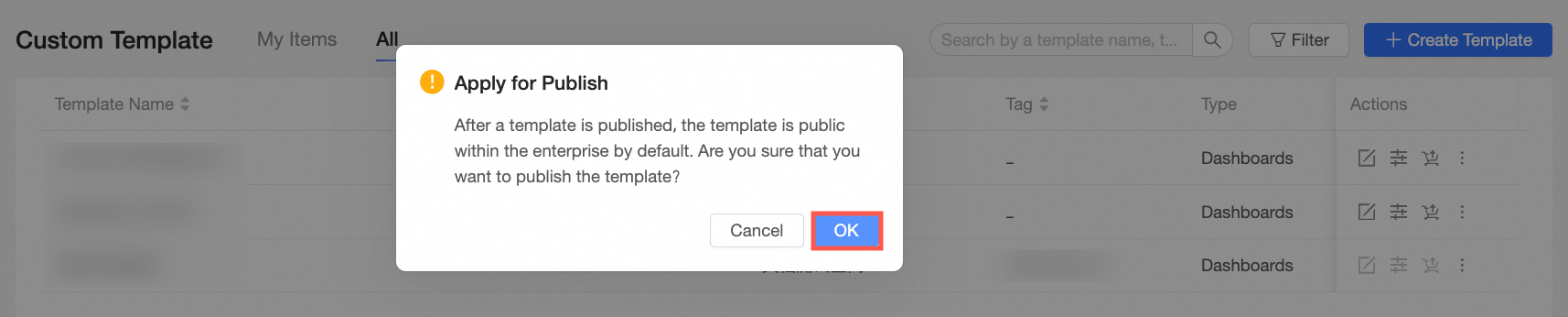
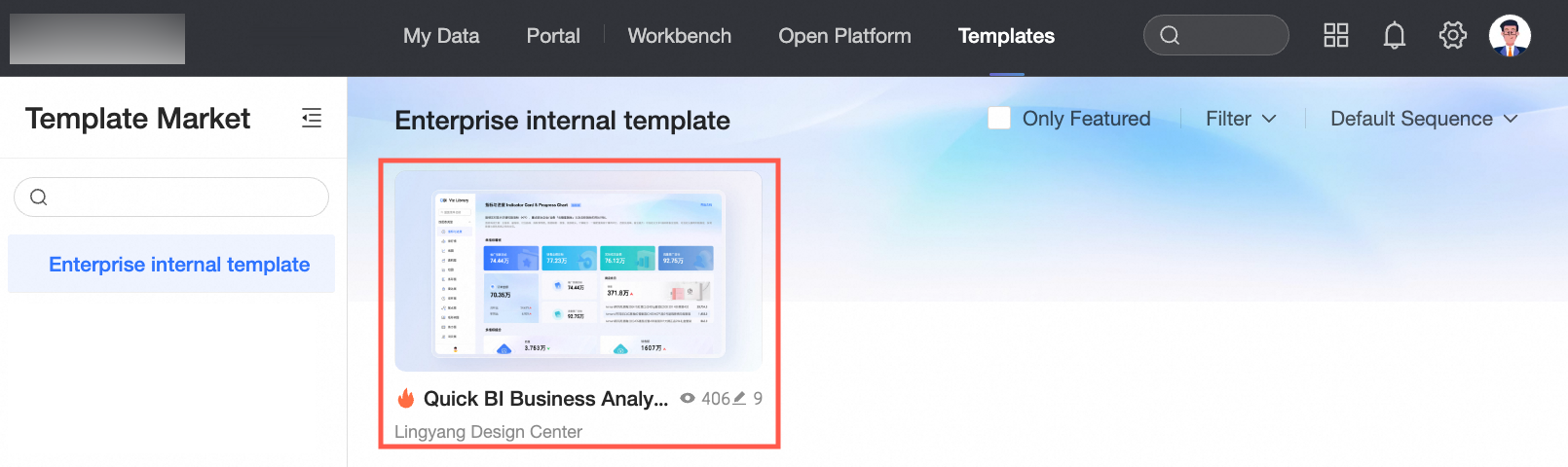
Tras la confirmación, la plantilla se publica en la categoría Internal templates del mercado sin necesidad de aprobación adicional.
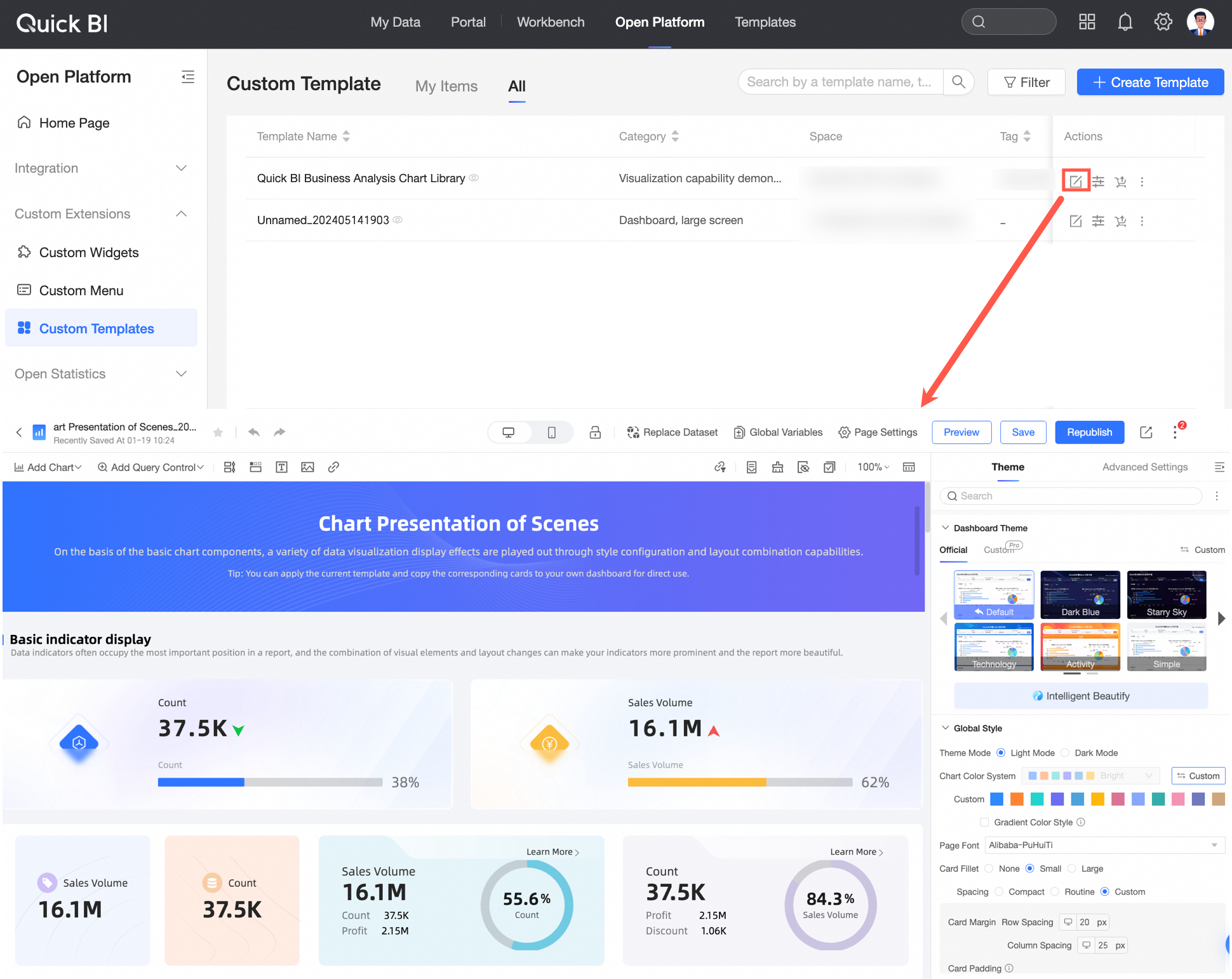
Editar una plantilla
Para modificar los estilos o los datos de los componentes gráficos en una plantilla, edite la plantilla.
Editar propiedades de la plantilla
Para cambiar la configuración de parámetros de una plantilla, haga clic en el icono  en la columna de operaciones y modifique las propiedades en la ventana emergente Edit template.
Operaciones relacionadas
Explore y aplique plantillas profesionales y visualmente atractivas from el mercado de plantillas. Para obtener más información, consulte the referenced document.